
けど、そんな中で悩むことは、
・ページごとの文字数を集計したいが、標準機能では分からない
・入稿規定(1ページ○文字など)に合っているか確認したい
ですね。
Wordには標準の文字数カウント機能がありますが、ページ単位の集計はできません。
そこでこの記事では、標準機能の使い方と、ページ区切りごとに集計できる無料ツールをあわせて紹介します。
今回はそんなお悩みを解決する、
・ステータスバーとショートカットの使い方
・標準機能で分かること/分からないこと
・ページ単位で集計する3つの方法
・無料ツール「Word文字数カウント」の使い方
・VBAで文字数を取得する方法
についてまとめます!
完成イメージ
Wordファイルを選んで「集計する」を押すだけで、文書全体の文字数が表示され、
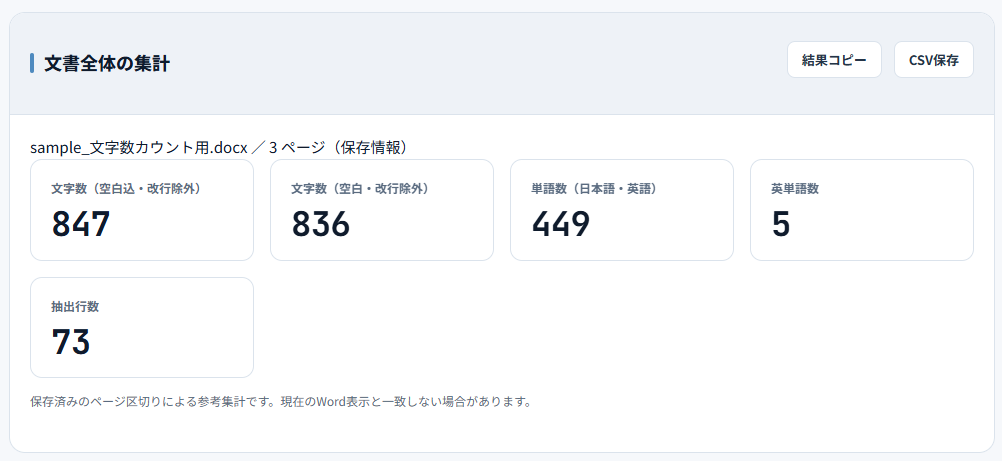
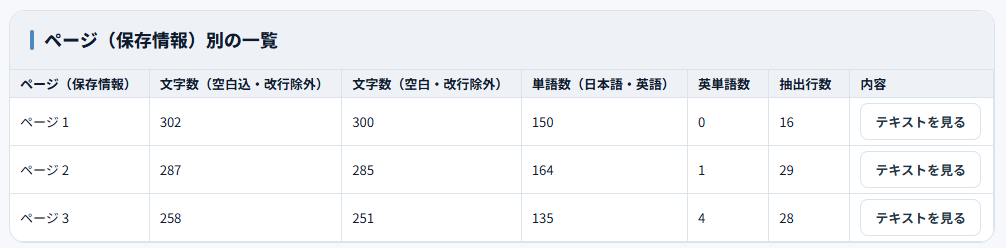
ページごとの一覧が一度に表示されます。
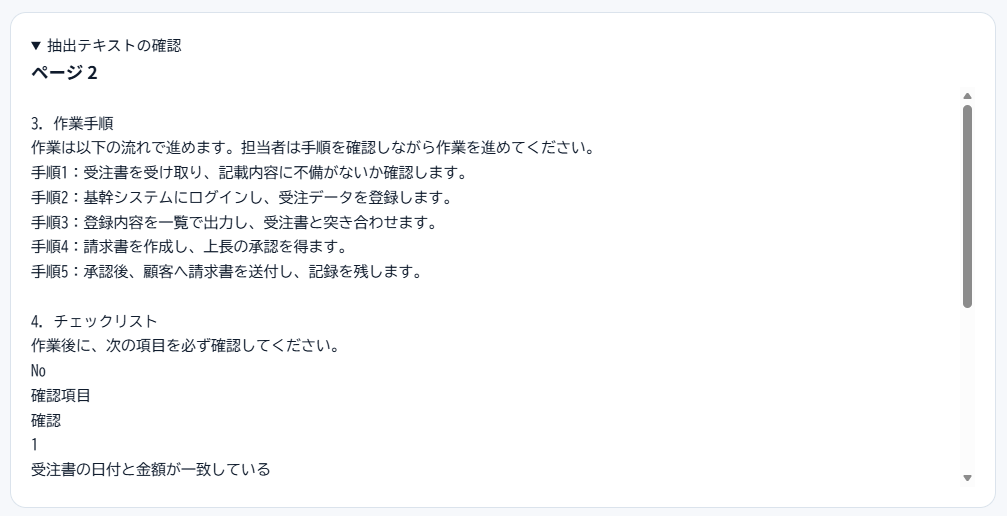
さらに「テキストを見る」で、集計対象になった文字列そのものを確認できます。

一覧の「テキストを見る」を押すと、そのページの抽出テキストを確認できます。
・ページ単位の集計は標準機能ではできない
・無料ツールなら保存されたページ区切りごとに一覧表示できます
・ファイルはブラウザ内で処理され、アップロードされません
もくじ
Word標準機能で文字数を数える方法
まずは基本の方法です。
Microsoft公式の手順はこちらで確認できます。
方法1:校閲タブから文字数カウントを開く
- 校閲タブをクリックします
- 文字数カウントをクリックします
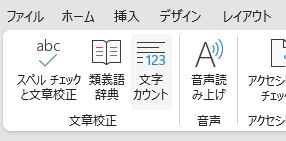
- ダイアログに集計結果が表示されます
方法2:ステータスバーの文字数をクリックする
画面下のステータスバーに「文字数」が表示されています。
これをクリックすると、同じダイアログが開きます。
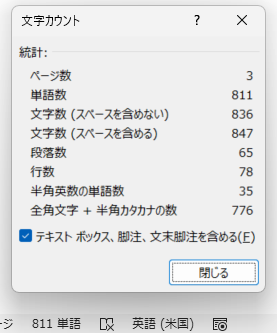
ダイアログにはページ数・単語数・文字数(スペースの有無)・段落数・行数がまとめて表示されます。
方法3:ショートカットキーで開く
| 操作 | ショートカット |
|---|---|
| 文字数カウントを開く | Ctrl + Shift + G |
| 全選択(範囲指定に使う) | Ctrl + A |
| 検索と置換 | Ctrl + H |
文字数カウントで分かること
| 項目 | 内容 | 原稿料の計算で使うか |
|---|---|---|
| ページ数 | 文書のページ数 | — |
| 単語数 | 英単語の数(日本語は1文字=1単語として数えられる場合がある) | 英語原稿で使う |
| 文字数(スペースを含む) | 空白・改行も含めた文字数 | — |
| 文字数(スペースを含めない) | 空白を除いた文字数 | 日本語原稿はこれ |
| 段落数 | 段落の数 | — |
| 行数 | 行の数 | — |
・文書全体を数えるときは、Ctrl + A で全選択するか、選択を解除してから開いてください
・ヘッダー・フッター・脚注は集計に含まれません
標準機能では「ページ単位」が分からない
Word標準の文字数カウントは、文書全体か選択範囲しか集計できません。
これを解消するためにエク短オリジナルのWord単語カウント機能を作成しました。
| やりたいこと | 標準機能 | 理由 |
|---|---|---|
| 文書全体の文字数 | できる | — |
| 選択した範囲の文字数 | できる | 範囲選択してから開く |
| ページごとの文字数 | できない | ページ単位の集計機能がない |
| 章・セクションごとの文字数 | 工夫が必要 | 範囲を選んで1つずつ数える |
ページ単位で集計する3つの方法
| 方法 | 手間 | おすすめ度 |
|---|---|---|
| ① ページごとに範囲選択して数える | ページ数×操作が必要 | △(数ページならOK) |
| ② 無料ツールを使う | ファイルを選んで1クリック | ◎ |
| ③ VBAで1ページずつ数える | コードの準備が必要 | ○(大量・定型作業向け) |
検証用のサンプルWordファイル
この記事では、3ページ構成のサンプル文書で動作を確認しています。
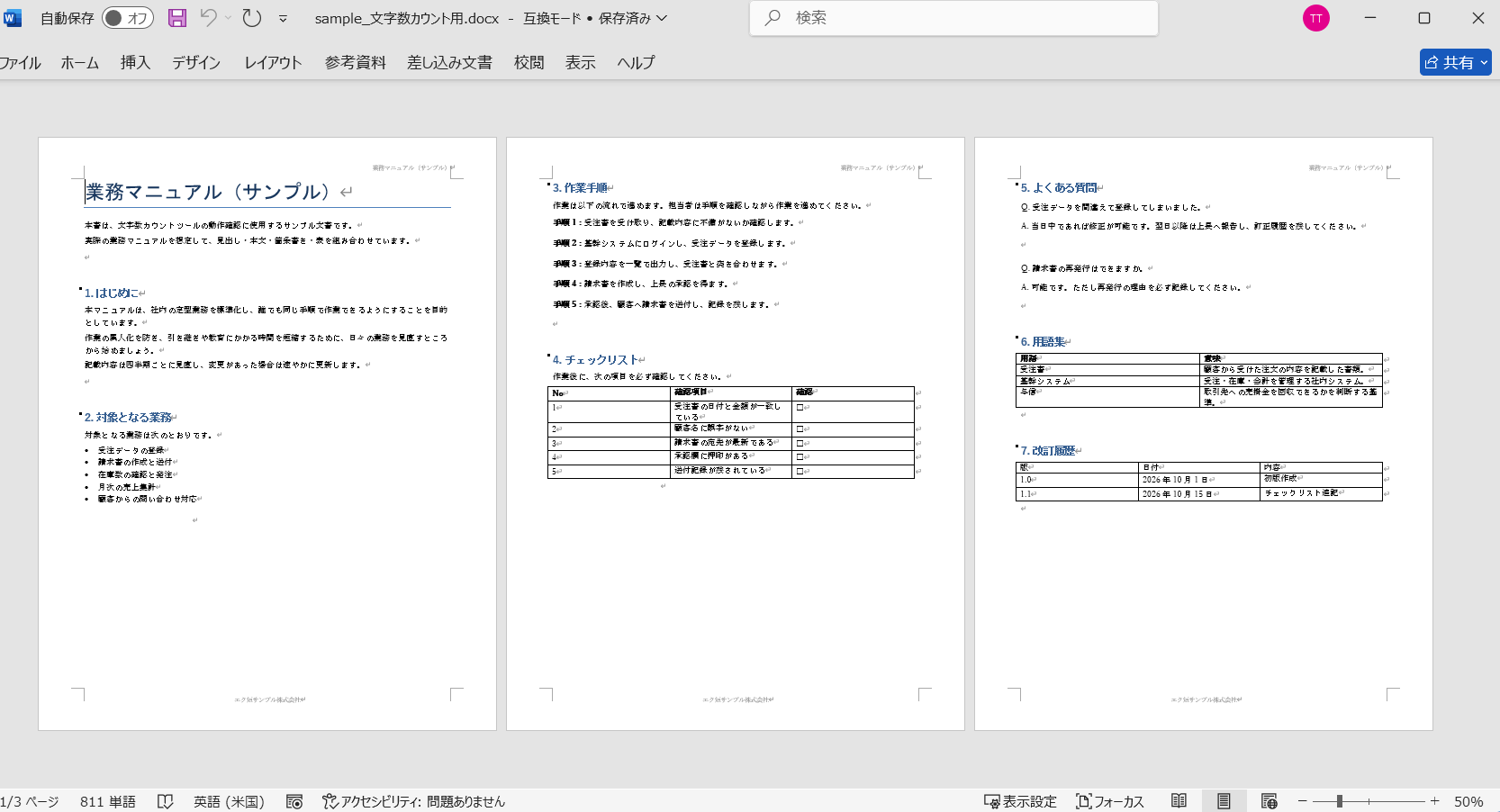
| 項目 | 値 |
|---|---|
| ページ数 | 3 |
| 文字数(スペースを含めない) | 836 |
| 文字数(スペースを含める) | 847 |
| 段落数 | 65 |
| 行数 | 78 |
ヘッダー・フッター・表・箇条書きを含む構成なので、どこまで数えられるかの確認にも使えます。
サンプルファイルはツールのページから試せます。
無料ツール「Word文字数カウント」の使い方
このツールでできること
| 機能 | 内容 |
|---|---|
| 文書全体の集計 | 文字数・単語数をまとめて表示 |
| ページ区切りごとの一覧 | 保存されたページ区切り単位で一覧表示 |
| 文字数2種類 | 「空白込・改行除外」と「空白・改行除外」 |
| 単語数2種類 | 「単語数(日本語・英語)」と「英単語数」 |
| 抽出テキストの確認 | 「テキストを見る」で集計対象の文字列を確認 |
| 安全面 | ブラウザ内で処理。サーバーへのアップロードなし |
| 料金 | 無料(インストール・登録不要) |
手順
- ファイルを選択するか、入力エリアへドラッグ&ドロップします
- 「集計する」を押します
- 全体集計が表示されます(文字数・単語数)
- その下にページごとの一覧が表示されます
- 必要に応じて「テキストを見る」で中身を確認します
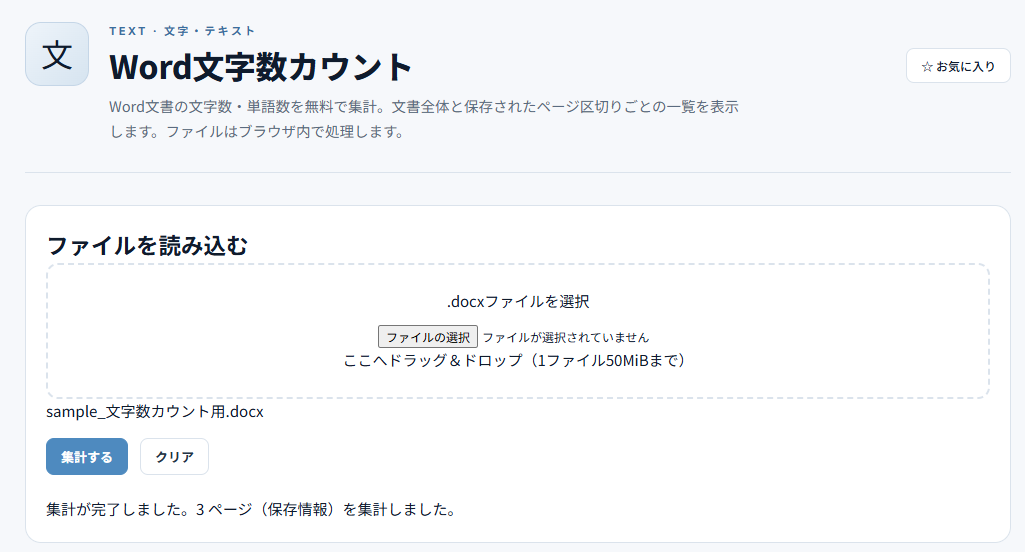
ファイルを選ぶと「集計が完了しました。○ページ(保存情報)を集計しました」と表示されます。
集計される指標
| 指標 | 意味 | 使いどころ |
|---|---|---|
| 文字数(空白込・改行除外) | 空白は数えるが改行は数えない | 一般的な原稿文字数 |
| 文字数(空白・改行除外) | 空白も改行も数えない | 入稿規定の確認 |
| 単語数(日本語・英語) | 日本語と英語の両方を考慮した単語数 | 翻訳・要約の目安 |
| 英単語数 | 英語の単語のみ | 英語原稿の単語数 |
| 抽出行数 | 抽出したテキストの行数 | 抽出結果の確認 |
| 表示 | 意味 |
|---|---|
| ページ(保存情報) | Wordが保存時に記録したページ区切り。実際のページとほぼ一致 |
| 区切り(参考) | ページ情報がない場合の明示的な区切り単位。実際のページ数とは限らない |
「自動改ページ情報がありません」と表示された場合は、Wordで一度上書き保存してから読み込み直すと、ページ情報が記録されます。
またその下部にページごとの一覧が一度に表示されます。
一覧の右側にある「テキストを見る」を押すと、そのページの抽出テキストを確認できます。

制限と注意
| 項目 | 内容 |
|---|---|
| ファイルサイズ | 50MiB以下(展開後200MiBまで) |
| 抽出できる文字数 | 200万文字まで |
| パスワード保護 | 未対応(解除してから使う) |
| スキャン画像のWord | 文字が無いため集計できません(OCRが必要) |
| ヘッダー・フッター | 本文のみが対象です |
参考:VBAで文字数を取得する
Excelのように関数で数えることはできませんが、VBAなら文書全体の文字数を取得できます。
Sub 文字数を数える()
    Dim doc As Document
    Set doc = ActiveDocument

    Dim msg As String
    msg = "文字数(空白込): " & doc.ComputeStatistics(wdStatisticCharactersWithSpaces)
    msg = msg & vbCrLf & "文字数(空白なし): " _
              & doc.ComputeStatistics(wdStatisticCharacters)
    msg = msg & vbCrLf & "単語数: " _
              & doc.ComputeStatistics(wdStatisticWords)
    msg = msg & vbCrLf & "ページ数: " _
              & doc.ComputeStatistics(wdStatisticPages)
    MsgBox msg
End Sub| 定数 | 値 | 内容 |
|---|---|---|
| wdStatisticWords | 0 | 単語数 |
| wdStatisticLines | 1 | 行数 |
| wdStatisticPages | 2 | ページ数 |
| wdStatisticCharacters | 3 | 文字数(空白なし) |
| wdStatisticParagraphs | 4 | 段落数 |
| wdStatisticCharactersWithSpaces | 5 | 文字数(空白込) |
VBAでもページ単位の一覧は簡単には作れません(ページ境界の判定が必要です)。
ページごとの集計は、ツールを使うほうが速くて確実ですね。
単語数の定義について
Wordの「単語数」と、ツールの「単語数(日本語・英語)」は数え方が違います。
| 項目 | 同じ文書での値(実測) |
|---|---|
| Wordの「単語数」 | 811 |
| ツールの「単語数(日本語・英語)」 | 449 |
| ツールの「英単語数」 | 5 |
日本語は単語の区切りがあいまいなため、目的に合った指標を選ぶのが大切です。
原稿料の計算などは文字数で判断するのがおすすめですね。
うまくいかないときの対処法(トラブルシュート)
| 症状 | 原因 | 対処 |
|---|---|---|
| 文字数が想定より少ない | 範囲選択が残っている | Ctrl + A で全選択し、選択を解除してから開く |
| ヘッダー・フッターが数えられない | 標準機能の仕様 | ヘッダー内を選択して個別に数える |
| ページ数が実際と違う | 自動改ページ情報が未保存 | Wordで上書き保存してから読み込み直す |
| 単語数が日本語で変 | 日本語は1文字=1単語として数えられる場合がある | 日本語原稿は文字数で判断する |
| ツールで集計できない | パスワード保護・50MiB超 | 保護を解除/ファイルを分割する |
| テキストが空になる | スキャン画像のWord(文字なし) | OCRで文字を入れる(画像/PDFをOCR変換) |
| 表の中の文字が数えられない | 表は本文として集計される | 表を含めたい場合はツールで確認する |
よくある間違い
| 間違い | 起きること | 正しいやり方 |
|---|---|---|
| 「文字数(スペースを含む)」で原稿料を計算する | 空白分だけ多くなり、規定とずれる | スペースを含めない文字数を使う |
| 標準機能でページ単位が出ると思っている | 出ないので時間を浪費する | ツールかVBAを使う |
| ステータスバーの数字をそのまま信じる | 選択範囲だけの数字のことがある | クリックしてダイアログで内訳を確認する |
| ヘッダーも含まれていると思う | 実際は含まれない | ヘッダーは別途数える |
| 保存せずにページ単位で集計する | 「区切り(参考)」になる | Wordで上書き保存してから読み込む |
ページごとの偏りまで分かると、修正の指示も出しやすくなりますね。
さいごに
今回は、Wordで文字数を数える方法をまとめました。
・ステータスバーとショートカットの使い方
・標準機能で分かること/分からないこと
・ページ単位で集計する3つの方法
・無料ツール「Word文字数カウント」の使い方
・VBAで文字数を取得する方法
Ctrl + Shift + G で開く
2. ページ単位は標準機能では無理(ここが落とし穴)
3. ページごとなら無料ツールが1クリックで一覧表示
4. 原稿料の計算はスペースを含めない文字数を使う
5. ページ情報が無いときは上書き保存してから読み込む
ページごとの文字数を1つずつ数えていた作業が、ファイルを選ぶだけで終わります。
入稿前の最終チェックにも使えるので、ぜひ試してみてください。
Word文書の文字数・単語数を無料で集計。文書全体と保存されたページ区切りごとの一覧を表示します。抽出テキストの確認もできます(ブラウザ内で処理)。
この記事の関連キーワード

コメントを残す