
そんなときに悩んでしまうことは、
・たくさんある図形の使い分けを知りたい
・実務でこれだけ覚えておけばOKという基本を知りたい
ですね。
実は、フローチャートの記号(図形)のルールは「JIS規格(日本産業規格)」で世界共通の標準として決まっています。
しかし、すべての記号を完璧に覚える必要はありません。
実務の9割は、基本となる数個の記号だけでMECE(ダブりなく、漏れなく)に表現できます。
今回は、実務で絶対に外せない基本の記号一覧から、それぞれの詳しい意味、そして誰が見ても一瞬で伝わる使い分けのコツ、さらにExcelで実際に作る手順まで、図解で分かりやすく解説します!
・記号ごとの意味と使い方
・迷わない使い分けのコツ
・見やすくする5つのルール
・Excelで作る手順(STEP1〜6)
・よくある間違い5つ
についてまとめます!
・スタートとゴールは「端子(角丸長方形)」、具体的な行動は「処理(長方形)」で表すのが基本の型
・「判断(ひし形)」の分岐先には、必ず「はい/いいえ」などの条件を添えて迷子を防ぐ
・全体の流れを「上から下」「左から右」に統一すると、誰でも一瞬で理解できる資料になる
・Excelなら挿入→図形だけで、規格に沿ったフローチャートを手軽に作れる
完成イメージ
記号を正しく使い分けると、次のようなフローチャートになります。
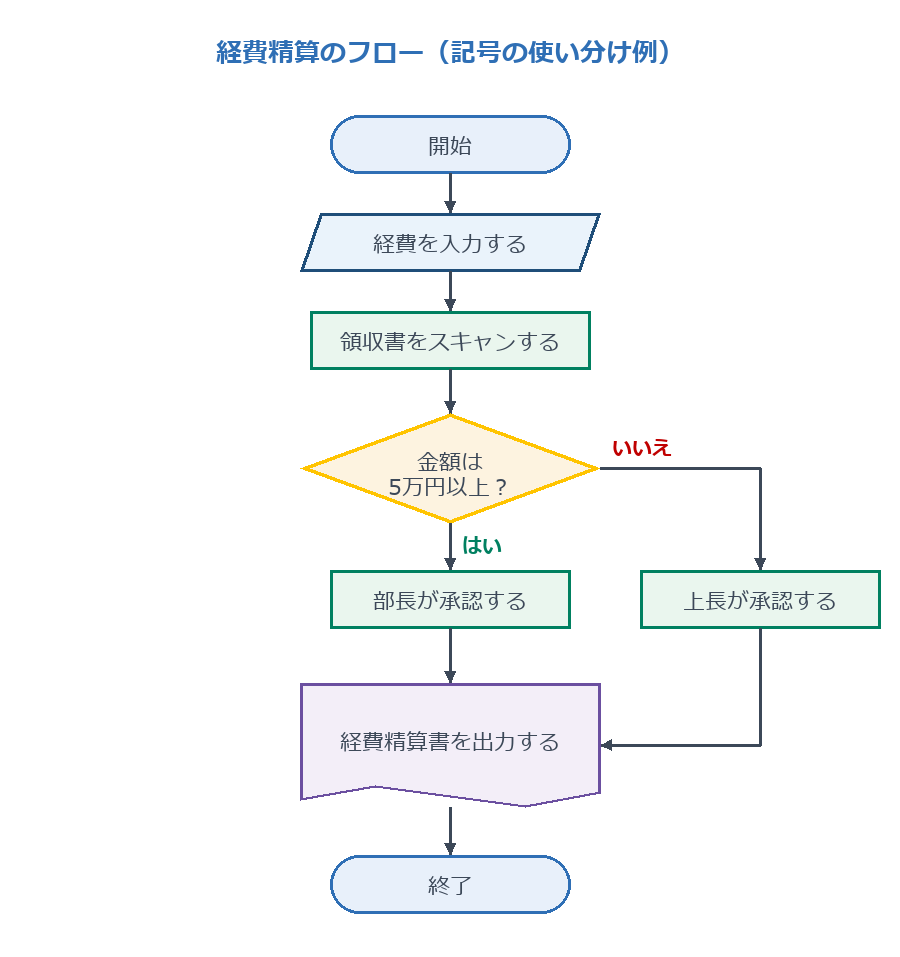
「経費精算」を例にしたフローです。
開始・終了は角丸の端子、入力は平行四辺形、作業は長方形、条件分岐はひし形、帳票の出力は書類と、記号ごとに役割が決まっています。
同じ形のものは同じ意味なので、初めて見る人でも流れが読めるのがフローチャートの良いところです。
もくじ
【基本】これだけは必須!フローチャート記号の一覧表
まずは、実務の9割をカバーできる超重要記号を一覧表にまとめました。
基本的にはこの6つさえマスターしておけば、社内資料やマニュアル作成で困ることはありません。
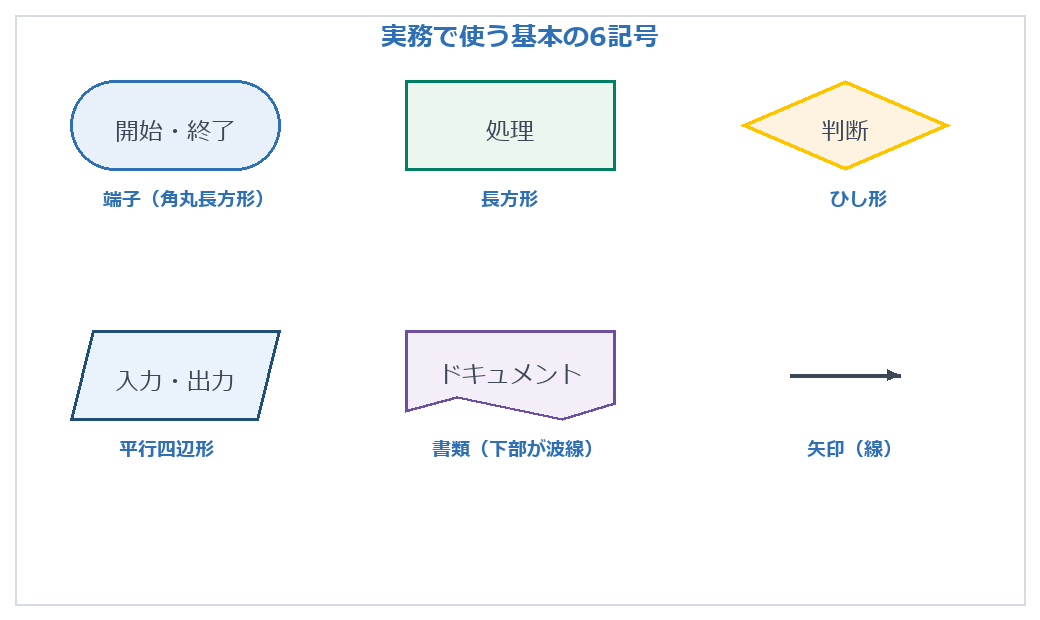
| 記号(図形) | 記号の名前 | 主な意味・使い方 |
|---|---|---|
| 端子(角丸長方形) | 開始・終了 | フローの「スタート」と「ゴール」を表します |
| 長方形 | 処理 | 「データを入力する」「書類を郵送する」など、具体的な作業や動作を表します |
| ひし形 | 判断(条件分岐) | 「はいかいいえか」「エラーがあるかないか」など、条件によって進むルートを分けるときに使います |
| 平行四辺形 | 入力・出力 | データの入力や、画面への結果表示、レポートの印刷などを表します |
| 書類(下部が波線) | ドキュメント | 請求書、マニュアル、帳票など、物理的な「紙の書類」が発生する処理を表します |
| 矢印(線) | 線の流れ | 処理が進む方向を指し示し、記号と記号を繋ぎます |

記号ごとの意味と使い方
ここからは、6つの記号を1つずつ詳しく見ていきます。
① 端子(角丸長方形)= 開始・終了
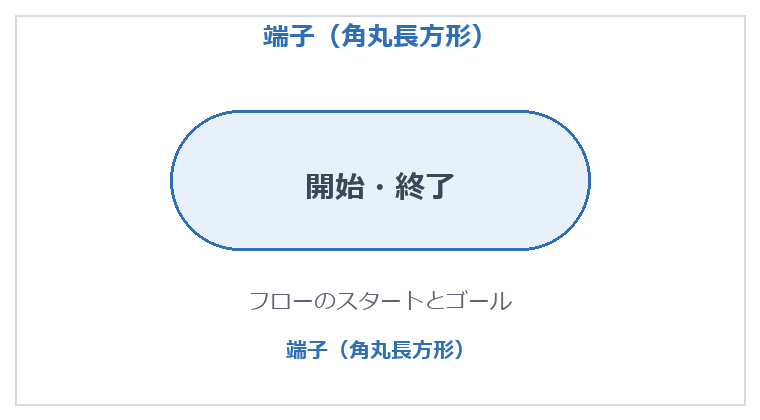
フローチャートの入口と出口です。
「開始」「終了」のように、フローの始まりと終わりに必ず1つずつ置きます。
・書き方の例:開始/終了/受付開始/処理完了
・迷ったら:1つのフローに「開始」と「終了」は1つずつが基本です
② 長方形 = 処理
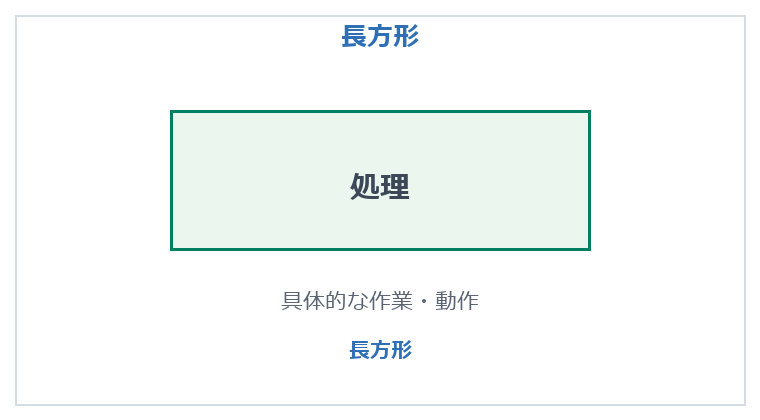
いちばんよく使う図形で、実際の作業を表します。
「何をするのか」がAction(動詞)で書かれているのがポイントです。
・書き方の例:内容を確認する/データを集計する/書類を郵送する/承認する
・迷ったら:「〜する」で終わる動作なら長方形です
③ ひし形 = 判断(条件分岐)
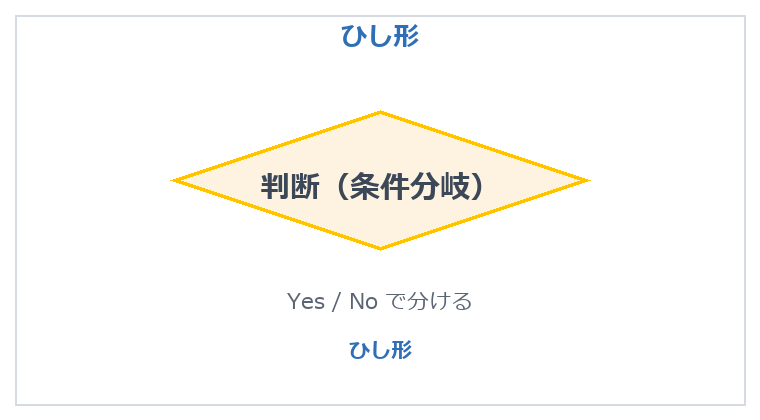
条件によって流れが分かれる場所です。
ひし形から出る矢印は2本以上になり、それぞれに条件を書きます。
・書き方の例:金額は5万円以上?/エラーがある?/在庫はある?
・迷ったら:「はい/いいえ」で答えられる問いならひし形です
④ 平行四辺形 = 入力・出力
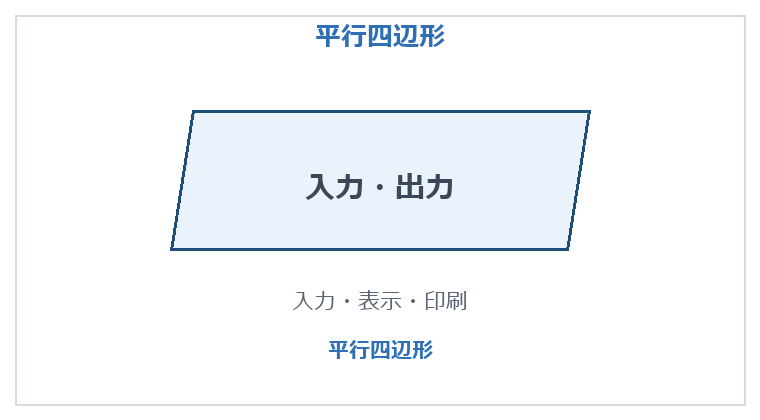
「人や外部とのやりとり」が発生する場所です。
・書き方の例:経費を入力する/一覧を画面に表示する/帳票を印刷する
・迷ったら:画面・キーボード・印刷が関わるなら平行四辺形がおすすめです
⑤ 書類(下部が波線)= ドキュメント
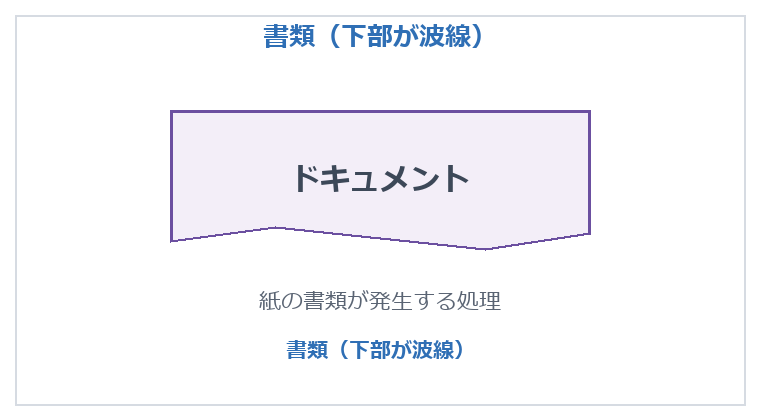
紙の書類が発生する処理です。
・書き方の例:請求書を発行する/申請書を受け取る/報告書を提出する
・迷ったら:「紙が1枚増える」なら書類の記号です
⑥ 矢印(線)= 流れの向き
記号と記号を繋ぎ、処理が進む方向を示します。
線を引くときは、次の2点だけ意識してください。
・矢印は必ず一方通行にする(双方向は混乱のもとです)
・線が交差しないように配置する
迷わない!使い分けのコツ
特に実務でよく使う「処理」と「判断」について、綺麗なフローを描くためのポイントです。
コツ1. 「処理」は1つの枠に1つの動作
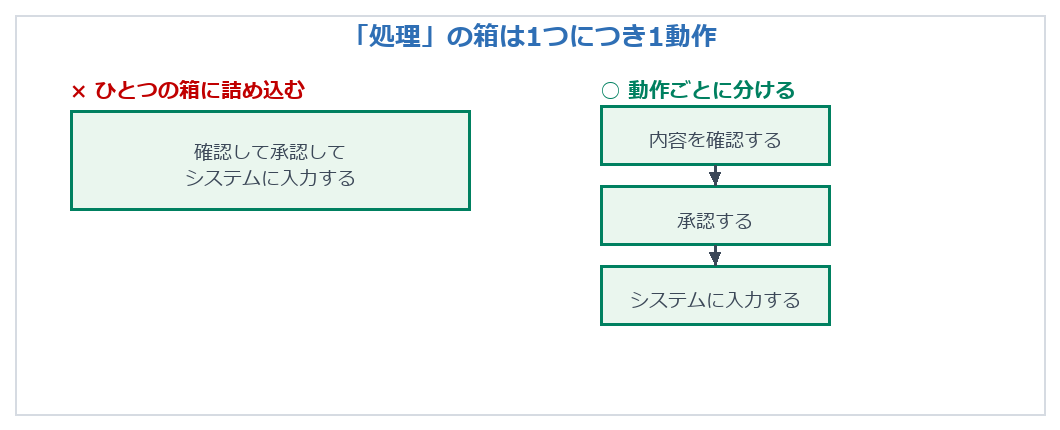
「確認して、承認して、入力する」と1つの箱に詰め込むと、どこで止まったのか分からなくなります。
動作ごとに箱を分けるのが美しい型です。
コツ2. 「判断」の先には必ず分岐の文字を書く
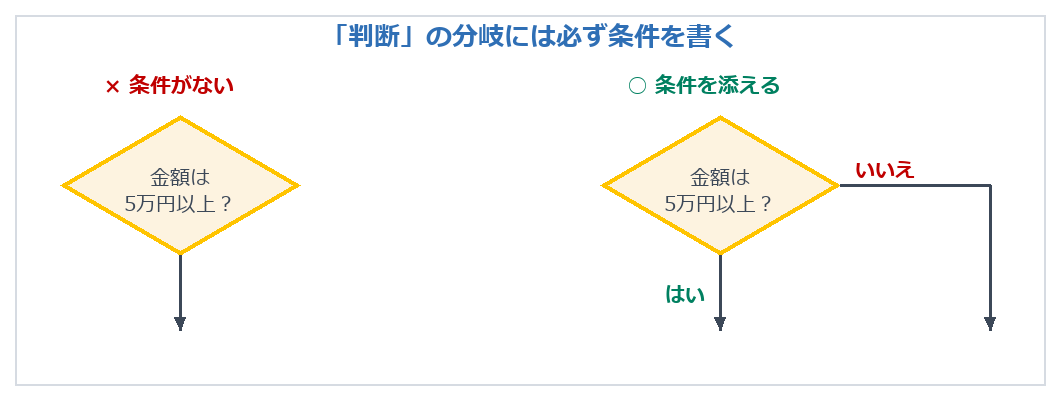
ひし形から出る矢印には、必ず「はい/いいえ」や「合格/不合格」を添えます。
これがないと、次にどのルートへ進めばいいのか読者が迷子になってしまいます。
コツ3. 流れは「上から下」「左から右」
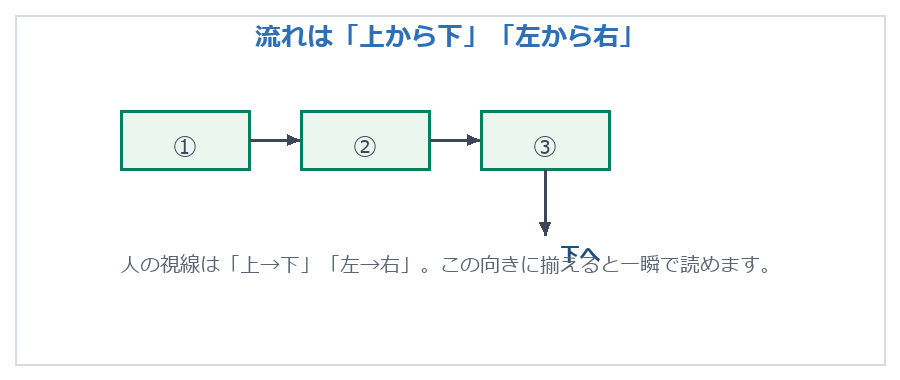
人の視線の動きに合わせることで、直感的に理解しやすくなります。
途中で向きが入れ替わると、それだけで読みにくい資料になってしまいます。
見やすさを劇的に変える5つのルール
後任への引き継ぎやOJTの際にも役立つ、全体をスマートに整えるルールです。
| # | ルール | 理由 |
|---|---|---|
| 1 | 流れは上から下・左から右に統一する | 視線の動きに合い、直感的に読めます |
| 2 | 線の交差は避ける | 交差すると経路がたどれなくなります |
| 3 | 記号の大きさを揃える | バラバラだと素人っぽく見えます |
| 4 | 色は3色までにする | 色が増えるほど意味が薄れます |
| 5 | 1枚に10〜15ステップまで | それ以上は別のフローに分けます |
特に「線の交差」は視認性を大きく下げます。
交差しそうなときは、記号の配置を入れ替えるか、一度結合(合流)させてから分けましょう。
Excelでフローチャートを作る手順
ここからは、Excelで実際に作る手順です。
特別なソフトは不要で、Excelだけで規格に沿ったフローチャートが作れます。
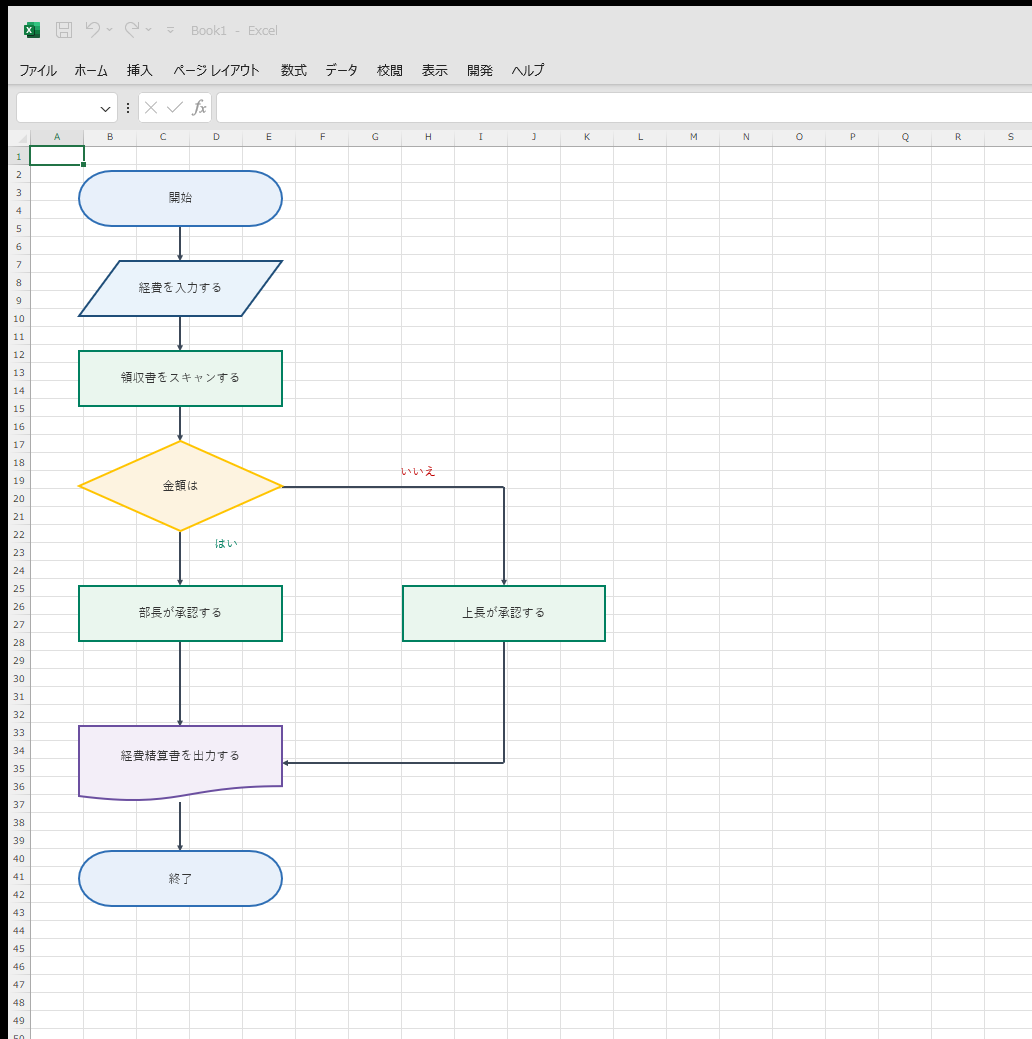
上の図は、すべてExcelの図形だけで作ったものです。
むずかしい操作はなく、図形を置いて、線で繋ぐだけです。
STEP1. 「挿入」タブから「図形」を開く
「挿入」タブ→「図形」をクリックすると、図形の一覧が表示されます。
この中に「フローチャート」というグループがあり、今回紹介した記号がすべて用意されています。
・端子=「端子」
・処理=「処理」
・判断=「判断」
・入出力=「データ」
・書類=「ドキュメント」
探す手間がなく、最初から正しい形が使えるのがポイントです。
STEP2. 図形を選んで描く
使いたい図形をクリックし、シート上でドラッグして描きます。
Shiftキーを押しながらドラッグすると、正方形や正円の比率が保たれます。
「Altキーを押しながら」動かすと、セルの枠線にピタッと合わせられます。
STEP3. 図形に文字を入れる
図形を右クリック→「テキストの編集」で文字を入力します。
文字は「ホーム」タブの中央揃えにしておくと、図形の真ん中に配置されます。
長い文字は折り返して全体を表示にチェックを入れると、図形の幅に合わせて改行されます。
STEP4. コネクタで繋ぐ
矢印は「図形」の「コネクタ」グループから選びます。
直線の「矢印コネクタ」か、折れ曲がる「カギ線コネクタ」を使います。
コネクタは図形の接続点(四辺の中点)に吸着するので、図形を動かしても線が付いてきます。
これがフローチャートを崩さない最大のコツです。
STEP5. 整列させる
図形を複数選んでから「図形の書式」タブ→「配置」を使うと、上下・左右の位置を揃えられます。
縦に並ぶ図形は「左右中央揃え」、横に並ぶ図形は「上下中央揃え」が便利です。
「図形の書式」→「配置」→「グリッドに合わせる」を有効にしておくと、ドラッグ中に勝手に整列します。
STEP6. グループ化して保存する
すべての図形を選択(Ctrl + A)して右クリック→「グループ化」を選ぶと、1つの図として扱えます。
グループ化すると、コピーや移動のときに崩れません。
Excel以外で使いたいときは、グループを選んでコピーし、「ホーム」タブ→「貼り付け」→「図として貼り付け」で画像にできます。
PowerPointやWordに貼るなら、この方法が手軽です。
・矢印は「コネクタ」を使うと、図形を動かしても線が付いてきます
・「配置」と「グリッドに合わせる」で、整った見た目に仕上がります
・最後はグループ化して崩れないようにしましょう
よくある間違い5つ
| # | 間違い | 正しいやり方 |
|---|---|---|
| 1 | ひし形の中に普通の作業を書く | 判断は「はい/いいえ」で答えられる問いだけにします |
| 2 | 1つの箱に複数の動作を詰め込む | 動作ごとに箱を分けます |
| 3 | 分岐に「はい/いいえ」を書かない | 矢印のそばに必ず条件を添えます |
| 4 | 「開始」「終了」を書き忘れる | 端子を必ず置き、入口と出口を明示します |
| 5 | 線が交差して経路が分からない | 配置を工夫するか、合流させてから分けます |
エク短流:VBAで全記号のフローチャートを自動作成する
紹介した6つの記号をすべて使って、分岐(はい/いいえ)と合流まで含めたフローチャートを自動作成するコードです。
完成イメージ(経費精算のフロー)と同じ図が、一瞬で組み上がります。
Sub MakeFlowchart()
    Dim ws As Worksheet: Set ws = ActiveSheet
    Dim s1 As Shape, s2 As Shape, s3 As Shape, s4 As Shape
    Dim s5 As Shape, s6 As Shape, s7 As Shape, s8 As Shape
    Dim c As Shape, t As Shape, sh As Shape, i As Long, x As Single, ex As Single
    Dim pairs As Variant

    ' ① 端子(角丸長方形)… 開始
    Set s1 = ws.Shapes.AddShape(msoShapeFlowchartTerminator, 300, 40, 200, 55)
    s1.TextFrame2.TextRange.Text = "開始"

    ' ② データ(平行四辺形)… 入力・出力
    Set s2 = ws.Shapes.AddShape(msoShapeFlowchartData, 300, 130, 200, 55)
    s2.TextFrame2.TextRange.Text = "経費を入力する"

    ' ③ 処理(長方形)
    Set s3 = ws.Shapes.AddShape(msoShapeFlowchartProcess, 300, 220, 200, 55)
    s3.TextFrame2.TextRange.Text = "領収書をスキャンする"

    ' ④ 判断(ひし形)
    Set s4 = ws.Shapes.AddShape(msoShapeFlowchartDecision, 300, 310, 200, 90)
    s4.TextFrame2.TextRange.Text = "金額は" & vbLf & "5万円以上?"

    ' ⑤ 処理(長方形)… 「はい」のルート
    Set s5 = ws.Shapes.AddShape(msoShapeFlowchartProcess, 300, 455, 200, 55)
    s5.TextFrame2.TextRange.Text = "部長が承認する"

    ' ⑥ 処理(長方形)… 「いいえ」のルート(右側に配置)
    Set s6 = ws.Shapes.AddShape(msoShapeFlowchartProcess, 620, 455, 200, 55)
    s6.TextFrame2.TextRange.Text = "上長が承認する"

    ' ⑦ ドキュメント(書類)
    Set s7 = ws.Shapes.AddShape(msoShapeFlowchartDocument, 300, 595, 200, 75)
    s7.TextFrame2.TextRange.Text = "経費精算書を出力する"

    ' ⑧ 端子(角丸長方形)… 終了
    Set s8 = ws.Shapes.AddShape(msoShapeFlowchartTerminator, 300, 720, 200, 55)
    s8.TextFrame2.TextRange.Text = "終了"

    ' ⑨ 縦の矢印(図形の左右中央を計算して真っ直ぐ繋ぐ)
    pairs = Array(Array(s1, s2), Array(s2, s3), Array(s3, s4), _
                  Array(s4, s5), Array(s5, s7), Array(s7, s8))
    For i = 0 To UBound(pairs)
        x = pairs(i)(0).Left + pairs(i)(0).Width / 2
        Set c = ws.Shapes.AddConnector(msoConnectorStraight, _
                    x, pairs(i)(0).Top + pairs(i)(0).Height, x, pairs(i)(1).Top)
        c.Line.EndArrowheadStyle = msoArrowheadTriangle
        c.Line.ForeColor.RGB = RGB(60, 72, 88)
        c.Line.Weight = 1.5
    Next i

    ' ⑩ 「いいえ」のルート(右へ回り込む)
    ' 上長の左右中央に合わせる(上下の線がずれないようにする)
    ex = s6.Left + s6.Width / 2
    Set c = ws.Shapes.AddConnector(msoConnectorStraight, _
                s4.Left + s4.Width, s4.Top + s4.Height / 2, ex, s4.Top + s4.Height / 2)
    c.Line.ForeColor.RGB = RGB(60, 72, 88)
    c.Line.Weight = 1.5
    Set c = ws.Shapes.AddConnector(msoConnectorStraight, _
                ex, s4.Top + s4.Height / 2, ex, s6.Top)
    c.Line.EndArrowheadStyle = msoArrowheadTriangle
    c.Line.ForeColor.RGB = RGB(60, 72, 88)
    c.Line.Weight = 1.5

    ' ⑪ 「上長」から合流させる(書類の右辺へ。⑩と同じ ex を使う)
    Set c = ws.Shapes.AddConnector(msoConnectorStraight, _
                ex, s6.Top + s6.Height, ex, s7.Top + s7.Height / 2)
    c.Line.ForeColor.RGB = RGB(60, 72, 88)
    c.Line.Weight = 1.5
    Set c = ws.Shapes.AddConnector(msoConnectorStraight, _
                ex, s7.Top + s7.Height / 2, _
                s7.Left + s7.Width, s7.Top + s7.Height / 2)
    c.Line.EndArrowheadStyle = msoArrowheadTriangle
    c.Line.ForeColor.RGB = RGB(60, 72, 88)
    c.Line.Weight = 1.5

    ' ⑫ 分岐のラベル(はい/いいえ)
    Set t = ws.Shapes.AddTextbox(msoTextOrientationHorizontal, 410, 402, 70, 22)
    t.TextFrame2.TextRange.Text = "はい"
    t.TextFrame2.TextRange.Font.Fill.ForeColor.RGB = RGB(0, 128, 96)
    t.Fill.Visible = msoFalse
    t.Line.Visible = msoFalse

    Set t = ws.Shapes.AddTextbox(msoTextOrientationHorizontal, 600, 330, 80, 22)
    t.TextFrame2.TextRange.Text = "いいえ"
    t.TextFrame2.TextRange.Font.Fill.ForeColor.RGB = RGB(192, 0, 0)
    t.Fill.Visible = msoFalse
    t.Line.Visible = msoFalse

    ' ⑬ 線が図形の上に重ならないように、矢印を最背面へ送る
    For Each sh In ws.Shapes
        If sh.Connector = msoTrue Then
            sh.ZOrder msoSendToBack
        End If
    Next sh

    ' ⑭ 文字を中央揃えにして折り返す
    For Each sh In ws.Shapes
        If sh.Connector = msoFalse Then
            sh.TextFrame2.TextRange.ParagraphFormat.Alignment = msoAlignCenter
            sh.TextFrame2.VerticalAnchor = msoAnchorMiddle
            sh.TextFrame2.WordWrap = msoTrue
            sh.Line.Weight = 1.5
        End If
    Next sh

    ' ⑮ グループ化して崩れないようにする
    Dim idx() As Long
    ReDim idx(0 To ws.Shapes.Count - 1)
    For i = 1 To ws.Shapes.Count
        idx(i - 1) = i
    Next i
    ws.Shapes.Range(idx).Group

    MsgBox "フローチャートを作成しました", vbInformation
End Sub
実行すると、8つの図形と9本の矢印が配置され、文字も自動で入ります。
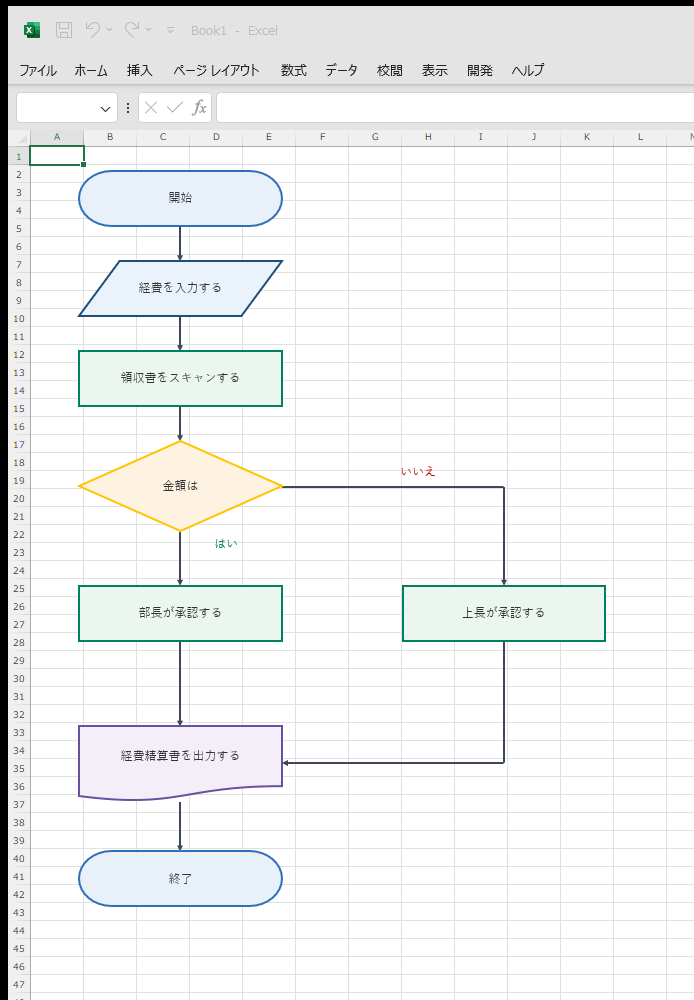
矢印は「図形の左右中央」の位置を計算して引いているので、斜めにならず真っ直ぐに揃います。
「接続点(コネクタ)で繋ぐ」方法だと、平行四辺形や書類のように形がいびつな図形では接続点がずれて、線が斜めになってしまうことがあります。
そのため、このコードでは座標を計算して繋ぐ方式にしています。
⑩と⑪では、上長の図形の左右中央(ex)を計算して使っています。
こうすると、上から入る矢印と下から出る線の左右位置が揃います。
また、⑬で矢印を最背面へ送っています。
これをしないと、矢印が図形より手前に表示されて、ボックスの上を線がまたいでしまうことがあります。
線は図形の後ろに隠れるので、見た目もすっきりします。
最後にグループ化まで行うので、できあがった図はそのまま動かせます。
記号とVBA定数の対応表
コードで使っている定数の一覧です(Excelの「図形」の名前と対応しています)。
| 記号 | Excelの図形名 | VBA定数 |
|---|---|---|
| 端子(角丸長方形) | 端子 | msoShapeFlowchartTerminator |
| 長方形(処理) | 処理 | msoShapeFlowchartProcess |
| ひし形(判断) | 判断 | msoShapeFlowchartDecision |
| 平行四辺形(入出力) | データ | msoShapeFlowchartData |
| 書類(ドキュメント) | ドキュメント | msoShapeFlowchartDocument |
| 矢印(線) | 線(コネクタ) | msoConnectorStraight |
・矢印は図形の左右中央に合わせて引くので、真っ直ぐに揃います
・すでに図形があるシートで実行するときは、先にすべて削除しておきましょう
・図形の位置を変えたときは、矢印も引き直すか接続点で繋ぎ直しましょう
・グループ化を外したいときは、右クリック→「グループ化」→「グループ解除」です
さいごに
今回は、フローチャートの記号一覧と正しい使い分けを、図解で解説しました。
覚えておきたいポイントは次のとおりです。
2. 開始・終了は端子、作業は処理、条件分岐は判断と役割で使い分ける
3. 判断の分岐には必ず条件を添える
4. 流れは上から下・左から右に統一する
5. Excelなら「挿入→図形」のフローチャートグループで作れる
記号のルールを統一するだけで、マニュアルの読みやすさは劇的に変わります。
最初は6つの記号だけで十分ですので、慣れてきたら少しずつ増やしていきましょう。
業務の標準化や多能工化を進めたいときは、まず1つの業務をフローチャートにしてみるのがおすすめです。
「処理は長方形、判断はひし形」と覚えてしまえばカンタンですね。
Excelでフローチャートを作るときは、ぜひ試してみてください。
この記事の関連キーワード







コメントを残す