

けど、そんな中で悩むことは、
・PHONETIC関数で出したふりがなが間違っている
・1件ずつ直すのが手間で、一括で設定する方法がわからない
ですよね。
今回はそんなお悩みを解決する
についてまとめます!
完成イメージ
氏名の一覧にふりがなを付けるときは、PHONETIC関数を使うとセルに付いた読みを列に取り出せます。
ただし、Excelの自動判定は「陽菜=ひな」のように誤読することがあり、そのままでは正しいふりがなになりません。
今回は
・PHONETIC関数でふりがなを一括で出し、誤読した分だけを直す方法
をゴールにします。
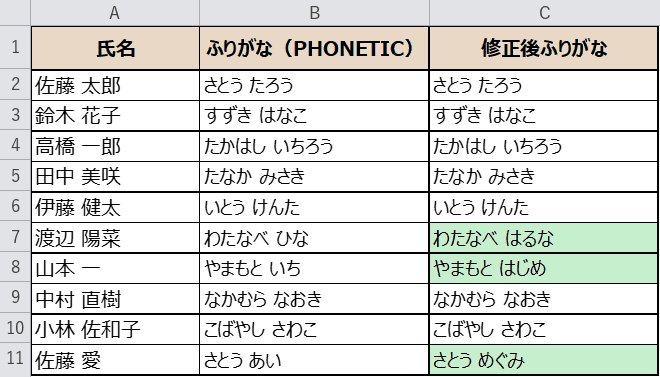
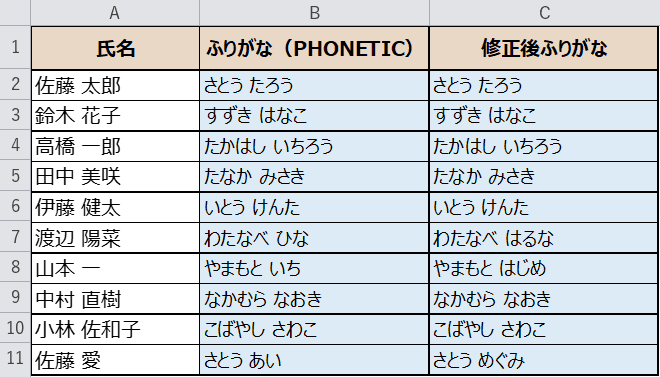
B列にPHONETICの結果、C列に修正後のふりがなを並べた状態が完成形です。
なお、画面にルビを表示するだけの方法や、VBAでまとめて設定する方法、うまくいかないときの対処法(トラブルシュート)もあわせてご紹介します。
早速実装して試してみましょう!
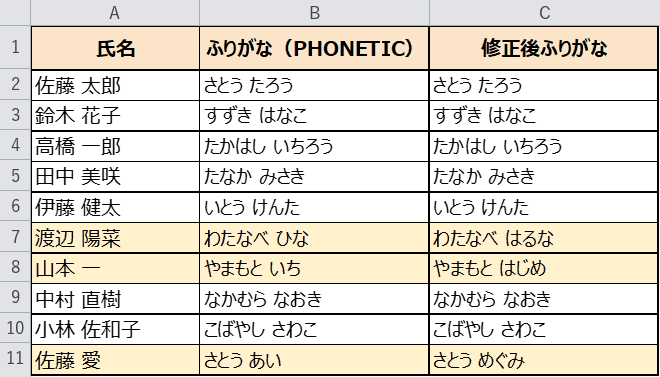
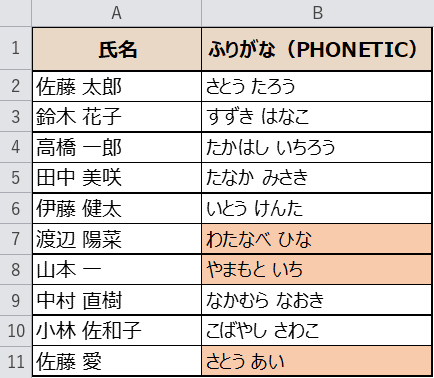
上の画像が完成形です。B列にふりがな(PHONETIC)、C列に修正後のふりがなを並べました。誤読していた3件は色を変えています。
もくじ
STEP1. 氏名の一覧を用意する
まずはふりがなを付けたい氏名の一覧を用意します。
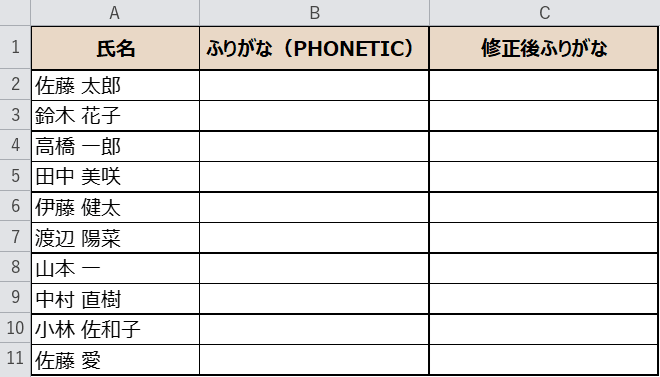
今回は10件の氏名をA列に手入力で入れました。
B列は「ふりがな(PHONETIC)」、C列は「修正後ふりがな」の見出しだけ用意しておきます。
B列とC列は、このあと埋めていきます。
STEP2. PHONETIC関数でふりがなを出す
ふりがなを取り出すには PHONETIC関数を使います。
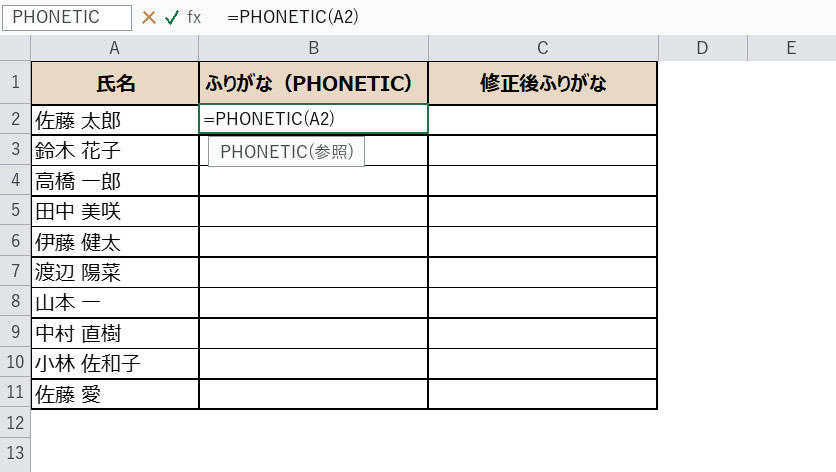
B2セルを選び、次のように入力します。
=PHONETIC(A2)
PHONETIC関数は「元のセルに付いているふりがな情報(読み)」を取り出します。
セルを選んで数式バーに入力するところを確認してみましょう。
実際の入力画面です。
入力中は関数の引数のヒントが出るので、参照セルが合っているか確認しながら進められます。
Enterで確定すると、B2セルにふりがな「さとう たろう」が表示されます。

STEP3. フィルで下まで一括で入れる
B2セルに数式が入ったら、あとはフィルで下までコピーするだけです。
B2セルを選び、右下の小さな四角(フィルハンドル)にマウスを合わせます。
カーソルが + に変わったら、そのままB11セルまで下へドラッグします。
マウスが使いにくいときは、B2をコピー(Ctrl+C)してからB3:B11を選んで貼り付け(Ctrl+V)でもかまいません。
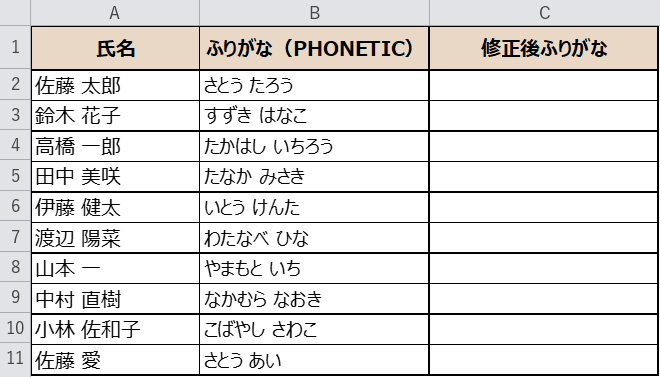
B列に10件分のふりがなが一気に入りました。
1行目だけ手で入力して、あとはフィルで下げるだけなのでカンタンですね。
ただし、よく見ると一部のふりがなが誤読されています。
渡辺 陽菜が「わたなべ ひな」、山本 一が「やまもと いち」、佐藤 愛が「さとう あい」になっていますね。
ここまでが「ふりがなを一括で出す」作業です。
次のステップで、この誤読を直していきます。
STEP4. 誤読したふりがなを直す
PHONETIC関数は元のセルに付いた読みをそのまま返すだけなので、読み自体が間違っていると間違ったまま出てしまいます。
ここが、ふりがなでつまずきやすいポイントです。
直し方は2通りあります。
方法A:ふりがなの編集で読みを直す
読みそのものを直したいセル(たとえばA8の「山本 一」)を選び、ホーム タブ → ふりがなの編集をクリックします。
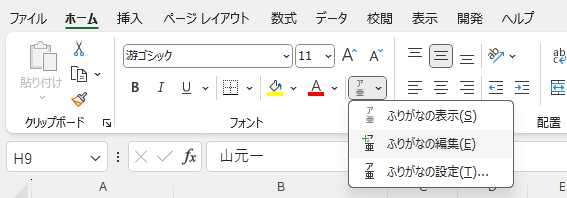
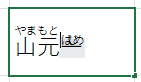
表示された画面で読みを「はじめ」に打ち替えて「変更」を押すと、セルの読み情報が更新されます。
すると、B列のPHONETICの結果も「やまもと はじめ」に変わります。
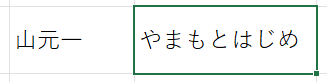
B列の文字を直接直すのではなく、元の氏名セルに付いた読みを直すのがポイントです。
そうしないと、あとで数式を入れ直したときに誤読に戻ってしまいます。
方法B:正しい読みを別の列に用意する
今回は、C列にあらかじめ正しい読み(修正後ふりがな)を用意しました。
誤読していた3件は、B列をオレンジ、C列を緑で色分けしています。
このC列を使って、あとでVBAでまとめて読みを付け直す方法もご紹介します。
STEP5. 表示だけルビ(ふりがな)を出したいとき
「印刷や計算ではなく、画面で読みを確認したいだけ」というときは、ふりがなの表示が便利です。
セルを選び、ホーム タブ → ふりがなの表示をクリックすると、
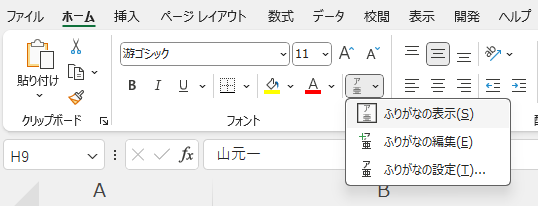
漢字の上に小さくルビが表示されます。
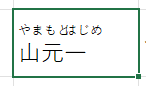
元に戻したいときは、同じ場所にあるふりがなの非表示をもう一度クリックします。
ルビはセルの値ではなく画面上の飾りなので、PHONETIC関数の結果には影響しません。
印刷して読みを残したいときは、今回のようにPHONETIC関数で別の列にふりがなを出しておくと確実です。
上の画像はセルの値の部分です。
実際の画面では、この漢字のすぐ上にルビが重なって表示されます。
STEP6. VBAでまとめて設定する
件数が多いときや、毎回同じ作業をするときはVBAでまとめて処理するのがおすすめです。
まずはこの表をコピペしてエクセルに張り付けます。
| 氏名 | ふりがな(PHONETIC) | 修正後ふりがな |
|---|---|---|
| 佐藤 太郎 | さとう たろう | |
| 鈴木 花子 | すずき はなこ | |
| 高橋 一郎 | たかはし いちろう | |
| 田中 美咲 | たなか みさき | |
| 伊藤 健太 | いとう けんた | |
| 渡辺 陽菜 | わたなべ はるな | |
| 山本 一 | やまもと はじめ | |
| 中村 直樹 | なかむら なおき | |
| 小林 佐和子 | こばやし さわこ | |
| 佐藤 愛 | さとう めぐみ |
修正後ふりがなをA列の名前のふりがなに割り当てていきます。
Alt+F11でVBAエディターを開き、標準モジュールに次のコードを貼り付けます。
C列の正しい読みをA列セルに付け直す処理をします。
Sub FixReading()
    Dim r As Long
    For r = 2 To 11
        With Cells(r, 1)
            .Phonetics.Delete
            .Phonetics.Add 1, Len(.Value), Cells(r, 3).Value
        End With
    Next r
End Sub
Cells(r, 1) はA列の氏名セル、Cells(r, 3) はC列の修正後の読みです。
元のセルのふりがな読みを、C列の内容で上書きしています。
VBAを実行しましょう。
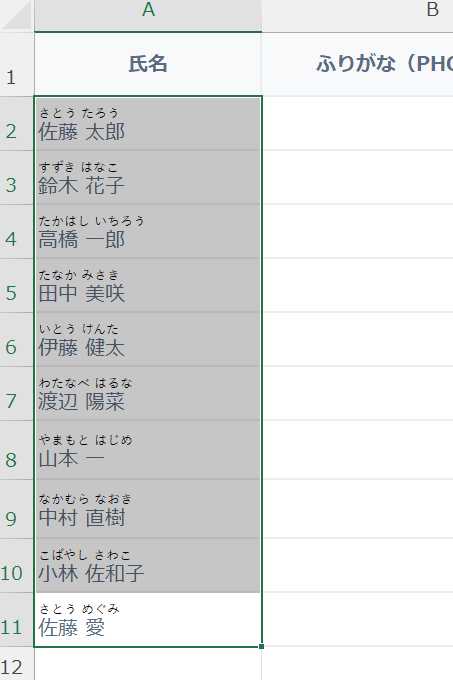
何も反応が起きませんが、裏ではふりがなが変更されています。
セルを選び、ホーム タブ → ふりがなの表示をクリックすると、
はい! ふりがなが一括設定されていますね!
次に以下のコードを貼り付けます。
Sub SetFurigana()
    Dim r As Long, lastRow As Long
    lastRow = Cells(Rows.Count, 1).End(xlUp).Row
    For r = 2 To lastRow
        Cells(r, 2).Formula = "=PHONETIC(A" & r & ")"
    Next r
End Sub
このコードは、A列の最終行まで「ふりがな(PHONETIC)」列を一括で埋めます。
フィルハンドルでドラッグする手間がなくなり、件数が増えても一瞬で終わります。
実行結果がこちらです。
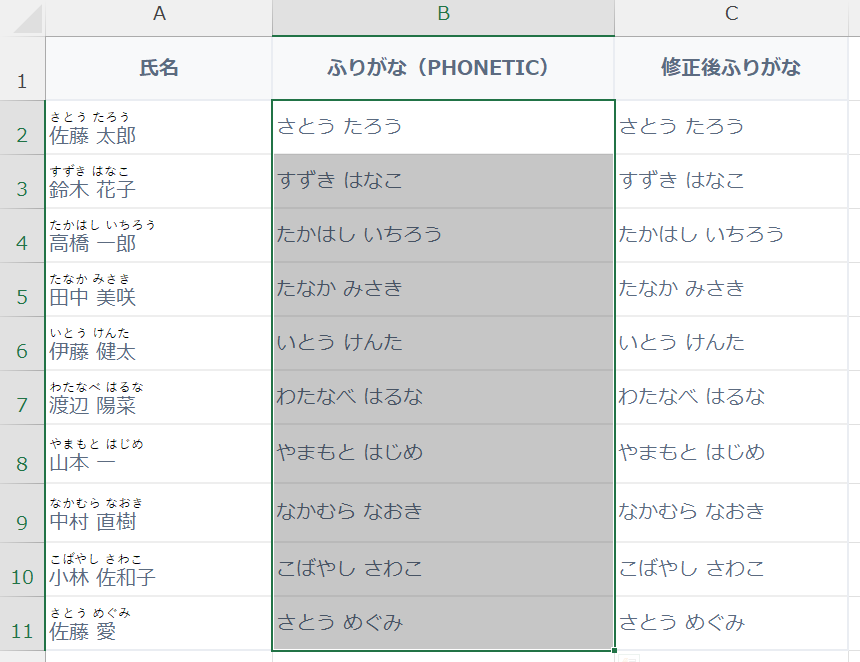
はい!一気にふりがなを表示させることができましたね!
読みそのものを直したいときは、元のセルのふりがなを編集しましょう。
ここさえ押さえれば、あとはフィルかVBAで一括処理なのでカンタンですね。
3つの方法の比較
ここまでの方法を表にまとめました。
やりたいことに合わせて選ぶと迷いません。
| 方法 | できること | 向いている場面 | 注意点 |
|---|---|---|---|
| PHONETIC関数 | セルに付いた読みを列に取り出す | ふりがなを一覧の列として出したいとき | 元の読みが誤っていると間違ったまま出る |
| ふりがなの編集 | セルに付いた読みそのものを直す/ルビを表示する | 誤読を根本から直したいとき・画面で読みを確認したいとき | 1セルずつ操作するため、件数が多いと手間 |
| VBA | 列への一括設定・読みの一括更新 | 件数が多い/毎回同じ作業を繰り返すとき | マクロ有効ブック(.xlsm)で保存する |
「読みそのものを直したい・ルビを出したい」ならふりがなの編集、
「件数が多くて繰り返す」ならVBAがおすすめです。
迷ったら、まずPHONETIC関数で一覧化 → 誤読だけふりがなの編集で直す流れがラクですよ。
うまくいかないときの対処法(トラブルシュート)
実際に試すと、思ったようにいかないこともあるかもしれません。
よくあるつまずきと対処法をまとめました。
| 症状 | 原因 | 対処 |
|---|---|---|
| ふりがなが空になる/元の漢字がそのまま出る | そのセルにふりがな情報が付いていない(CSVや他ソフトから貼り付けた文字は読みを持ちません) | セルを選んでふりがなの編集で読みを入力する/手入力し直す |
| 読みが違う(誤読する) | Excelの自動判定が間違っている(陽菜=ひな、一=いち など) | ふりがなの編集で正しい読みに直す。B列の文字を直接直さない |
| ルビが印刷されない | ルビは画面表示だけで、セルの値ではない | =PHONETIC() で別の列にふりがなを出してから印刷する |
| 漢字が読めない・読みがわからない | 難読漢字(小鳥遊=たかなし など)は自動判定できない | 読みを手入力して追加する/正しい読みの一覧を別途用意する |
| PHONETICが #NAME? になる | 関数名のつづり間違い | =PHONETIC(A2) と半角で入力する |
関数の説明
PHONETIC関数(フォネティック)
| 書式 | =PHONETIC(参照) |
|---|---|
| できること | セルに付けられたふりがな情報(読み)を取り出します。 |
| 戻り値 | ふりがな(文字列)。ふりがな情報が無いセルでは、元の文字列をそのまま返します。 |
| こんなときに | 氏名や住所の一覧に、読みをまとめて並べたいとき。 |
| 注意 | 読みを自動で作る関数ではありません。元のセルの読みが誤っていると、そのまま誤った読みが返ります。 |
=PHONETIC(A2)
さいごに
いかがでしょうか。
今回は、
についてまとめました。
まずは今回のサンプル表で、ぜひ一度試してみてください。
「PHONETIC関数で一覧化 → 誤読だけふりがなの編集で直す」流れなら、件数が多くてもラクに進められますよ。
また、他にも便利なExcelの時短テクニックがありますので、よろしければご参照頂ければと思います。
この記事の関連キーワード








コメントを残す