

けど、そんな中で悩むことは、
・スライサーを複数のページで同期させる方法がわからない
・一部のページだけ同期させたくない
・「同期」と「表示」の違いがわからない
ですよね。
今回は、Power BIのスライサーを複数のページで同期させる方法を紹介します。
・同期させる手順(STEP1〜STEP6)
・一部のページだけ同期から除外する方法
・「同期」と「表示」の違い
・うまくいかないときの対処
についてまとめます!
ページを切り替えるたびに同じ絞り込みをやり直すのは、とても手間がかかります。
スライサーの同期を設定しておけば、1回の操作で全部のページが連動するようになります。
早速試していきましょう!
完成イメージ
今回作成するのは、3つのページを持ち、地域のスライサーを同期させたレポートとなります。
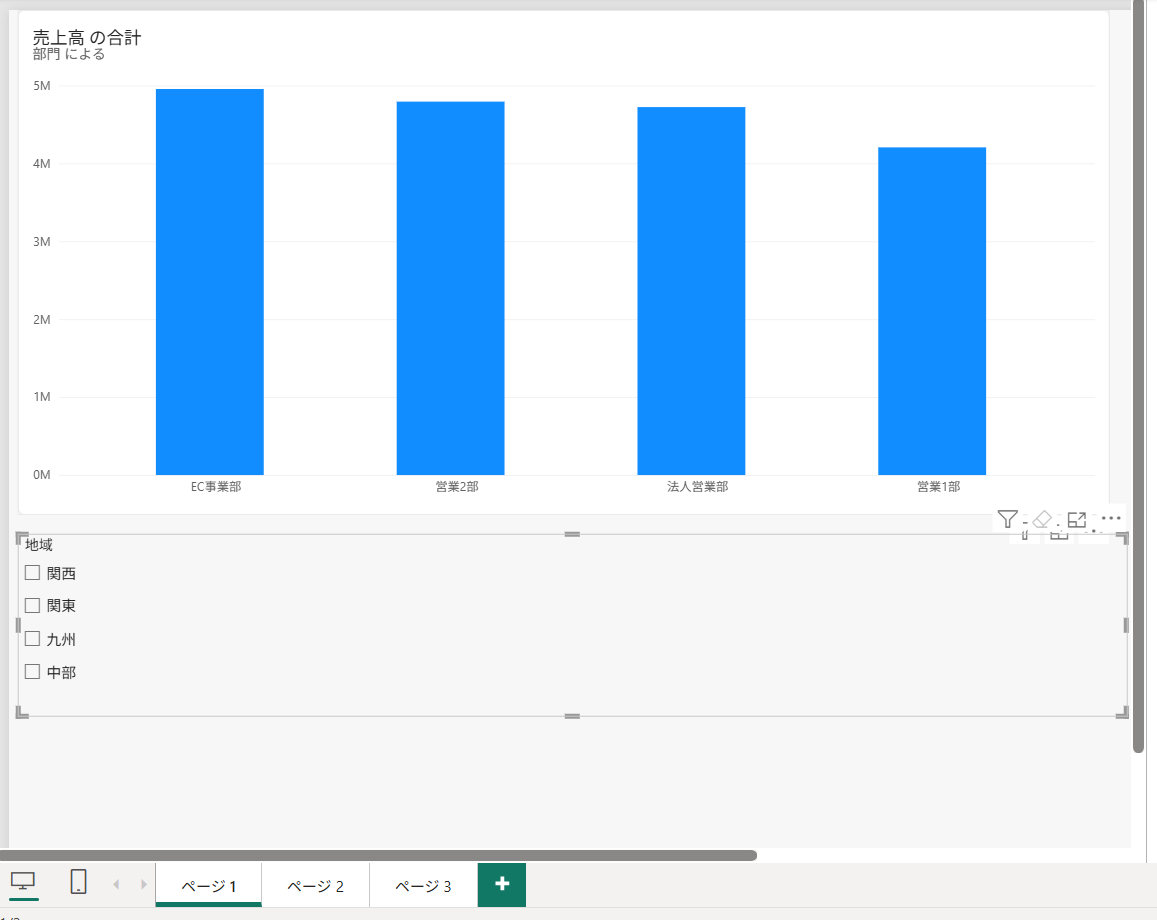
ページ1には部門別の売上を棒グラフで、ページ2には地域別の売上を円グラフで表示しています。
ページ1
ページ2
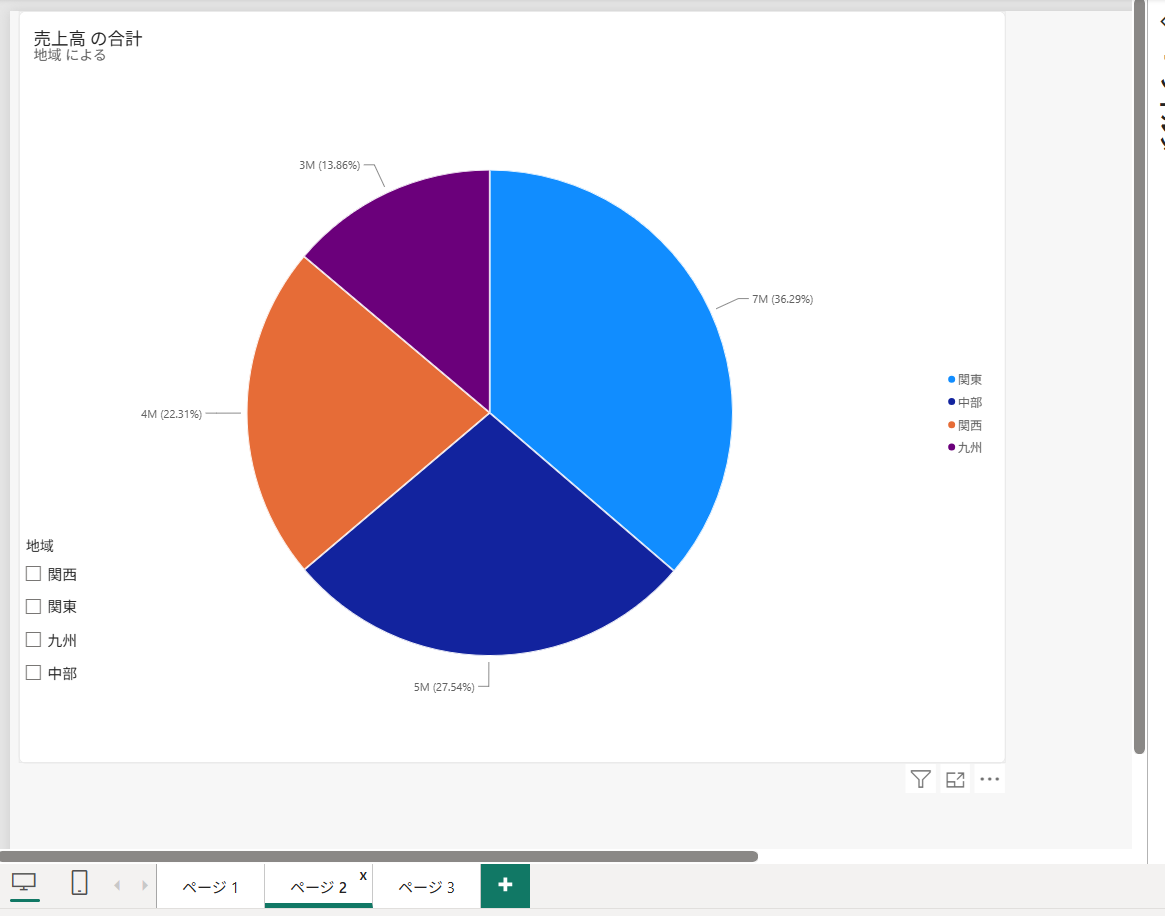
どちらのページにも同じ「地域」のスライサーが置かれていて、連動するようになっています。
ページ1で「関東」だけに絞り込むと、ページ2の円グラフも「関東」だけの表示に切り替わります。
ページ3
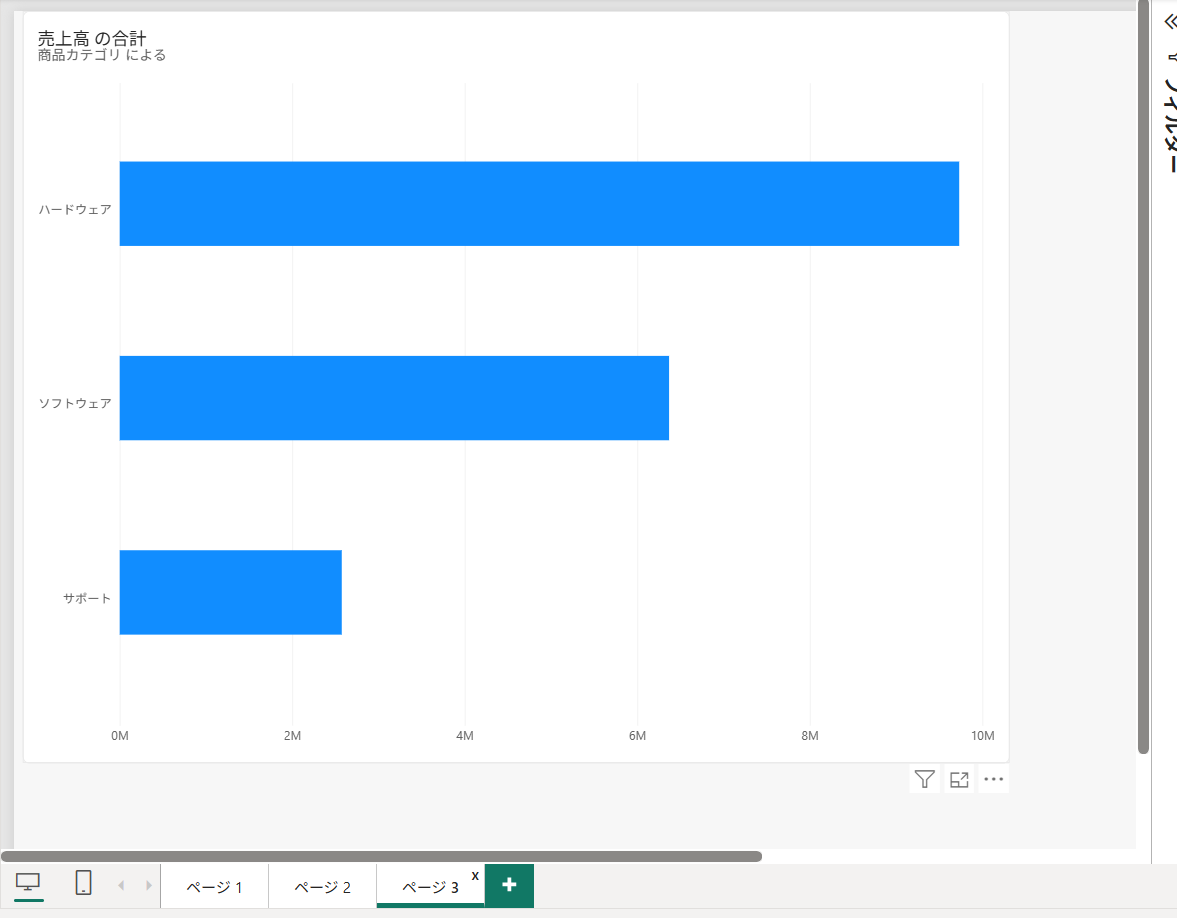
ページ3は横棒グラフで、同期から除外したページです。
スライサーが表示されておらず、他のページで何を選んでも影響を受けません。
「このページだけはスライサーの干渉を受けず、常に全体を見せたい」というときに便利です。
もくじ
スライサーの同期とは
Power BIのレポートは、ページごとに独立して作られています。
そのため、何もしないとページ1で絞り込んだ内容はページ2に引き継がれません。
そこで使うのが「スライサーの同期」です。
設定すると、次の2つをページごとに決められます。
| 設定 | 記号 | 意味 |
|---|---|---|
| 同期 | 回転する矢印 | 選んだ内容がそのページに引き継がれる |
| 表示 | 目のアイコン | そのページにスライサーが表示される |
この2つは別々の設定なので、組み合わせで動きが変わります。
違いは後半の一覧表でまとめています。
Power BIでスライサーを同期させる方法
ここからは、実際の手順をSTEPごとに紹介します。
STEP1. データを用意する
最初に、集計の元になるデータを用意します。
今回は、地域・部門・商品カテゴリの3つの軸を持つ売上データを使います。
| 地域 | 部門 | 商品カテゴリ | 売上高 |
|---|---|---|---|
| 関東 | EC事業部 | サポート | 462,000 |
| 関東 | EC事業部 | ソフトウェア | 590,000 |
| 関東 | EC事業部 | ハードウェア | 746,000 |
| 関東 | 営業1部 | サポート | 140,000 |
| 関東 | 営業1部 | ソフトウェア | 264,000 |
| 関東 | 営業1部 | ハードウェア | 1,092,000 |
| 関東 | 営業2部 | サポート | 173,000 |
| 関東 | 営業2部 | ソフトウェア | 918,000 |
| 関東 | 営業2部 | ハードウェア | 818,000 |
| 関東 | 法人営業部 | サポート | 238,000 |
| 関東 | 法人営業部 | ソフトウェア | 653,000 |
| 関東 | 法人営業部 | ハードウェア | 682,000 |
| 中部 | EC事業部 | サポート | 253,000 |
| 中部 | EC事業部 | ソフトウェア | 537,000 |
| 中部 | EC事業部 | ハードウェア | 629,000 |
| 中部 | 営業1部 | サポート | 112,000 |
| 中部 | 営業1部 | ソフトウェア | 308,000 |
| 中部 | 営業1部 | ハードウェア | 646,000 |
| 中部 | 営業2部 | サポート | 165,000 |
| 中部 | 営業2部 | ソフトウェア | 421,000 |
| 中部 | 営業2部 | ハードウェア | 671,000 |
| 中部 | 法人営業部 | サポート | 134,000 |
| 中部 | 法人営業部 | ソフトウェア | 394,000 |
| 中部 | 法人営業部 | ハードウェア | 872,000 |
| 関西 | EC事業部 | サポート | 137,000 |
| 関西 | EC事業部 | ソフトウェア | 492,000 |
| 関西 | EC事業部 | ハードウェア | 501,000 |
| 関西 | 営業1部 | サポート | 146,000 |
| 関西 | 営業1部 | ソフトウェア | 306,000 |
| 関西 | 営業1部 | ハードウェア | 597,000 |
| 関西 | 営業2部 | サポート | 139,000 |
| 関西 | 営業2部 | ソフトウェア | 311,000 |
| 関西 | 営業2部 | ハードウェア | 401,000 |
| 関西 | 法人営業部 | サポート | 169,000 |
| 関西 | 法人営業部 | ソフトウェア | 277,000 |
| 関西 | 法人営業部 | ハードウェア | 690,000 |
| 九州 | EC事業部 | サポート | 87,000 |
| 九州 | EC事業部 | ソフトウェア | 180,000 |
| 九州 | EC事業部 | ハードウェア | 340,000 |
| 九州 | 営業1部 | サポート | 71,000 |
| 九州 | 営業1部 | ソフトウェア | 220,000 |
| 九州 | 営業1部 | ハードウェア | 303,000 |
| 九州 | 営業2部 | サポート | 60,000 |
| 九州 | 営業2部 | ソフトウェア | 334,000 |
| 九州 | 営業2部 | ハードウェア | 381,000 |
| 九州 | 法人営業部 | サポート | 88,000 |
| 九州 | 法人営業部 | ソフトウェア | 163,000 |
上の表をExcelに貼り付ければ、そのまま同じ手順で試せます。
集計値(グラフ作成後の確認用)
| 地域 | 売上高 | 部門 | 売上高 | 商品カテゴリ | 売上高 |
|---|---|---|---|---|---|
| 関東 | 6,776,000 | 営業2部 | 4,792,000 | ソフトウェア | 6,368,000 |
| 中部 | 5,142,000 | 法人営業部 | 4,722,000 | ハードウェア | 9,731,000 |
| 関西 | 4,166,000 | EC事業部 | 4,954,000 | サポート | 2,574,000 |
| 合計 | 18,673,000 |
今回はこれを拡張した578行分(2026/7/1〜9/30、総売上 18,673,000円)のデータを用意しました。
STEP2. 3つのページとグラフを作る
Power BI Desktopを起動し、「ホーム」タブの「Excel ブック」から作成したファイルを読み込みます。
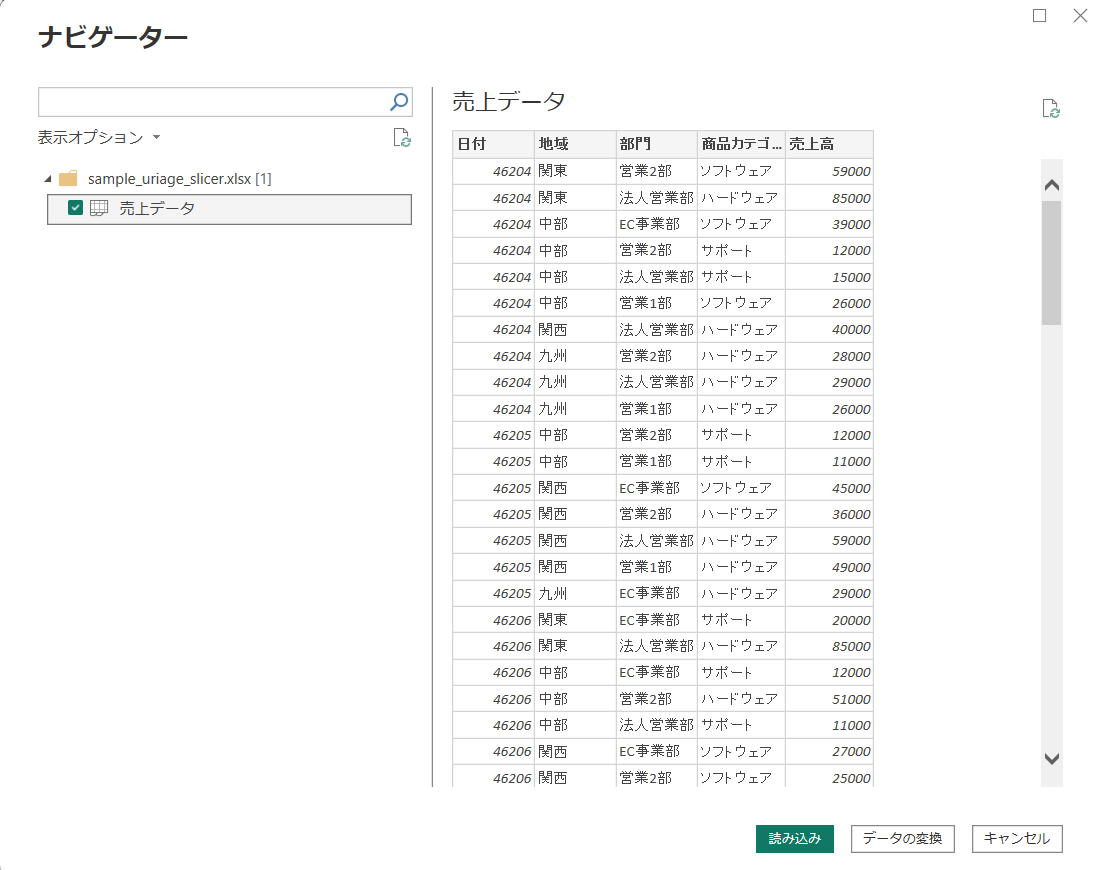
ナビゲーターが開いたら、取り込むシートにチェックを入れて「読み込み」をクリックします。
次に、画面下の「+」ボタンでページを3つに増やします。

ページのタブはダブルクリックすると名前を変更できます。
ページの追加もカンタンですね。
今回は次の3ページを作りました。
| ページ | グラフの種類 | 配置するフィールド |
|---|---|---|
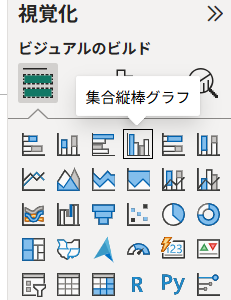
| ページ1 | 集合縦棒グラフ | 軸=部門/値=売上高 |
| ページ2 | 円グラフ | 凡例=地域/値=売上高 |
| ページ3 | 集合横棒グラフ | 軸=商品カテゴリ/値=売上高 |
グラフの種類は、視覚化ペインのアイコンにマウスを重ねると名前が出るので確認できます。
STEP3. ページ1にスライサーを追加する
同期の元になるスライサーを、ページ1に追加します。
視覚化ペインのスライサーのアイコンをクリックし、フィールドに「地域」を入れます。
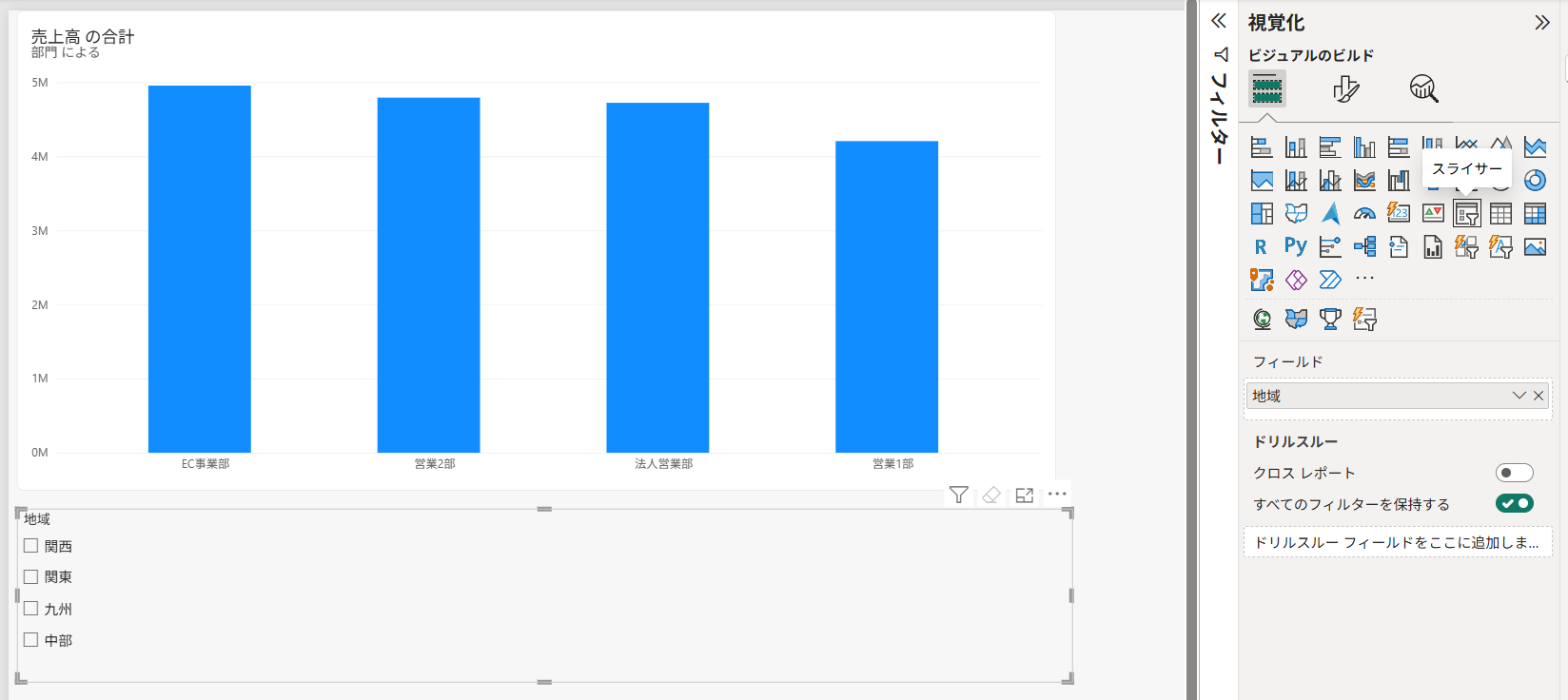
チェックボックスが縦に並んだ、よく見る形のスライサーになります。
・グラフではなくスライサーを選んだ状態で操作してください
STEP4. 「スライサーの同期」を開く
リボンの「表示」タブをクリックし、「スライサーの同期」のボタンを押します。
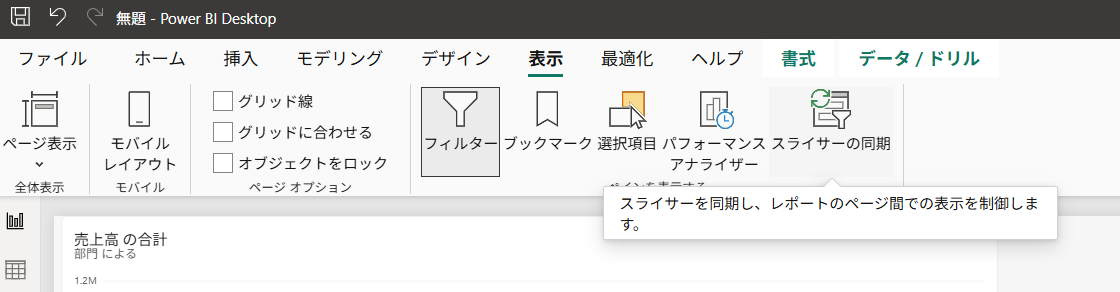
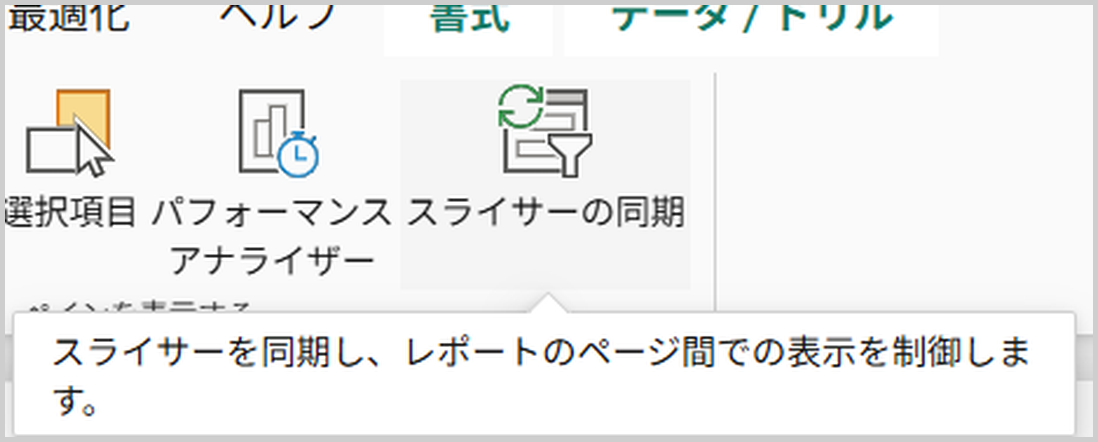
ボタンにマウスを重ねると「スライサーを同期し、レポートのページ間での表示を制御します。」と表示されます。
右側に「スライサーの同期」のペインが開きます。
STEP5. 同期させるページを選ぶ
同期ペインには、選んだスライサーと各ページの関係が一覧で表示されます。
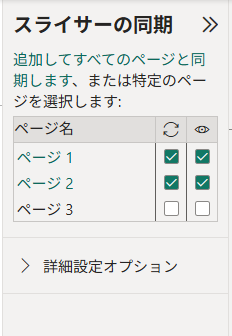
見る場所は次のとおりです。
・同期(回転する矢印)…選んだ内容を引き継ぐかどうか
・表示(目のアイコン)…そのページにスライサーを出すかどうか
ページ2の「同期」と「表示」の両方にチェックを入れると、ページ2にもスライサーが現れて連動します。
ページ2の円グラフを見ても、ページ1と同じ「地域」のスライサーが置かれていることが分かります。
ここまでで、ページ1とページ2のスライサーが同期しました。
STEP6. 一部のページを同期から除外する
最後に、ページ3だけを同期から外してみます。
STEP5で開いたペインで、ページ3の「同期」のチェックを外すだけです。
ページ3を全体表示のまま使いたいので、「表示」のチェックも外しました。
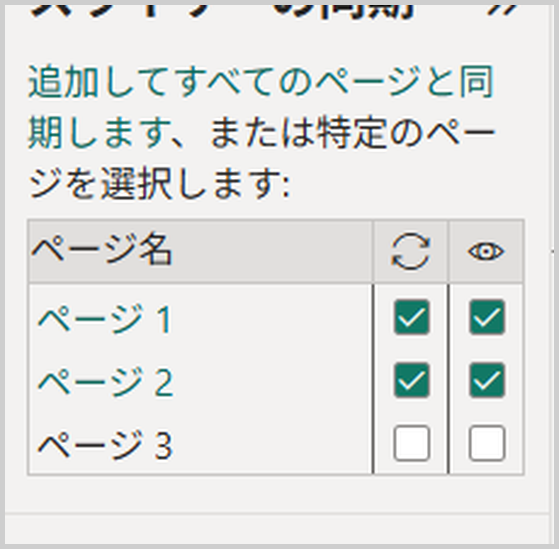
この状態でページ1のスライサーを「関東」だけに絞り込むと、ページ2は関東だけの表示に変わります。
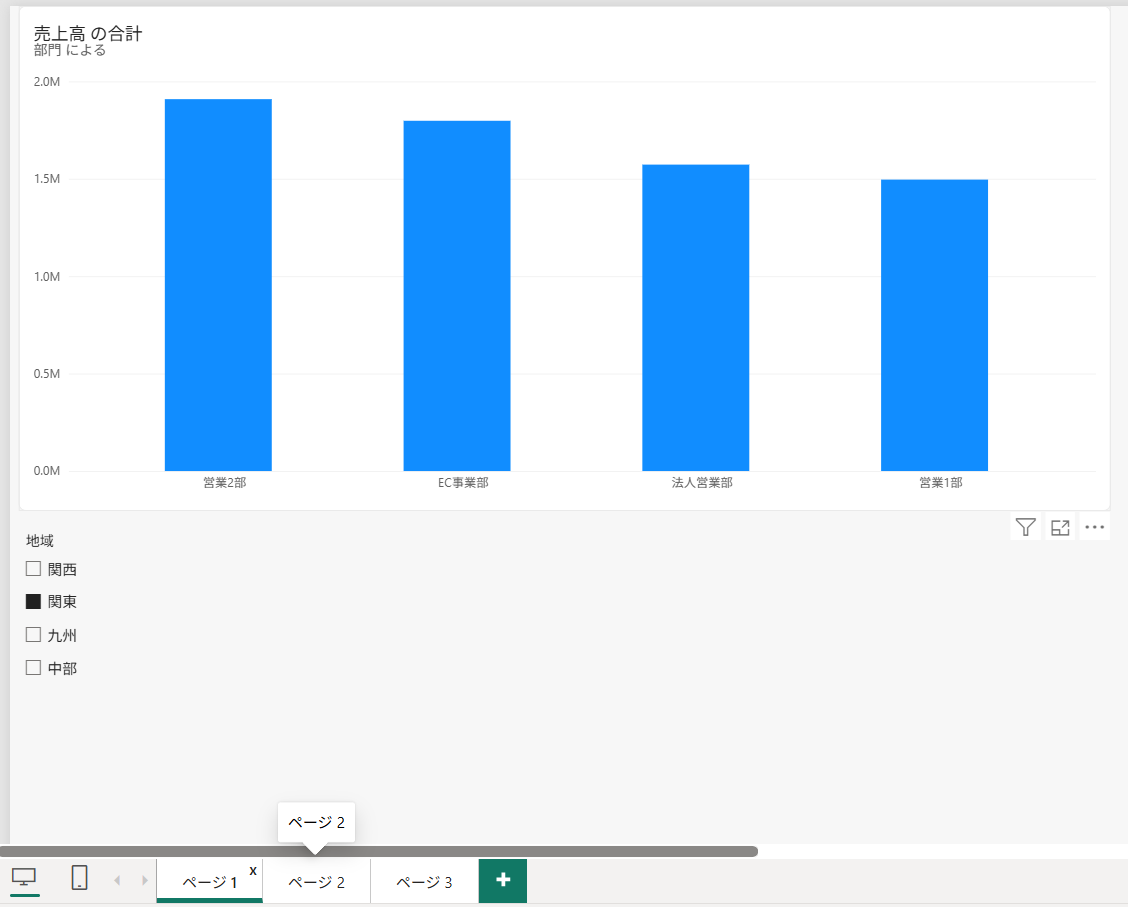
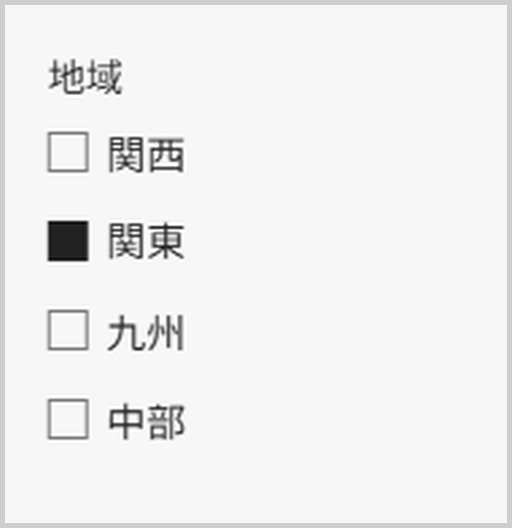
ページ1の棒グラフは、関東のデータだけに切り替わりましたね。
続けて、ページ2のタブをクリックして確認してみます。
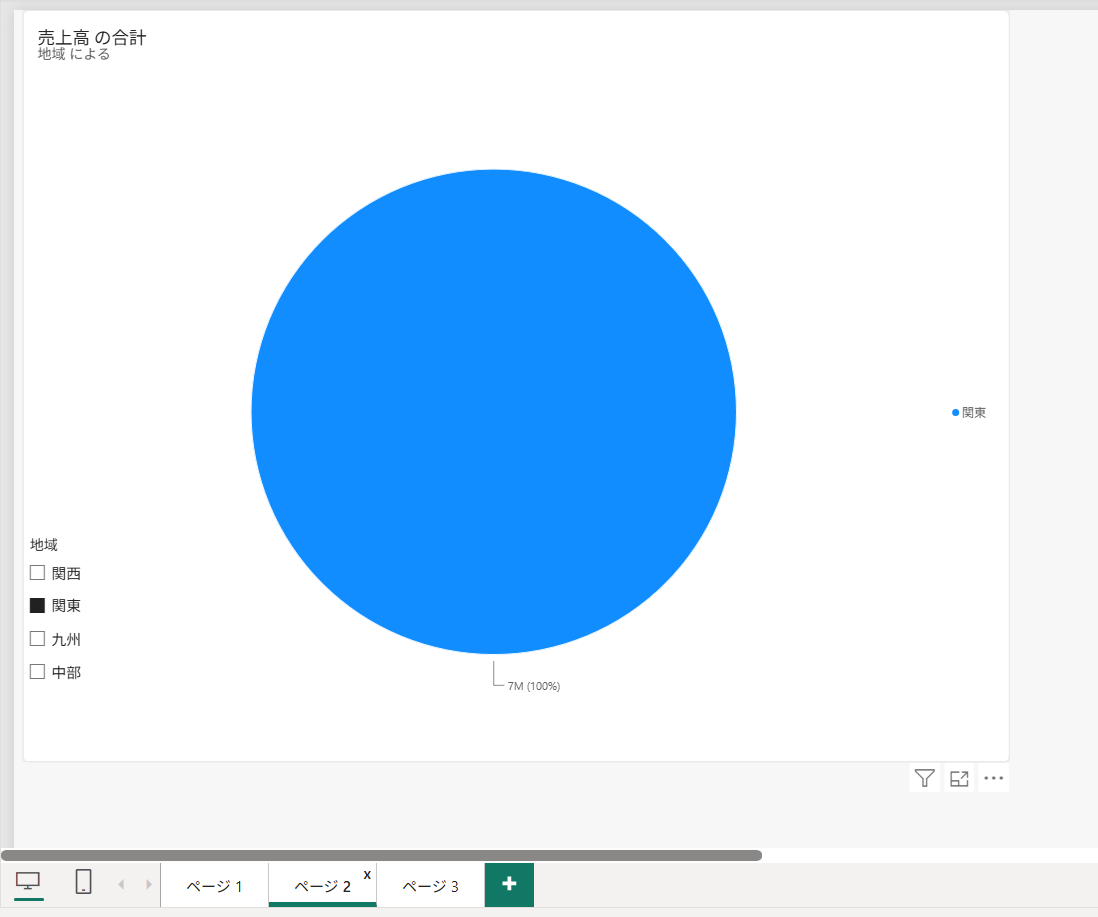
ページ2の円グラフも「関東」100%(6,776,000円)だけの表示になっています。
ページ1で操作したのに、ページ2まで切り替わっています。
一方で、ページ3は何も変わりません。

「同期」と「表示」の組み合わせ
2つのチェックは、目的に合わせて次のように使い分けます。
| 同期 | 表示 | そのページでの動き |
|---|---|---|
| オン | オン | スライサーが出て、絞り込みも連動する |
| オン | オフ | スライサーは出ないが、絞り込みは連動する |
| オフ | オン | スライサーは出るが、そのページだけ独立して動く |
| オフ | オフ | スライサーも出ず、絞り込みも連動しない |
いちばん迷いやすいのは2つ目の「同期オン・表示オフ」です。
「絞り込みは全ページで揃えたいけれど、スライサーは1ページにだけ置いておきたい」というときに使います。
目的が違うので、まずは両方オンにして、あとから不要なページだけ外すのが分かりやすいですよ。
選択中の地域をカードに表示する
「いま何で絞り込んでいるのか」を文字で出しておくと、レポートが見やすくなります。
「ホーム」タブの「新しいメジャー」をクリックし、数式バーに次のように入力します。
選択中の地域 =
    IF(
        ISFILTERED('売上データ'[地域]),
        CONCATENATEX(VALUES('売上データ'[地域]), '売上データ'[地域], "・"),
        "すべて"
)入力したら、数式バーの左にある「✓」をクリックするか Enter キーで確定します。
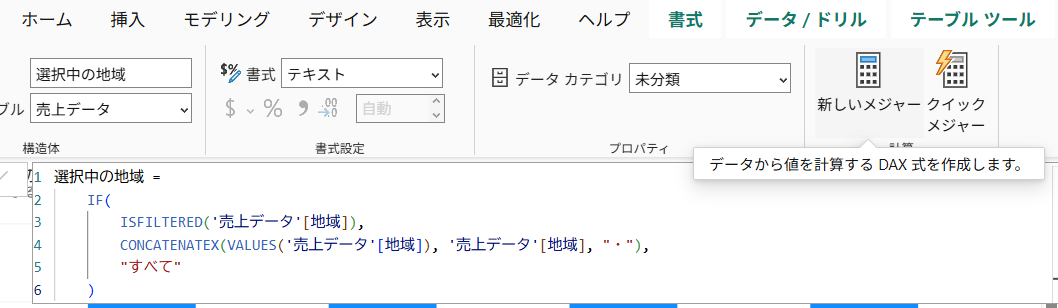
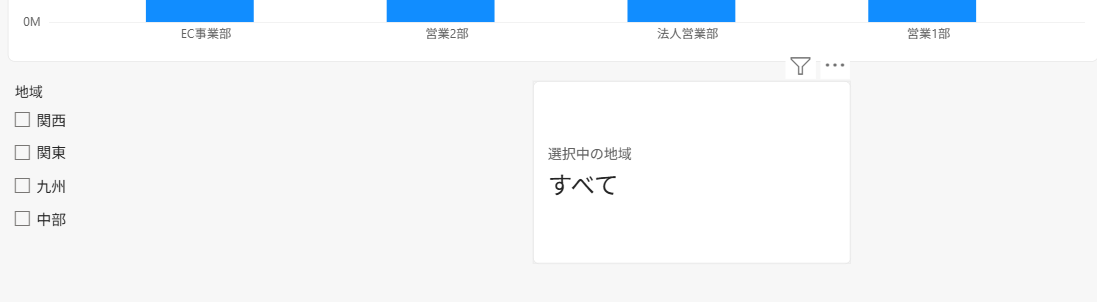
作成したメジャーを「カード」のビジュアルに置くと、選択中の地域名が文字で表示されます。
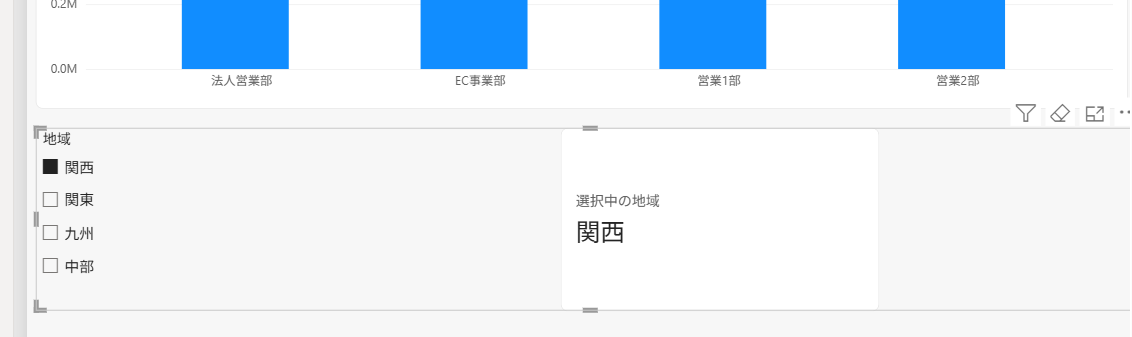
同期したスライサーで絞り込むと、どのページのカードも同じ表示に切り替わります。
うまくいかないときの対処
「スライサーの同期」ボタンが見つからない
このボタンは「表示」タブにあります。
「ホーム」タブや「挿入」タブには無いので、リボンのタブを横にたどってください。
ウィンドウの幅が狭いとボタンが折りたたまれて、「…」の中に入っていることがあります。
ペインにページが1つしか出ない
ペインの一覧には、存在するページの数だけ行が並びます。
ページを増やしたのに一覧が増えないときは、ペインをいったん閉じて開き直してください。
同期したのに絞り込みが引き継がれない
「同期」のチェックが入っているかを、もう一度確認してください。
また、同期するのは同じフィールドのスライサー同士です。
ページ2に「部門」のスライサーを置いても、ページ1の「地域」とは連動しません。
両方のページに「地域」のフィールドを入れてください。
除外したはずのページでスライサーが消えない
「表示」のチェックも外れているかを確認してください。
「同期」だけを外した場合は、スライサーは表示されたまま、そのページだけ独立して動きます。
ページを増やしたら同期されない
新しく追加したページは、既定では同期も表示もオフです。
ページを増やしたら、「スライサーの同期」ペインをもう一度開いて、そのページのチェックを入れてください。
オンライン版(Power BI サービス)でも設定できる?
本記事はWindows版の Power BI Desktop で作成しています。
オンライン版では、そもそもページ間の同期を設定する画面がありません。
同期を使いたいときは、Power BI Desktopで設定してから発行するようにしてください。
まとめ
今回は、Power BIのスライサーを複数のページで同期させる方法を紹介しました。
手順をまとめると次のとおりです。
2. 同期の元になるスライサーを1ページ目に置く
3. 「表示」タブ →「スライサーの同期」を開く
4. 同期させたいページの「同期」と「表示」にチェックを入れる
5. 除外したいページはチェックを外す
スライサーの同期を使うと、ページを切り替えるたびに絞り込み直す手間がなくなります。
「同期」と「表示」は別の設定なので、目的に合わせて片方だけオンにする使い方も覚えておくと便利です。
ページの多いレポートほど効果が大きい機能なので、Power BIで複数ページの資料を作るときは、このスライサーの同期をぜひ試してみてください。
この記事の関連キーワード
「スライサー」の関連記事
こちらの記事の内容「スライサー」に関連する記事一覧です。
















コメントを残す