
けど、そんな中で悩むことは、
・1位〜3位の商品名まで自動で表示させたい
・同じ金額があると、違う商品なのに同じ名前が出てしまう
ですよね。
今回はそんなお悩みを解決する
についてまとめます!
完成イメージ
上位3件を出したいときに並べ替えを使うと、元の並び順が崩れてあとで困ることがあります。
今回は
・LARGE関数で金額のベスト3を出し、INDEX/MATCH関数で商品名まで自動表示する方法
をゴールにします。
順位の数字を変えるだけで、金額と商品名が自動で追従するようになります。
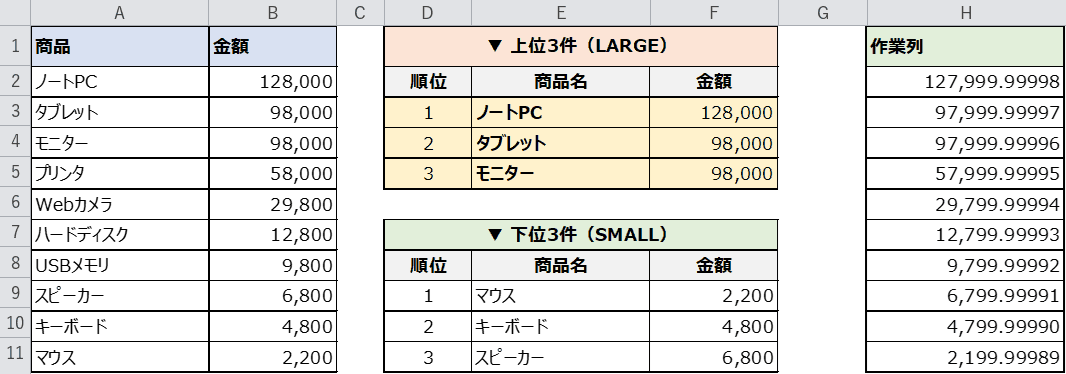
上の画像が完成形です。金額の上位3件と商品名が自動で表示され、順位を変えても内容が追従します。
なお、同じ金額があるときの対処(作業列でタイブレーク)と、SMALL関数で下位3件を出す方法、うまくいかないときの対処法(トラブルシュート)もあわせてご紹介します。
早速実装して試してみましょう!
もくじ
STEP1. 元データを用意する
まずは上位を取り出したい売上表を用意します。
A列が商品、B列が金額の、10件のデータです。
今回はこの表から「金額の上位3件」を取り出していきます。
D列から右は、結果を表示するエリアとして空けておきます。
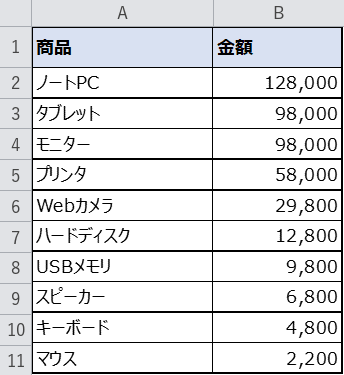
下の表をコピーして、Excelのシートに貼り付けるとそのまま試せます。
| 商品 | 金額 |
|---|---|
| ノートPC | 128000 |
| タブレット | 98000 |
| モニター | 98000 |
| プリンタ | 58000 |
| Webカメラ | 29800 |
| ハードディスク | 12800 |
| USBメモリ | 9800 |
| スピーカー | 6800 |
| キーボード | 4800 |
| マウス | 2200 |
※ 数式で求める列は空にしています。すでに値が入っている列はそのまま残して試せます。
STEP2. LARGE関数で上位3件の金額を出す
まずは金額の上位3件を出します。
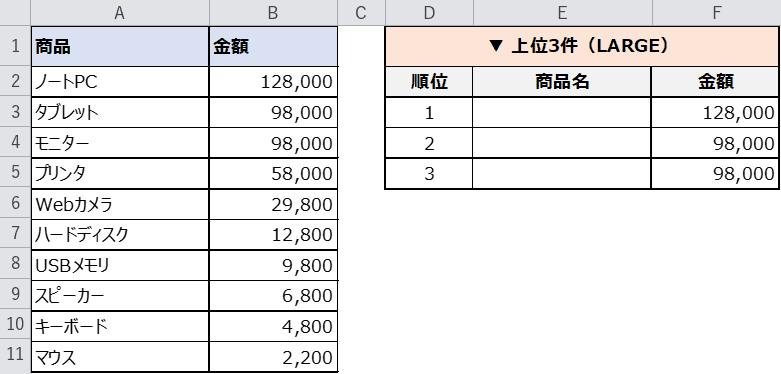
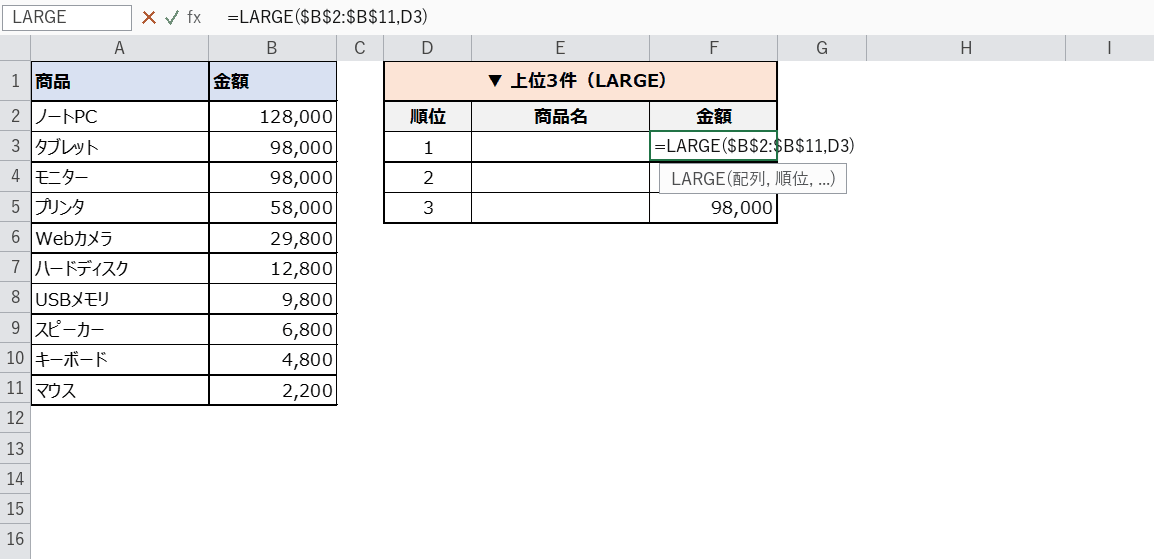
結果エリアの F3セル にLARGE関数を入力しましょう。
=LARGE($B$2:$B$11, D3)
第1引数が金額の範囲、第2引数が「何番目に大きいか」です。
D3には順位の「1」が入っているので、1番大きい金額が出ます。
あとはF5までコピーすれば、2位・3位の金額も自動で表示されます。
範囲を $B$2:$B$11 と絶対参照にするのがポイントです。
ここさえ押さえれば、あとはコピーするだけなのでカンタンですね。
数式はどのセルに入れる?
セルを選んで、数式バーにそのまま入力するだけです。
実際の入力画面がこちらです。
入力中は引数のヒントが表示されるので、順番を確認しながら進められます。
STEP3. INDEX/MATCHで商品名を出す
金額だけでは、どの商品が上位なのか分かりません。
次に商品名を自動で表示させます。
E3セルに次の式を入力します。
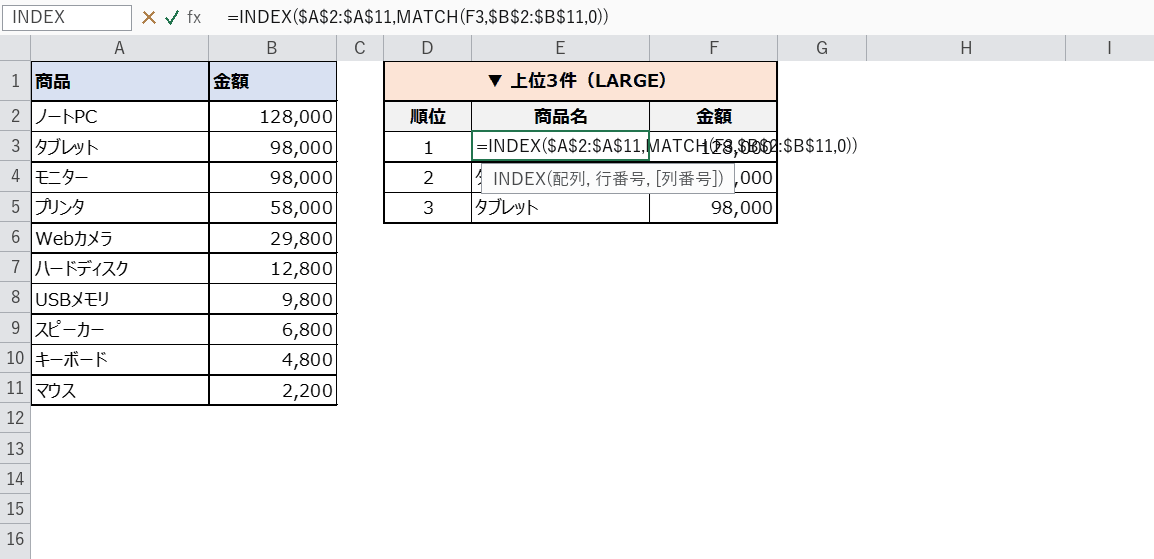
=INDEX($A$2:$A$11, MATCH(F3, $B$2:$B$11, 0))
MATCH関数で「F3の金額が何行目にあるか」を調べ、INDEX関数でその行の商品名を返しています。
最後の 0 は「完全一致で探す」という意味です。
これで1位の商品名が出ました。E5までコピーしておきましょう。
INDEXとMATCHの組み合わせ方
実際の入力画面です。
MATCHが「行番号」を返し、INDEXがその行の値を取り出す、という役割分担になっています。
2つの関数を1つの式にまとめるのがコツです。
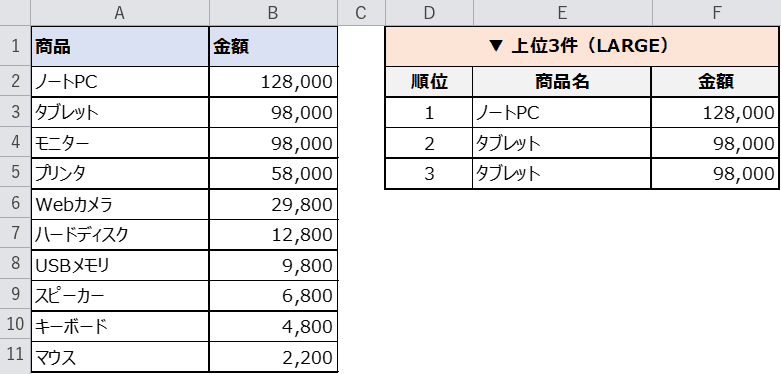
同じ金額があると、商品名が重複する
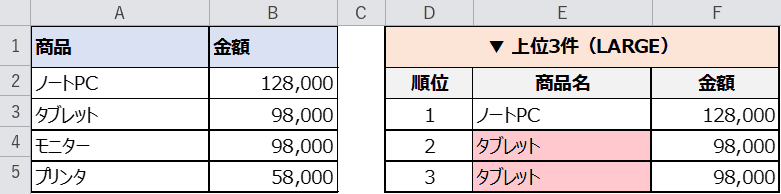
今回のデータは、タブレットとモニターの金額がどちらも98,000円です。
そのため、2位も3位も「タブレット」と表示されてしまいました。
MATCH関数は最初に見つかった行を返すので、同じ金額が複数あるとこうなります。
このままだと、3位の商品が正しく分かりません。
STEP4. 同額があるときの対処(作業列でタイブレーク)
同額があっても正しく取り出すには、作業列を使います。
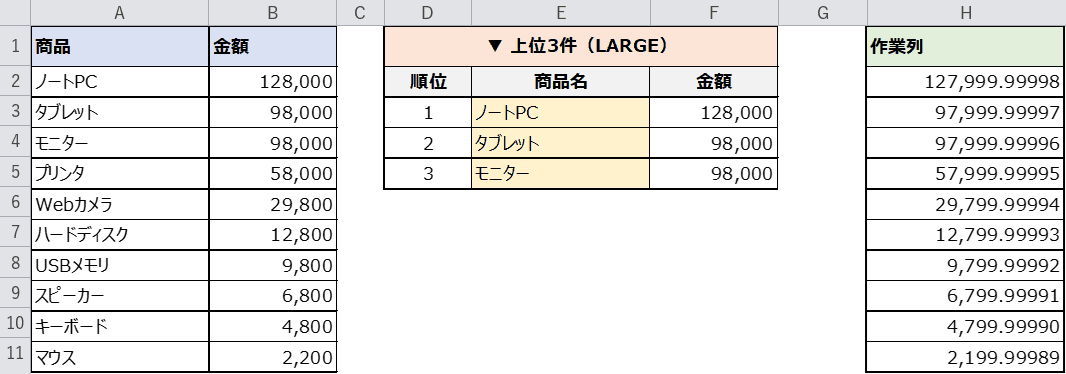
H列に「金額から行番号のごく小さい値を引いた数」を作り、順位付けに使います。
H2セルに次の式を入力し、H11までコピーします。
=B2-ROW()/100000
ROW()は行番号を返すので、同じ金額でも行ごとにほんの少しだけ値が変わります。
このわずかな差で、同額のときは上の行を優先できます。
表示形式を #,##0.00000 にすると、その差が見えるので確かめてみてください。
あとは商品名の式を、この作業列を見るように変えるだけです。
=INDEX($A$2:$A$11, MATCH(LARGE($H$2:$H$11, D3), $H$2:$H$11, 0))
すると3位に「モニター」が表示され、商品名の重複が解消されました。
STEP5. SMALL関数で下位3件を出す
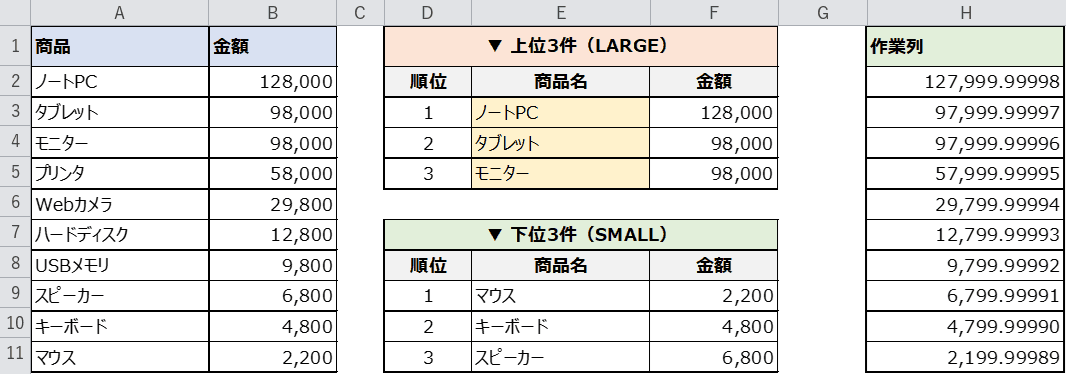
下位(ワースト)3件を出したいときは、LARGEの代わりにSMALL関数を使います。
使い方は同じで、小さい順にn番目の値を返します。
下位3件エリアに次の式を入れてみましょう。
=SMALL($B$2:$B$11, D9)
=INDEX($A$2:$A$11, MATCH(SMALL($H$2:$H$11, D9), $H$2:$H$11, 0))
これで金額の下位3件が自動で表示されました。
上位を出したいのか下位を出したいのかで、LARGEとSMALLを選ぶだけです。
LARGE・SMALL・RANKの使い分け
似た役割の関数にRANK関数があります。
違いを整理しておきましょう。
| 関数 | できること | 向いている場面 |
|---|---|---|
| LARGE | 大きい方からn番目の値を返す | 上位n件を抽出したい |
| SMALL | 小さい方からn番目の値を返す | 下位n件を抽出したい |
| RANK | ある値が全体の何位かを返す | 全件に順位を振りたい |
上位n件の値は =LARGE(範囲, n) で取り出せます。
商品名など別の列を取り出すときは =INDEX(商品列, MATCH(値, 金額列, 0)) と組み合わせます。
同じ金額があるときは作業列でわずかな差を付けて、順位を一意にするのがコツです。
VBAで上位3件を一括表示する
毎回式を入れるのが手間なときは、VBAでまとめて表示するのがおすすめです。
ボタン1つで上位3件を書き出せます。
Sub Top3()
    Dim i As Long, r As Long
    For i = 1 To 3
        r = i + 2
        Cells(r, 6).Formula = "=LARGE($B$2:$B$11," & i & ")"
        Cells(r, 5).Formula = "=INDEX($A$2:$A$11,MATCH(LARGE($H$2:$H$11," & i & "),$H$2:$H$11,0))"
    Next i
End Sub
同額があるときだけ作業列の出番なので、まずはシンプルな式から試してみてくださいね。
うまくいかないときの対処法(トラブルシュート)
実際に試すと、思ったとおりに動かないこともあるかもしれません。
よくあるつまずきと対処法をまとめました。
| 症状 | 原因 | 対処 |
|---|---|---|
| 2位と3位が同じ商品になる | 金額が同額で、MATCHが最初の行だけを返す | 作業列(=B2-ROW()/100000)で順位を一意にする |
| #N/A になる | 検索する値が金額の範囲に見つからない | LARGE/SMALLの範囲とMATCHの範囲を同じにする |
| コピーしたら範囲がずれる | 範囲が相対参照になっている | $B$2:$B$11のように絶対参照にする |
| 金額がうまく拾えない | 金額が文字列として入力されている | 金額列を数値に変換する/=VALUE() で数値化する |
| 作業列が同じ数に見える | 表示形式で端数が丸められている | 表示形式を #,##0.00000 にして差を確認する |
関数の説明
今回使う4つの関数をまとめます。
LARGE関数(ラージ)
| 書式 | =LARGE(配列, 順位) |
|---|---|
| できること | 指定した範囲の中で、大きい方から数えてn番目の値を返します。 |
| 戻り値 | n番目に大きい値(数値) |
| こんなときに | 上位3件など、大きい順の値を取り出したいとき。 |
| 注意 | 返すのは値だけで、商品名などは取り出せません。 |
SMALL関数(スモール)
| 書式 | =SMALL(配列, 順位) |
|---|---|
| できること | 指定した範囲の中で、小さい方から数えてn番目の値を返します。 |
| 戻り値 | n番目に小さい値(数値) |
| こんなときに | 下位3件など、小さい順の値を取り出したいとき。 |
| 注意 | LARGEの小さい版です。引数の順番はまったく同じです。 |
INDEX関数(インデックス)
| 書式 | =INDEX(配列, 行番号, [列番号]) |
|---|---|
| できること | 範囲の中から、指定した行番号・列番号にある値を返します。 |
| 戻り値 | 指定した位置にある値 |
| こんなときに | MATCHと組み合わせて、検索した行の別の列を取り出したいとき。 |
| 注意 | 行番号は範囲の先頭からの数えなので、シート上の行番号とは違います。 |
MATCH関数(マッチ)
| 書式 | =MATCH(検索値, 範囲, [照合の種類]) |
|---|---|
| できること | 範囲の中で検索値が何番目にあるかを返します。 |
| 戻り値 | 範囲の先頭から数えた位置(数値) |
| こんなときに | INDEXと組み合わせて、行番号を調べたいとき。 |
| 注意 | 同額があると最初に見つかった位置を返します。0で完全一致になります。 |
=INDEX($A$2:$A$11, MATCH(LARGE($H$2:$H$11, D3), $H$2:$H$11, 0))
完成
上位3件の金額と商品名が、自動で表示されました。
3位には「モニター」が入り、同額でも商品名が重複していません。
順位の数字を変えれば、その順位の内容がすぐに切り替わります。
思ったとおりに動きましたか?
自分でデータを差し替えても、同じ式がそのまま使えます。
さいごに
いかがでしょうか。
今回は、
についてまとめました。
LARGEで金額を取り、INDEX/MATCHで商品名を取り寄せる、という流れがつかめれば十分です。
同額があるときの作業列も、一度覚えておくとランキング作成で役に立ちます。
まずは今回のサンプル表で、ぜひ一度試してみてください。
順位が自動で追従すると、集計やレポート作りがぐっとラクになりますよ。
また、他にも便利なExcelの時短テクニックがありますので、よろしければご参照頂ければと思います。
ぜひ試してみてください。
この記事の関連キーワード
「抽出」の関連記事
こちらの記事の内容「抽出」に関連する記事一覧です。

















コメントを残す