

けど、そんな中で悩むことは、
・日報や記録に「入力した日の日付」をそのまま残したい
・数式のままだと、あとから書き換わらない日付にできない
ですよね。
今回はそんなお悩みを解決する
についてまとめます!
完成イメージ
TODAY関数はとても便利ですが、ファイルを開いたり再計算したりするたびに「今日の日付」へ自動で更新されるという特徴があります。
そのため、日報のように「その日に書いた日付」を記録として残したい場面では、数式のままだと都合が悪いことがあります。
今回は
・TODAY関数で入れた今日の日付を「値」にして、開き直しても変わらないようにする方法
をゴールにします。
固定する方法を3つ(値の貼り付け/Ctrl+;/VBA)ご紹介するので、場面に合わせて選べるようになります。
なお、TODAY関数とNOW関数の違いや、うまくいかないときの対処法(トラブルシュート)もあわせてご紹介します。
早速実装して試してみましょう!
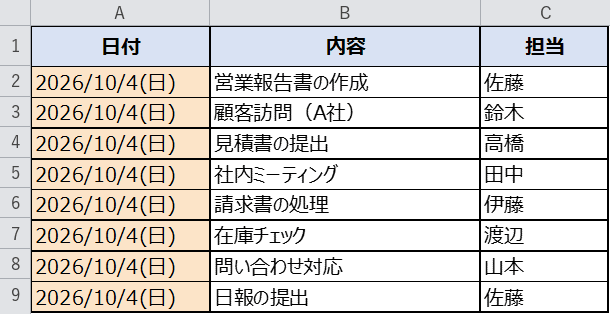
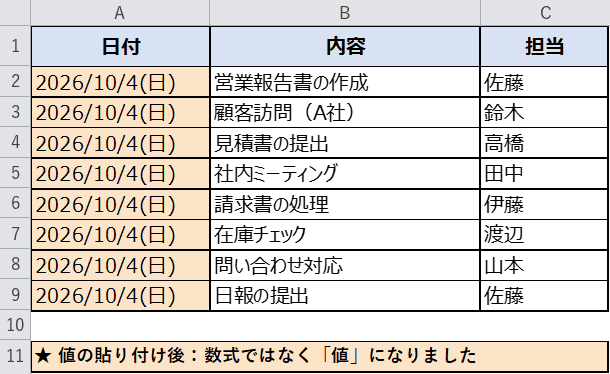
上の画像が完成形です。日付の列が「数式」ではなく「値」になっているので、ファイルを開き直しても日付が変わりません。
もくじ
STEP1. サンプルの日報を用意する
まずは日付を入れたい日報の表を用意します。
今回は日報のサンプルを作りました。
A列が日付、B列が内容、C列が担当です。
日付の列(A列)は空のままにしておきます。
この空っぽの日付列に、今日の日付を入れていきましょう。
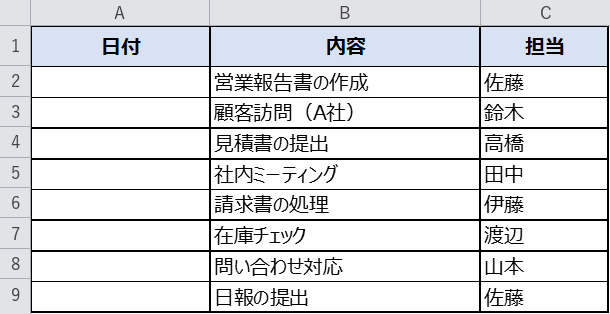
下の表をコピーして、Excelのシートに貼り付けるとそのまま試せます。
| 日付 | 内容 | 担当 |
|---|---|---|
| 2026/10/4(日) | 営業報告書の作成 | 佐藤 |
| 2026/10/4(日) | 顧客訪問(A社) | 鈴木 |
| 2026/10/4(日) | 見積書の提出 | 高橋 |
| 2026/10/4(日) | 社内ミーティング | 田中 |
| 2026/10/4(日) | 請求書の処理 | 伊藤 |
| 2026/10/4(日) | 在庫チェック | 渡辺 |
| 2026/10/4(日) | 問い合わせ対応 | 山本 |
| 2026/10/4(日) | 日報の提出 | 佐藤 |
※ 数式で求める列は空にしています。すでに値が入っている列はそのまま残して試せます。
STEP2. TODAY関数で今日の日付を入れる
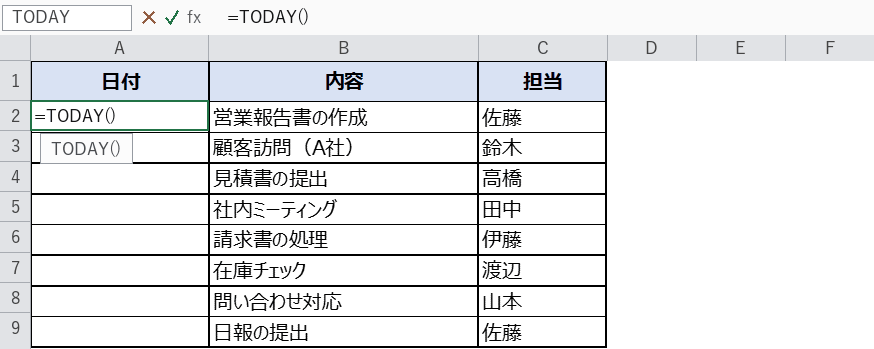
日付を入れたい先頭の A2セル を選びます。
=TODAY() と入力してEnterを押します。
TODAY関数は引数なしで、そのときの今日の日付を返す関数です。
Enterを押した瞬間の日付が表示されます。
実際の入力画面がこちらです。
STEP3. フィルハンドルで下までコピーする
A2セルを選び、右下の小さな四角(フィルハンドル)をA9セルまでドラッグします。
A2を選んで Ctrl+C → A3:A9を選択 → Ctrl+V でもかまいません。
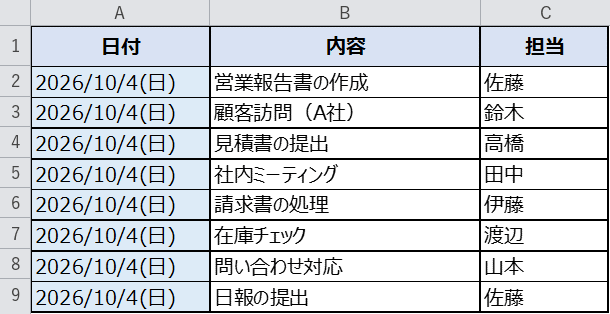
日付の列すべてに今日の日付が入りました。
ただし、この時点ではすべて数式のままです。
STEP4. 数式のままでは日付が更新されてしまう
TODAY関数は、ブックを開いたときや再計算されたときに日付を取得し直します。
そのため、今日書いた日報を保存し、翌日に開くと昨日の日付が今日の日付に書き換わってしまいます。
これでは「いつ書いた日報か」が残りません。
そこで、日付を数式ではなく「値」に変換して固定します。
TODAY関数の日付を残したいときは、数式を「値」に変換します。
値にしてしまえば、ブックを開き直しても日付は変わりません。
変換のしかたは 値の貼り付け/Ctrl+;/VBA の3つを覚えておけば十分です。
STEP5. 【固定法①】値の貼り付けで固定する
いちばん確実なのが、コピーしたものを値として貼り付け直す方法です。
手順は次のとおりです。
1. 日付の範囲 A2:A9 を選択します。
2. Ctrl+C でコピーします。
3. そのまま右クリックし、「形式を選択して貼り付け」を選びます。
4. 一覧から 「値」 を選んでOKを押します。
これで、数式が計算結果の「値」に置き換わりました。
開き直しても日付は変わらなくなります。
値になったかどうかを確認する
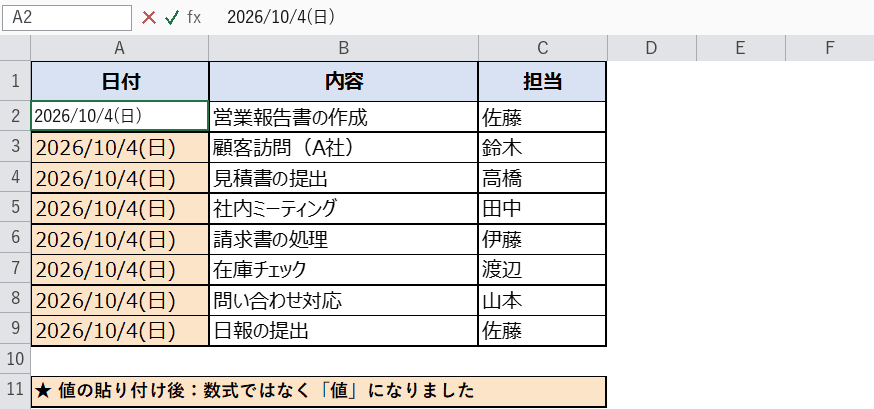
値に変換できたかは、セルを選んで数式バーを見るとすぐに分かります。
数式バーに =TODAY() ではなく 2026/10/4 のような日付が表示されていれば、値になっています。
逆に数式のままだと、数式バーには =TODAY() と表示されます。
迷ったら、この数式バーで確認するのがおすすめです。
STEP6. 【固定法②】Ctrl+; で直接入力する
数式を使わず、はじめから値を入れたいときはショートカットが便利です。
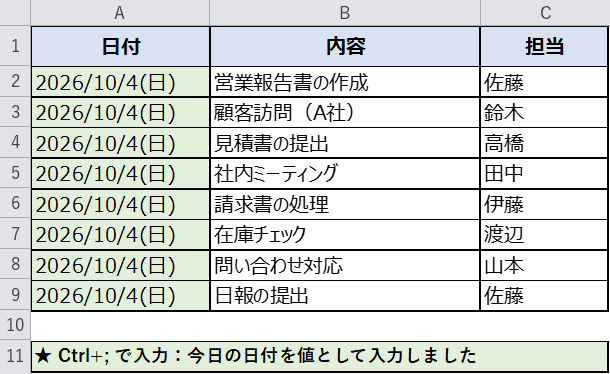
日付を入れたいセルを選び、Ctrl+;(コントロールキーとセミコロン)を押します。
すると、その場で今日の日付が値として入力されます。
A2で押してから、同じようにA9まで入力すれば完了です。
数式ではないので、ファイルを開き直しても日付は変わりません。
キー1つで完結するのでカンタンですね。
STEP7. 【固定法③】VBAで日付を値として一括入力する
件数が多いときや、毎回同じ作業をするときはVBAがおすすめです。
Alt+F11でVBAエディターを開き、標準モジュールに次のコードを貼り付けます。
Sub SetTodayValue()
    Dim r As Long
    For r = 2 To 9
        Cells(r, 1).Value = Date
    Next r
    Range("A2:A9").NumberFormat = "yyyy/m/d(aaa)"
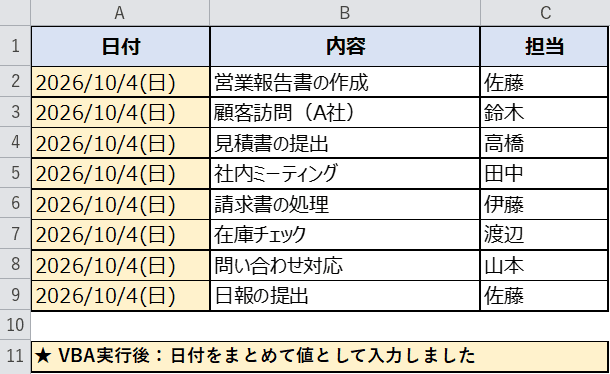
End Sub実行すると、A2セルからA9セルまで今日の日付が一括で値として入ります。
ポイントは Cells(r, 1).Value = Date の部分です。
Dateは今日の日付を返しますが、数式ではなく値としてセルに入るため、あとで変わりません。
セルに数式を入れたいときは Formula、値を入れたいときは Value を使い分けます。

記録として残したい日付は Value、常に今日を表示したいときは Formula と覚えておきましょう。
日付の入れ方の比較
それぞれの方法の特徴を表にまとめました。
「数式」か「値」かで、開き直したときの動きが変わります。
| 方法 | 数式/値 | 開き直すと | 向いている場面 |
|---|---|---|---|
| =TODAY() | 数式 | 今日の日付に更新される | 常に今日の日付を表示したいとき |
| =NOW() | 数式 | 今日の日時に更新される | 時刻も一緒に表示したいとき |
| 値の貼り付け | 値 | 変わらない | 数式で入れた日付を固定したいとき |
| Ctrl+; | 値 | 変わらない | 入力した日をそのまま残したいとき |
| VBA(Value = Date) | 値 | 変わらない | 件数が多く、まとめて入れたいとき |
うまくいかないときの対処法(トラブルシュート)
実際に試すと、思ったようにいかないこともあるかもしれません。
よくあるつまずきと対処法をまとめました。
| 症状 | 原因 | 対処 |
|---|---|---|
| 日付が「43928」のような数字になる | 表示形式が「標準」になっている | セルの表示形式を yyyy/m/d にする |
| 値の貼り付けで書式まで崩れた | 「値」だけを貼り付けたため | 書式を残したいときは「値と数値の書式」を選ぶ |
| 貼り付けたのに日付が変わる | 数式が残ったままになっている | セルを選び、数式バーが =TODAY() なら値を貼り直す |
| Ctrl+; が効かない | 日本語入力がオンになっている/別のキーを押している | 半角英数に切り替えてから Ctrl+; を押す |
| VBAで実行時にエラーになる | マクロ有効ブック以外で保存している | .xlsm(マクロ有効ブック)で保存する |
関数の説明
今回登場する関数の概要です。
どちらも「今日」を扱う関数なので、違いを押さえておきましょう。
TODAY関数(トゥデイ)
| 書式 | =TODAY() |
|---|---|
| できること | そのときの今日の日付を返す。 |
| 戻り値 | 今日の日付(値として変換すると固定できる) |
| こんなときに | 印刷日や入力日を、開いた時点の日付で自動表示したいとき。 |
| 注意 | 引数はなし。ブックを開くたびに更新されるため、記録として残したい日付には向きません。 |
=TODAY()
NOW関数(ナウ)
| 書式 | =NOW() |
|---|---|
| できること | そのときの今日の日付と時刻を返す。 |
| 戻り値 | 今日の日付と時刻(値として変換すると固定できる) |
| こんなときに | 作成日時に「日付+時刻」をまとめて表示したいとき。 |
| 注意 | TODAY関数と同じく開くたびに更新されます。固定するには値の貼り付けが必要です。 |
=NOW()
完成
日付の列が「値」になり、開き直しても日付が変わらない状態になりました。
思ったとおりに動きましたか?
数式のままか値かは、セルを選んで数式バーを見ればすぐに確認できます。
「記録として残す日付は値にする」と覚えておくと迷いません。
さいごに
いかがでしょうか。
今回は、
についてまとめました。
まずは今回のサンプル表で、ぜひ一度試してみてください。
数式で入れた日付は「値の貼り付け」、はじめから値で入れたいときは「Ctrl+;」、まとめて入れたいときは「VBA」と使い分けてみてくださいね。
また、他にも便利なExcelの時短テクニックがありますので、よろしければご参照頂ければと思います。
ぜひ試してみてください。
この記事の関連キーワード
「日付」の関連記事
こちらの記事の内容「日付」に関連する記事一覧です。
 Excelで日付の差を計算する方法!DATEDIFとDAYSの使い分け
 ExcelのMONTH関数が設定できない原因と対処法!日付が文字列になっているときの直し方
 Excel TODAY関数の今日日付を固定にする方法!開くたびに変わる日付を値にして残す手順
 かんたんExcel!1行で連続の日付を入力する方法!月末も自動設定!
 【Excel VBA】TimeValue関数の使い方!型が一致しない場合の対処法も!
 Excelで日付から曜日を取得し表示させる方法!TEXT関数とWEEKDAY関数の使い分け
 Excelで日付から四半期を求める方法!会計年度(4月始まり)の対応も!
 今日から〇〇日後は何日?その場で日数計算!Excelも!












コメントを残す