

けど、そんな中で悩むことは、
・見た目は日付なのに、なぜか月が取り出せない
・どこを直せばいいのか分からない
ですよね。
今回はそんなお悩みを解決する
についてまとめます!
完成イメージ
MONTH関数がエラーになるいちばんの原因は、セルの中身が「日付」ではなく「文字列」になっていることです。
見た目が 2025/4/1 でも、中身が文字列だと MONTH関数は月を返せず #VALUE! エラー になります。
今回は
・文字列の日付を正しい日付に変換して、MONTH関数で月を取り出せるようにする方法
をゴールにします。
文字列かどうかの見分け方から、数式での変換、区切り位置での一括変換までを順番に進めます。
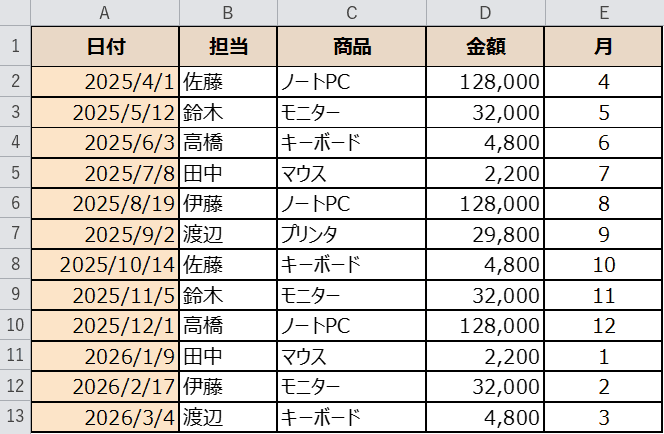
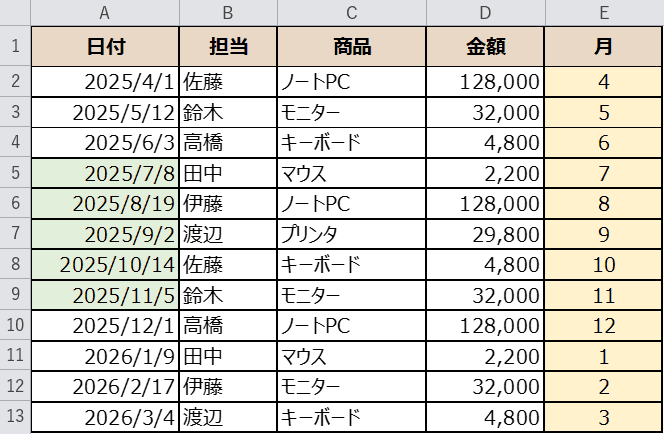
上の画像が完成形です。文字列だった日付を変換し、E列にMONTH関数で「月」が表示されるようになりました。
なお、VBAで一括変換する方法と、うまくいかないときの対処法(トラブルシュート)もあわせてご紹介します。
早速実装して試してみましょう!
もくじ
STEP1. 元データを用意する
まずは月を取り出したい一覧を用意します。
今回のサンプルは、日付・担当・商品・金額を並べた受注データです。
A列が日付、B列が担当、C列が商品、D列が金額、そしてE列がこれから作る「月」の列です。
ここでA列をよく見てください。
2025/4/1 のように右寄せになっている行は「正しい日付」です。
一方、2025/10/14 のように左寄せになっている行は、見た目が同じでも中身が「文字列」です。
この違いが、次のSTEPでエラーの原因になります。
E列は空のままにしておきましょう。
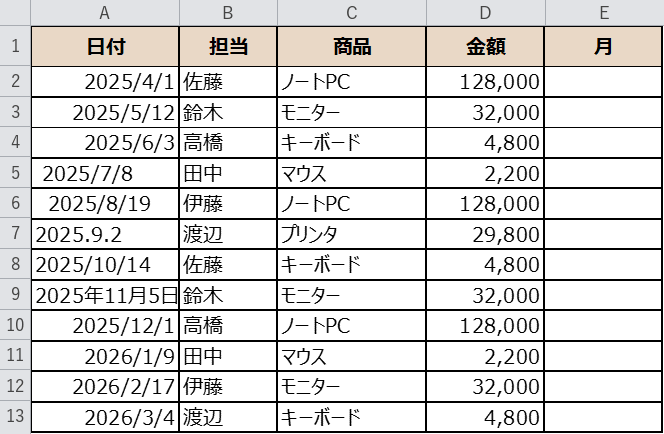
下の表をコピーして、Excelのシートに貼り付けるとそのまま試せます。
| 日付 | 担当 | 商品 | 金額 | 月 |
|---|---|---|---|---|
| 2025/4/1 | 佐藤 | ノートPC | 128000 | |
| 2025/5/12 | 鈴木 | モニター | 32000 | |
| 2025/6/3 | 高橋 | キーボード | 4800 | |
| 2025/7/8 | 田中 | マウス | 2200 | |
| 2025/8/19 | 伊藤 | ノートPC | 128000 | |
| 2025/9/2 | 渡辺 | プリンタ | 29800 | |
| 2025/10/14 | 佐藤 | キーボード | 4800 | |
| 2025/11/5 | 鈴木 | モニター | 32000 | |
| 2025/12/1 | 高橋 | ノートPC | 128000 | |
| 2026/1/9 | 田中 | マウス | 2200 | |
| 2026/2/17 | 伊藤 | モニター | 32000 | |
| 2026/3/4 | 渡辺 | キーボード | 4800 |
※ 数式で求める列は空にしています。すでに値が入っている列はそのまま残して試せます。
STEP2. MONTH関数を入れてみる
E列に月を出すため、E2セルに =MONTH(A2) と入力します。
=MONTH(A2) は「A2セルの日付から月だけを取り出す」数式です。
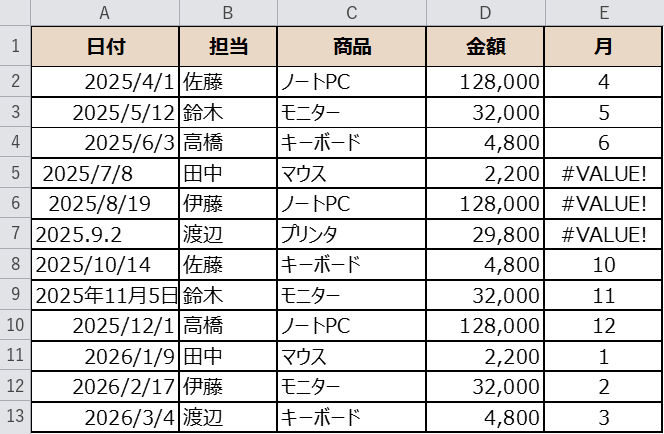
E2からE13までコピーすると、正しい日付の行は 4・5・6… と月が返ります。
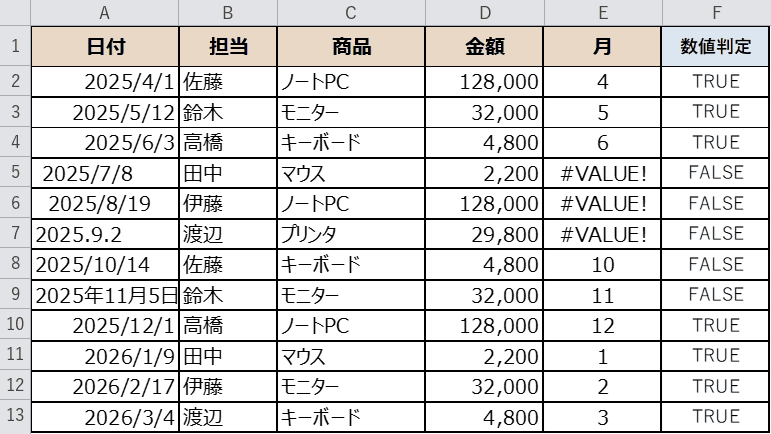
ところが、文字列になっている行は #VALUE! エラー になってしまいました。
同じ「日付に見える」列なのに結果がそろわないのが、今回の症状です。
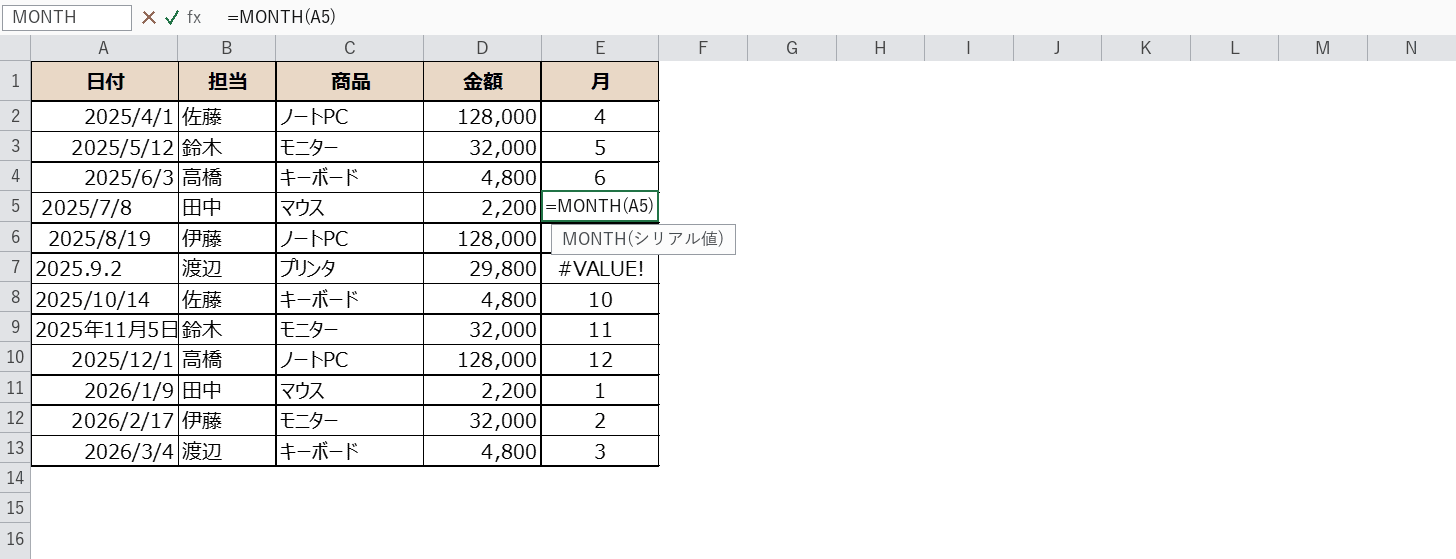
数式はセルを選んで数式バーに入力します。
E5セルに =MONTH(A5) を入れた画面がこちらです。
入力中は引数のヒントが表示されるので、引数の順番を確認しながら進められます。
STEP3. 文字列かどうかを確かめる
#VALUE! になる原因は、セルの中身が日付ではなく文字列になっていることです。
今回はF列に =ISNUMBER(A2) を入れて、中身が数値かどうかを調べてみます。
数値(=正しい日付)なら TRUE、文字列なら FALSE が返ります。
結果は、A列の7件がTRUE(日付)、5件がFALSE(文字列)でした。
見た目では分からなくても、ISNUMBERを使えばひと目で見分けられます。
STEP4. 対処法① 数式で文字列を日付に変換する
まずは数式で変換する方法です。
文字列を日付(シリアル値)に変えるには VALUE関数 や DATEVALUE関数 を使います。
ただし、今回の文字列には先頭の余分な空白や「.」区切りが混ざっています。
そこで、空白を消す TRIM関数 と、区切り文字を「/」に置き換える SUBSTITUTE関数 を組み合わせます。
E列の数式を次のように書き換えましょう。
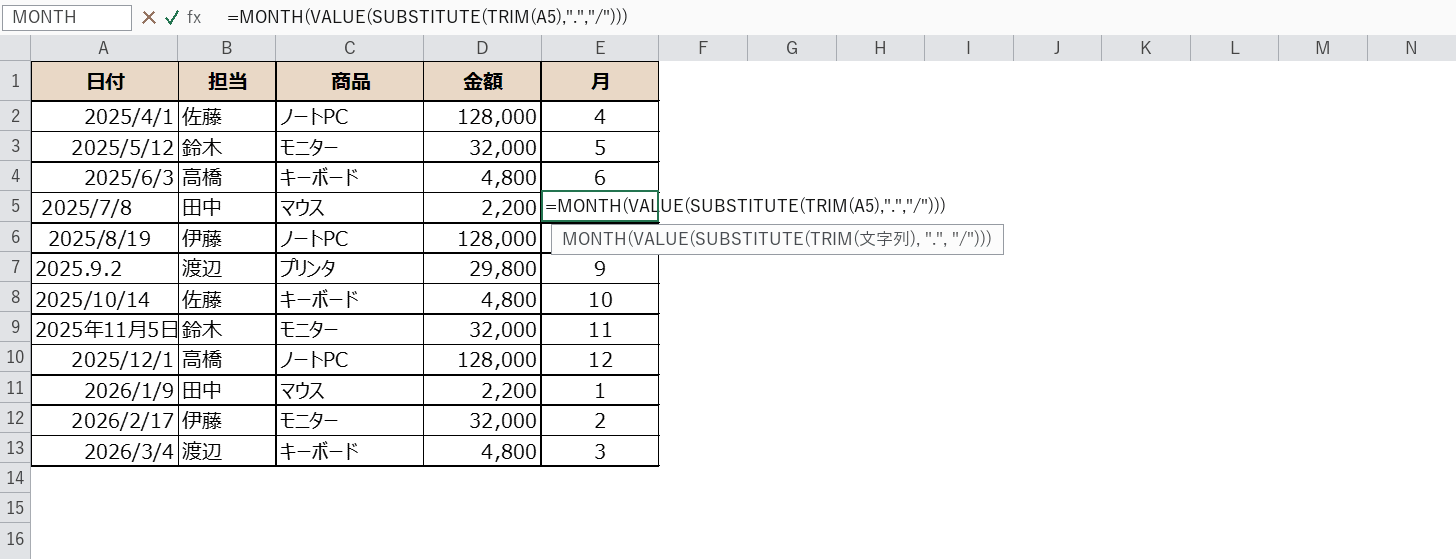
=MONTH(VALUE(SUBSTITUTE(TRIM(A2),".","/")))
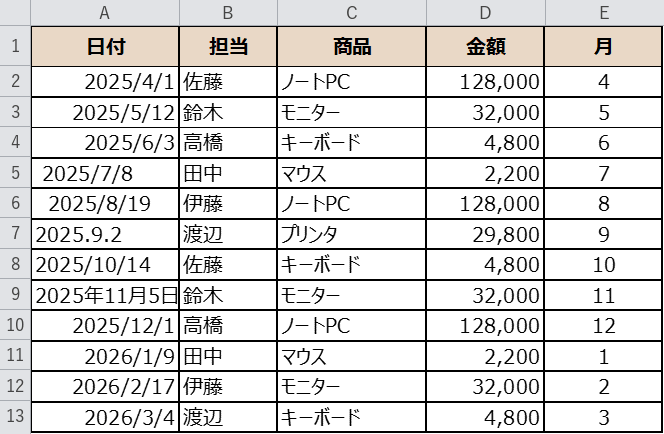
これで、文字列の行も含めてすべての月が表示されるようになりました。
ただし数式が長くなるので、一時的に確認したいとき向けの方法です。
実際の入力画面がこちらです。
文字列を TRIM → SUBSTITUTE → VALUE の順に変換してから、MONTH に渡しています。
STEP5. 対処法② 区切り位置で一括変換する
数式で包むより、A列そのものを正しい日付に直すほうが後々ラクです。
文字列の日付は、「区切り位置」機能で一括変換できます。
手順は次のとおりです。
A列(A2:A13)を選択します。
データ タブ → 区切り位置 をクリックします。
「元のデータの形式」はそのまま 次へ、区切り文字もそのまま 次へ。
「列のデータ形式」で 日付(YMD) を選び、完了 をクリックします。
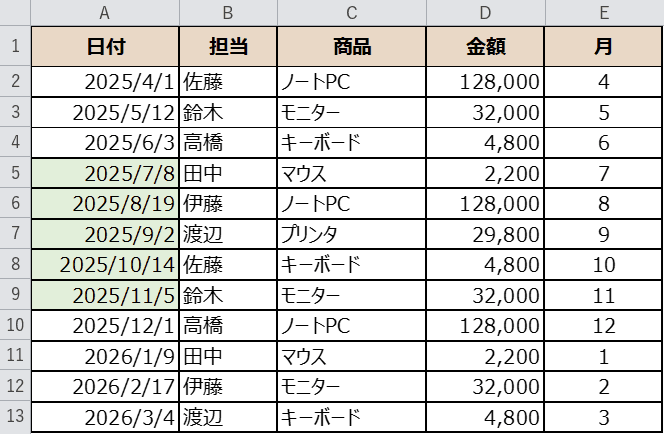
これでA列の文字列が、右寄せの正しい日付に変わります。
なお、区切り位置のダイアログは画像に写せないため、下の画像は変換後の状態を掲載しています。
A列がすべて日付になったので、E列も =MONTH(A2) のシンプルな数式で月が出るようになりました。
STEP6. 対処法③ VBAで一括変換する
毎回同じ変換作業をするなら、VBAのCDate関数でまとめて日付に変換するのがおすすめです。
Alt+F11でVBAエディターを開き、標準モジュールに次のコードを貼り付けます。
Sub TextToDate()
    Dim r As Long
    For r = 2 To 13
        Cells(r, 1).Value = CDate(Trim(Replace(Cells(r, 1).Value, ".", "/")))
    Next r
    Range("E2").Formula = "=MONTH(A2)"
    Range("E2").AutoFill Destination:=Range("E2:E13")
End Sub
実行すると、A列の文字列がまとめて日付に変わり、E列に月が入ります。
ボタンに登録しておけば、クリック1つで変換できるようになります。

TRIM と Replace で余分な空白や「.」をならしてから渡しているのがポイントです。
むずかしく見えますが、一度作っておけば毎回の変換作業がなくなるのでカンタンですね。
3つの対処法の比較
それぞれ向いている場面が違います。
状況に合わせて選んでみてください。
| 対処法 | やること | 向いている場面 | 注意点 |
|---|---|---|---|
| ① 数式で変換 | =MONTH(VALUE(SUBSTITUTE(TRIM(A2),”.”,”/”))) | 元のデータを変えずに月だけ見たいとき | 数式が長くなる |
| ② 区切り位置 | データ タブ → 区切り位置 → 日付(YMD) | A列の文字列をまとめて日付に直したいとき | 1列ずつ実行する |
| ③ VBA(CDate) | CDate で一括変換 | 毎回同じ変換作業をするとき | マクロ有効ブック(.xlsm)で保存する |
「MONTH関数が設定できない」と感じたら、まずセルの中身が数値(日付)か文字列かを疑いましょう。
一時的に確認するなら数式、根本的に直すなら区切り位置、繰り返すならVBAがおすすめです。
うまくいかないときの対処法(トラブルシュート)
実際に試すと、思ったように動かないこともあるかもしれません。
よくあるつまずきと対処法をまとめました。
| 症状 | 原因 | 対処 |
|---|---|---|
| MONTHが #VALUE! になる | セルの中身が文字列(先頭の空白や「.」区切りを含む) | TRIM で空白を消し、SUBSTITUTE で「.」を「/」に置換してから VALUE に渡す |
| MONTHが #NUM! になる | 20250902 のような8桁の数字が文字列になっている | DATEVALUE では変換できないため、区切り位置か LEFT/MID で年・月・日に分ける |
| 見た目は日付なのに数値にならない | 文字列のまま入力されている | セルを選び、数式バーの表示を確認する(文字列はそのまま表示される) |
| =MONTH(2025/7/8) と書いたら2月と表示された | スラッシュが割り算として計算されている | =MONTH(DATE(2025,7,8)) か =MONTH(DATEVALUE(“2025/7/8”)) にする |
| 全角の日付が変換できない | 全角数字・全角スペースが混ざっている | TRIM で前後の全角スペースを除去する。数式で直らないときは区切り位置で変換する |
関数の説明
今回登場した関数の概要です。
書式と役割を押さえておきましょう。
MONTH関数(マンス)
| 書式 | =MONTH(シリアル値) |
|---|---|
| できること | 日付から月(1〜12)を取り出します。 |
| 戻り値 | 月(1〜12の数値) |
| こんなときに | 日付の列から月ごとの集計をしたいとき。 |
| 注意 | 引数が文字列だと #VALUE! になることがあります。まずセルの中身を確認しましょう。 |
=MONTH(A2)
VALUE関数(バリュー)
| 書式 | =VALUE(文字列) |
|---|---|
| できること | 数値を表す文字列を数値に変換します。 |
| 戻り値 | 数値(日付ならシリアル値) |
| こんなときに | 文字列になった日付を、計算できる数値に戻したいとき。 |
| 注意 | 余分な空白や「.」区切りがあると変換できないため、TRIMやSUBSTITUTEと組み合わせます。 |
=VALUE(A2)
DATEVALUE関数(デートバリュー)
| 書式 | =DATEVALUE(日付文字列) |
|---|---|
| できること | 日付を表す文字列をシリアル値に変換します。 |
| 戻り値 | 日付のシリアル値(数値) |
| こんなときに | 文字列の日付を、MONTHやDATEDIFで使える日付にしたいとき。 |
| 注意 | 8桁の数字(20250902)は日付と解釈されず、#VALUE! になります。 |
=DATEVALUE("2025/7/8")
TRIM関数(トリム)/SUBSTITUTE関数(サブスティテュート)
| TRIMの書式 | =TRIM(文字列) |
|---|---|
| SUBSTITUTEの書式 | =SUBSTITUTE(文字列, 検索文字列, 置換文字列) |
| できること | TRIMは前後の余分な空白を削除、SUBSTITUTEは指定した文字を別の文字に置き換えます。 |
| こんなときに | CSVなどから取り込んだ日付に、空白や記号が混ざっているとき。 |
| 注意 | TRIMは先頭・末尾の余分な空白(全角スペースを含む)を削除します。 |
=TRIM(A2)
完成
文字列だった日付を正しい日付に変換し、E列にすべての月が表示されました。
思ったとおりに動きましたか?
=MONTH(A2) がそのまま使えるようになったので、あとは月ごとの集計にも応用できます。
中身が「文字列」かどうかを意識するだけで、原因の切り分けがぐっとラクになります。
さいごに
いかがでしょうか。
今回は、
についてまとめました。
まずは今回のサンプル表で、ぜひ一度試してみてください。
「MONTHがエラーになる」と感じたら、まず数式バーでセルの中身を確認するのが近道です。
また、他にも便利なExcelの時短テクニックがありますので、よろしければご参照頂ければと思います。
この記事の関連キーワード
「日付」の関連記事
こちらの記事の内容「日付」に関連する記事一覧です。
 Excelで日付の差を計算する方法!DATEDIFとDAYSの使い分け
 ExcelのMONTH関数が設定できない原因と対処法!日付が文字列になっているときの直し方
 Excel TODAY関数の今日日付を固定にする方法!開くたびに変わる日付を値にして残す手順
 かんたんExcel!1行で連続の日付を入力する方法!月末も自動設定!
 【Excel VBA】TimeValue関数の使い方!型が一致しない場合の対処法も!
 Excelで日付から曜日を取得し表示させる方法!TEXT関数とWEEKDAY関数の使い分け
 Excelで日付から四半期を求める方法!会計年度(4月始まり)の対応も!
 今日から〇〇日後は何日?その場で日数計算!Excelも!













コメントを残す