
けど、そんな中で悩むことは、
・セルをコピー&ペーストしたら、ふりがなが消えてしまった
・CSVを取り込んだデータで、ふりがな欄が空のままになる
ですよね。
今回はそんなお悩みを解決する
についてまとめます!
STEP1. 元データを用意する
まずはふりがなを取り出したい名簿を用意します。
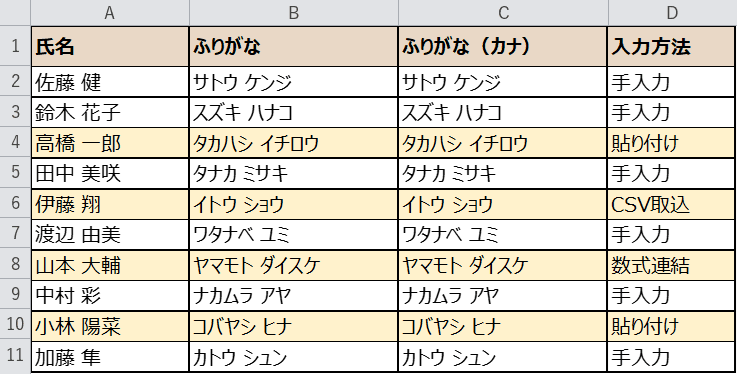
今回は10件の氏名リストを作りました。
A列が氏名、B列が取り出したふりがな、C列が元データとして持っているふりがな(カナ)、D列がその氏名の入力方法です。
B列の「ふりがな」欄は、まだ空のままにしておきます。
この空の欄を、これからPHONETIC関数で埋めていきましょう。
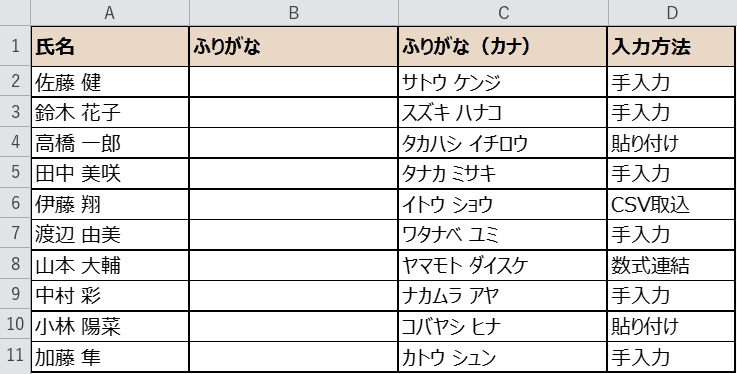
下の表をコピーして、Excelのシートに貼り付けます。ふりがなを認識させたい文字列は手入力で再度入れなおします。
| 氏名 | ふりがな | ふりがな(カナ) | 入力方法 |
|---|---|---|---|
| 佐藤 健 | サトウ ケンジ | 手入力 | |
| 鈴木 花子 | スズキ ハナコ | 手入力 | |
| 高橋 一郎 | タカハシ イチロウ | 貼り付け | |
| 田中 美咲 | タナカ ミサキ | 手入力 | |
| 伊藤 翔 | イトウ ショウ | CSV取込 | |
| 渡辺 由美 | ワタナベ ユミ | 手入力 | |
| 山本 大輔 | ヤマモト ダイスケ | 数式連結 | |
| 中村 彩 | ナカムラ アヤ | 手入力 | |
| 小林 陽菜 | コバヤシ ヒナ | 貼り付け | |
| 加藤 隼 | カトウ シュン | 手入力 |
もくじ
STEP2. PHONETIC関数でふりがなを取り出す
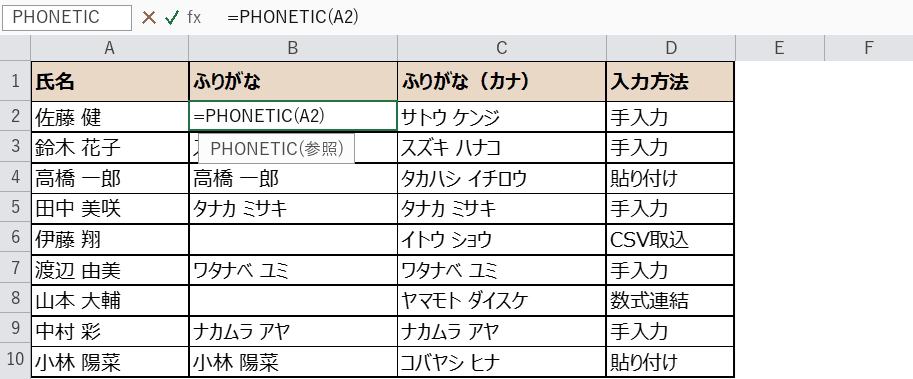
ふりがなを取り出したいセルに PHONETIC関数 を入力します。
ここではB2セルに =PHONETIC(A2) と入力してみましょう。
引数には「ふりがなを取り出したいセル」を指定します。
入力できたら、フィルハンドルでB11セルまでコピーします。
実際の入力画面がこちらです。
STEP3. 結果を確認する(3つのパターンに分かれる)
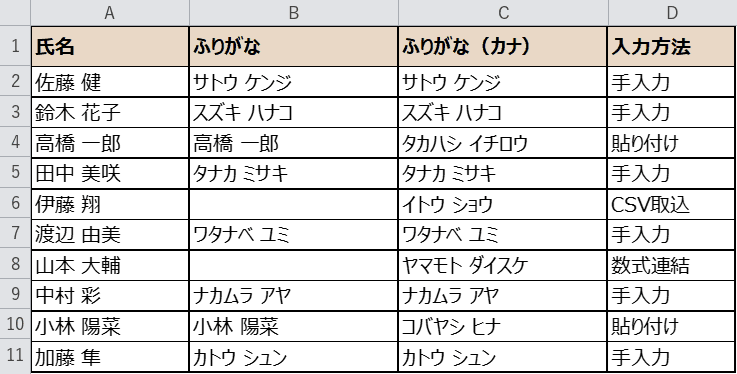
B列に結果が出ました。
ここで注目してほしいのは、結果が3つのパターンに分かれていることです。
同じ数式をコピーしたのに、行によって表示が違います。
・カタカナのふりがなが出ている行(2・3・5・7・9・11行目)
・漢字のまま表示されている行(4・10行目)
・空のままの行(6・8行目)
原因を1つずつ見ていきましょう。
原因① セルにふりがな情報が無い
いちばん多い原因が、セルにふりがな情報(ルビ)が無いことです。
ふりがな情報は、キーボードから日本語を入力したときに、IMEが自動で付けてくれます。
そのため、次のようなセルにはふりがながありません。
・他のソフトからコピーして貼り付けた文字
・CSVを取り込んだデータ
・数式で作った文字列(=A2&B2 の連結やVLOOKUPの結果など)

サンプルでは、
4行目の「高橋 一郎」は貼り付けた値なので、PHONETICは漢字をそのまま返しています。
6行目の「伊藤 翔」は数式で作った文字列なので、結果は空になっています。
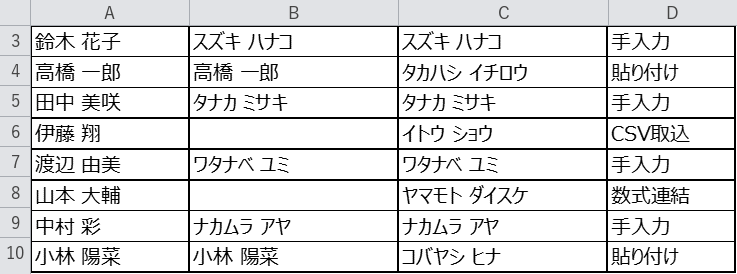
つまり、結果が「漢字のまま」か「空」なら、ふりがな情報が無い可能性が高いです。
対処は、そのセルに手入力で打ち直すになります。
1個つづ手入力は面倒だという方は、
別記事にてVBAでふりがなを一括設定する方法をまとめてますので、こちらもご参照ください。
原因② ふりがなの表示設定がOFF
PHONETIC関数ではなく、セルのルビ表示がOFFになっているケースです。
この設定がOFFだと、ふりがな情報はあっても、セルの上にふりがなが見えません。
切り替えるには、ふりがなを表示したいセルを選択します。
そして ホーム タブ → ふりがなの表示/非表示 をクリックします。
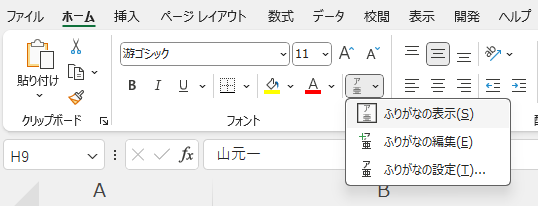
これで、セルの上にふりがなが表示されるようになります。
表示されない場合は、リボンの ふりがなの設定 を開きます。
原因③ PHONETICの引数がセル参照でない
PHONETIC関数は、引数にセル参照を指定しないと動きません。
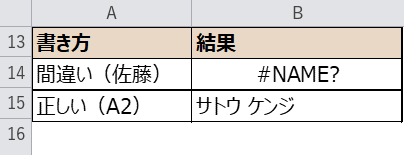
たとえば =PHONETIC(佐藤) のように、氏名そのものを書いてしまうと、Excelは「佐藤」という名前の定義だと思い込みます。
その結果、#NAME? というエラーになります。
必ず =PHONETIC(A2) のように、ふりがな情報を持っているセル番地を指定します。
間違いと正しい書き方を、画像で並べてみました。
原因④ 計算方法が手動になっている
PHONETIC関数は、ふりがな情報を読み取って結果を返します。
そのため、計算方法が「手動」になっていると、セルの文字を直してもPHONETICの結果が更新されません。
「数式は合っているのに、ふりがなが古いまま」というときは、これを疑ってください。
確認と切り替えは 数式 タブ → 計算方法 から行います。
通常は 自動 を選んでおけば、入力に合わせて再計算されます。
手動にしている場合は、F9 を押すとその場で再計算できます。
どうしても更新されないときは、Ctrl+Alt+F9 でブック全体を強制的に再計算するのもおすすめです。
原因⑤ グループ化やセルの結合で列がズレている
最後の原因は、行のグループ化やセルの結合で参照がズレているケースです。
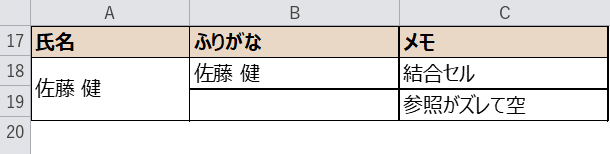
セルを結合すると、値は結合範囲の左上のセルだけに入ります。
そのため、結合に気づかず下のセルを参照していると、PHONETICの結果が空になってしまいます。
画像ではA18:A19を結合しています。
結合した下の行(B19)は参照先が空になるため、ふりがなが表示されません。
行をグループ化して折りたたんでいる場合も、見えている行と参照している行がズレて同じ現象が起きます。
対処は、結合を解除して1セル1行に戻すことです。
範囲を選んで ホーム タブ → マージ解除 をクリックします。
グループ化している場合は、行番号を選んで データ タブ → グループ解除 で解除できます。
原因と対処の比較表
5つの原因を、見分け方と対処つきでまとめました。
| 原因 | 見分け方 | 対処 |
|---|---|---|
| ① セルにふりがな情報が無い | 結果が漢字のまま、または空になる | 手入力で打ち直す/VBAでふりがなを設定する |
| ② ふりがなの表示設定がOFF | 結果は出るのに、セルの上にルビが見えない | ホーム→ふりがなの表示/非表示をONにする |
| ③ 引数がセル参照でない | #NAME? エラーになる | =PHONETIC(A2) のようにセル番地を指定する |
| ④ 計算方法が手動 | 元の文字を直しても結果が更新されない | 数式→計算方法を自動にする/F9で再計算 |
| ⑤ グループ化・セルの結合 | 結合した下の行が空になる/行がズレる | 結合を解除する/グループを解除する |
「漢字のまま/空」なら原因①(ふりがな情報が無い)、
「#NAME?」なら原因③(引数がセル参照でない)、
「結果は出るのにルビが見えない」なら原因②(表示設定OFF)です。
この3つを見分けるだけで、ほとんどのケースは解決できますよ。
うまくいかないときの対処法(トラブルシュート)
実際に試すと、思ったように動かないこともあるかもしれません。
よくあるつまずきと対処法をまとめました。
| 症状 | 原因 | 対処 |
|---|---|---|
| ふりがなの欄が空になる | 参照セルが数式で作った文字列・数値・空白 | 値を直接入力し直す/VBAでふりがなを設定する |
| ふりがなが漢字のまま出る | 貼り付けた値で、ふりがな情報が無い | 手入力し直す/VBAでふりがなを設定する |
| #NAME? になる | 引数がセル参照でない(=PHONETIC(佐藤)) | =PHONETIC(A2) に直す |
| 下にコピーしたらズレた | 参照が相対参照のまま行・列がずれた | 参照を確認する/必要なら $A2 のように固定する |
| 文字を直しても変わらない | 計算方法が手動になっている | 数式→計算方法を自動にする/F9で再計算 |
| 結合した下の行が空になる | セルの結合で参照先がずれている | 結合を解除して1セル1行に戻す |
関数の説明
今回の主役であるPHONETIC関数の概要です。
ふりがなを取り出すときの基本になるので、押さえておきましょう。
PHONETIC関数(フォネティック)
| 書式 | =PHONETIC(参照) |
|---|---|
| できること | セルに登録されているふりがな情報(ルビ)を取り出します。 |
| 戻り値 | ふりがなの文字列(初期設定では全角カタカナ) |
| こんなときに | 漢字の氏名や住所から、ふりがなを自動で作りたいとき。 |
| 注意 | ふりがな情報が無いセルでは正しい読みを返しません(漢字のまま、または空)。 引数は数値や文字列ではなくセル参照を指定します。 |
=PHONETIC(A2)
完成
すべての行で、正しいふりがながカタカナで表示されるようになりました。
薄く色がついているのが、ふりがな情報が無かった行です。
思ったとおりに動きましたか?
コツは、結果が「漢字のまま」「空」「#NAME?」のどれかで原因を切り分けることです。
切り分けができれば、あとは該当する対処をするだけなのでカンタンですね。
さいごに
いかがでしょうか。
今回は、
についてまとめました。
まずは今回のサンプル表で、ぜひ一度試してみてください。
結果が「漢字のまま」「空」「#NAME?」のどれかを確認すれば、原因を切り分けられます。
また、他にも便利なExcelの時短テクニックがありますので、よろしければご参照頂ければと思います。
この記事の関連キーワード



コメントを残す