

けど、そんな中で悩むことは、
・右にスクロールすると左端の列が隠れてしまい、行を間違えやすくなる
・固定したあとで、解除のしかたや、固定できているかの見分け方がわからない
ですよね。
今回はそんなお悩みを解決する
についてまとめます!
完成イメージ
行数の多い一覧表では、下へスクロールするたびに見出し行が画面の外へ消えてしまい、どの列が何の項目か分からなくなります。
今回は
・先頭行(見出し)を固定して、40行目までスクロールしても見出しが残る状態
をゴールにします。
あわせて、先頭列の固定、任意の位置での固定、固定の解除まで、まとめて使えるようにします。
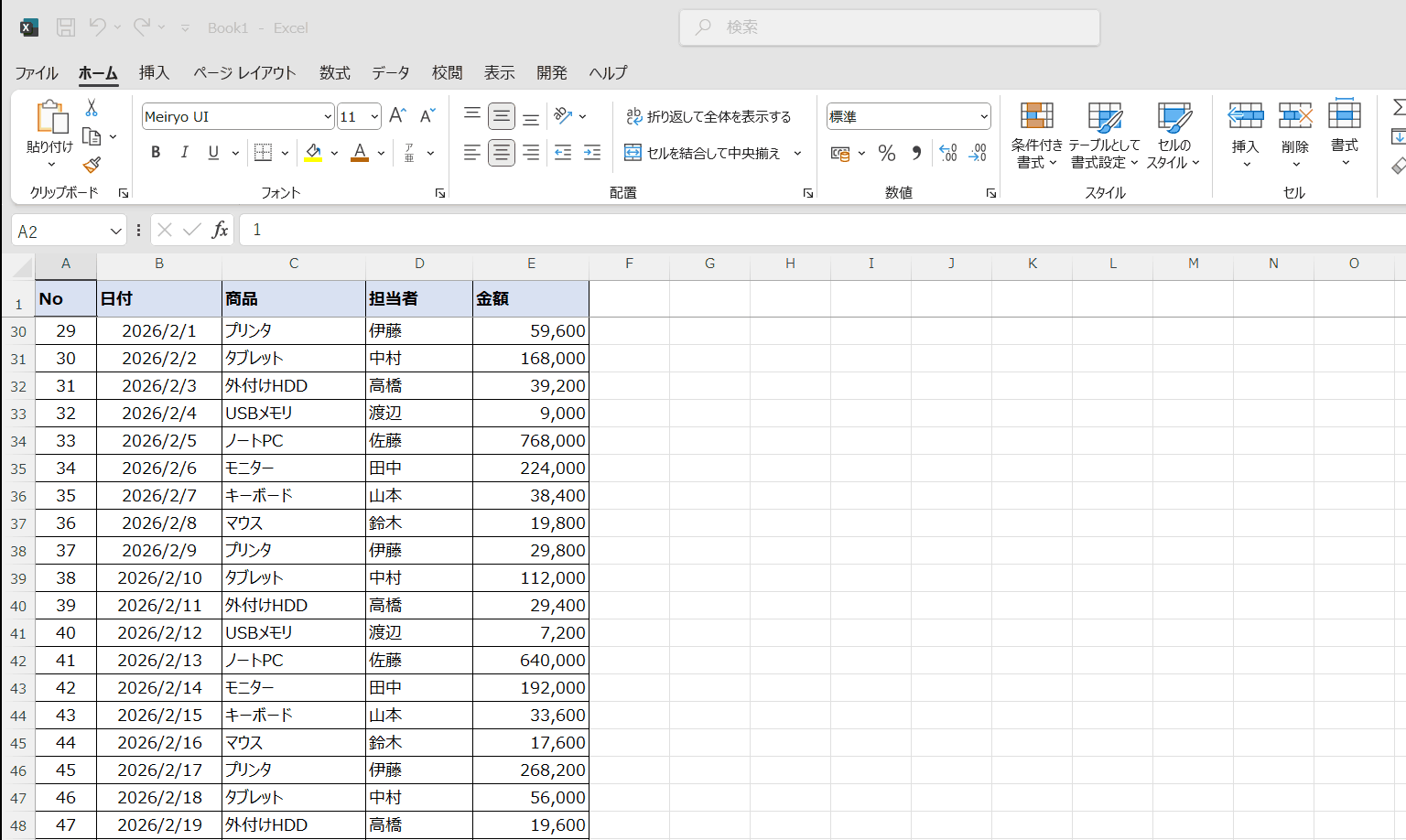
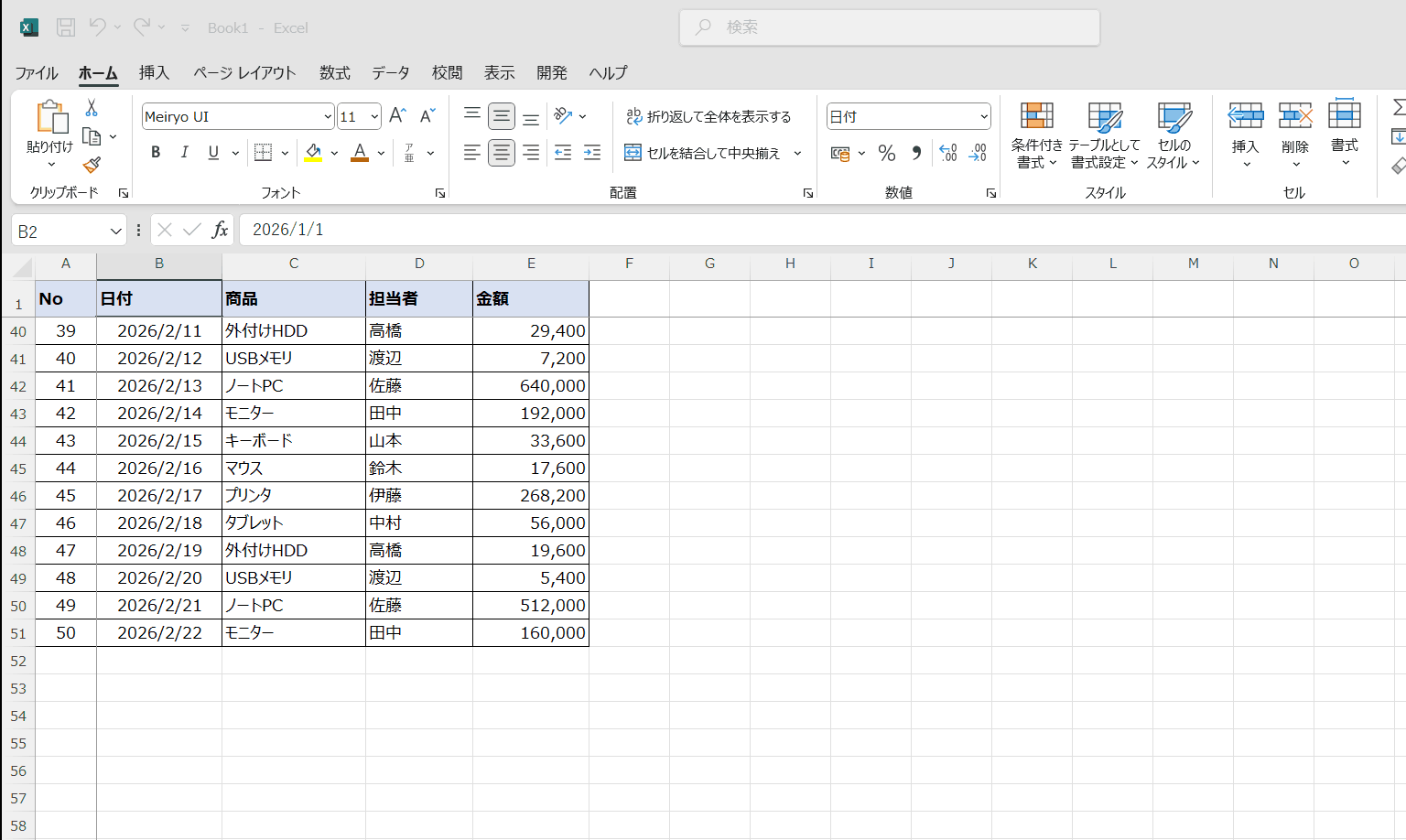
上の画像が完成形です。
見出し行(1行目)が固定され、40行目までスクロールしても見出しが画面上部に残っています。
固定されている境界には、うすい線が入ります。
なお、固定できているかの見分け方や、VBAで固定を切り替える方法、印刷するときの注意点(トラブルシュート)もあわせてご紹介します。
もくじ
STEP1. 固定したい一覧表を用意する
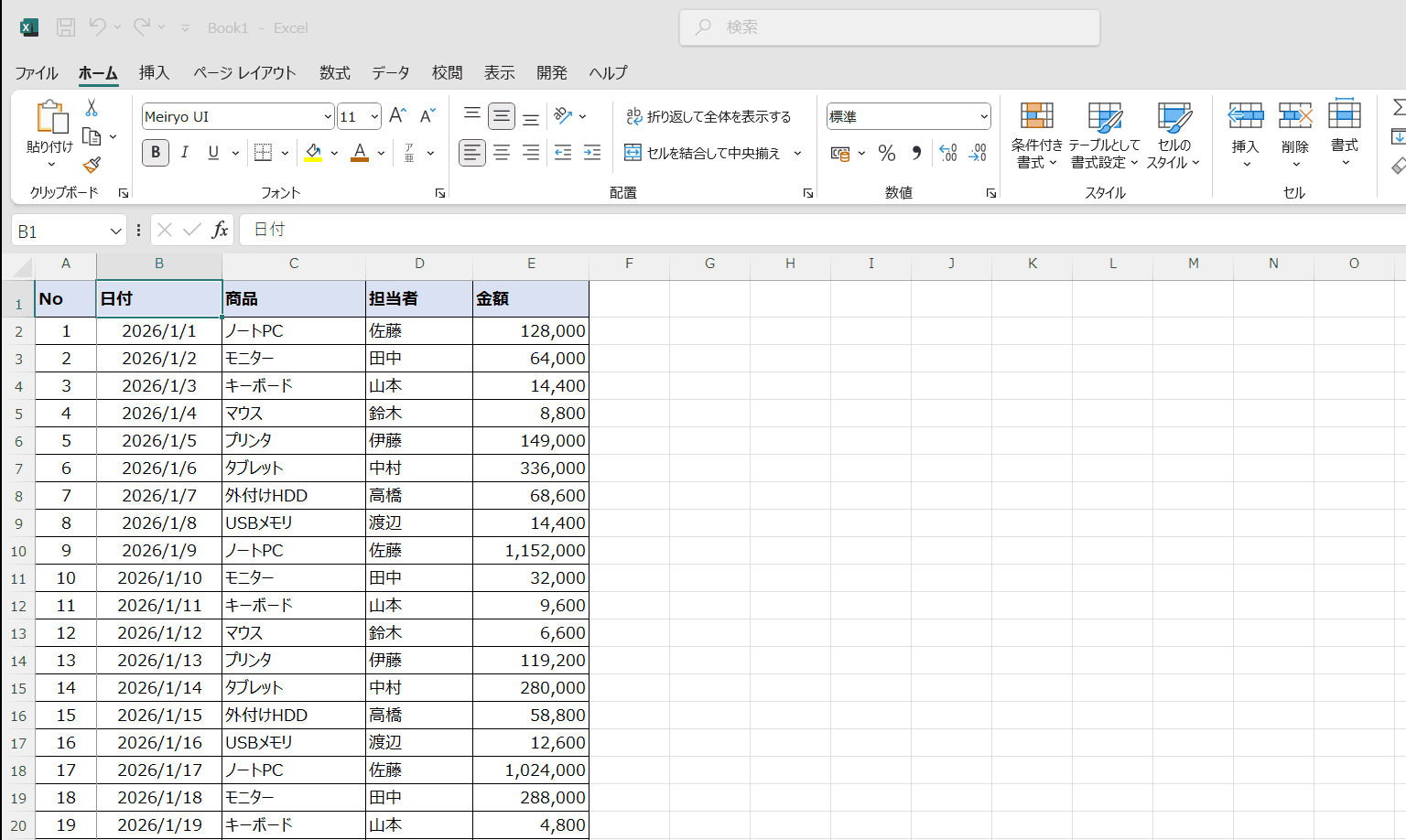
まずは固定の効果を確かめるための一覧表を用意します。
A列がNo、B列が日付、C列が商品、D列が担当者、E列が金額です。
1行目が見出し行で、2行目から51行目まで50件のデータが入っています。
行数が多いので、そのまま下へスクロールすると見出し行が見えなくなってしまいます。
この見出しを、これから画面に残せるようにしていきましょう。
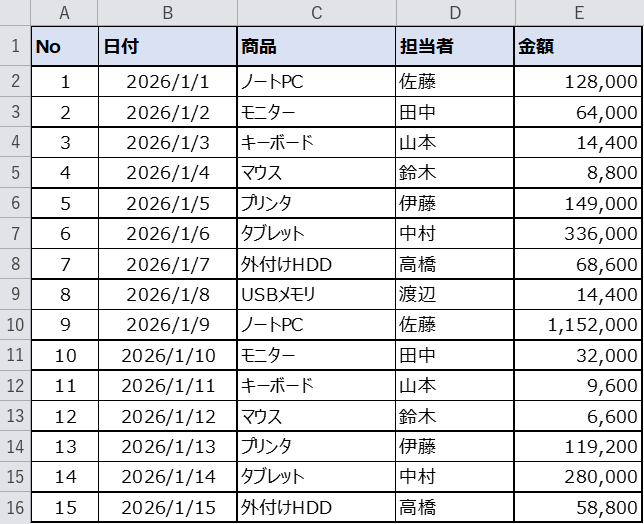
下の表をコピーして、Excelのシートに貼り付けるとそのまま試せます。
| No | 日付 | 商品 | 担当者 | 金額 |
|---|---|---|---|---|
| 1 | 2026/1/1 | ノートPC | 佐藤 | 128000 |
| 2 | 2026/1/2 | モニター | 田中 | 64000 |
| 3 | 2026/1/3 | キーボード | 山本 | 14400 |
| 4 | 2026/1/4 | マウス | 鈴木 | 8800 |
| 5 | 2026/1/5 | プリンタ | 伊藤 | 149000 |
| 6 | 2026/1/6 | タブレット | 中村 | 336000 |
| 7 | 2026/1/7 | 外付けHDD | 高橋 | 68600 |
| 8 | 2026/1/8 | USBメモリ | 渡辺 | 14400 |
| 9 | 2026/1/9 | ノートPC | 佐藤 | 1152000 |
| 10 | 2026/1/10 | モニター | 田中 | 32000 |
| 11 | 2026/1/11 | キーボード | 山本 | 9600 |
| 12 | 2026/1/12 | マウス | 鈴木 | 6600 |
| 13 | 2026/1/13 | プリンタ | 伊藤 | 119200 |
| 14 | 2026/1/14 | タブレット | 中村 | 280000 |
| 15 | 2026/1/15 | 外付けHDD | 高橋 | 58800 |
| 16 | 2026/1/16 | USBメモリ | 渡辺 | 12600 |
| 17 | 2026/1/17 | ノートPC | 佐藤 | 1024000 |
| 18 | 2026/1/18 | モニター | 田中 | 288000 |
| 19 | 2026/1/19 | キーボード | 山本 | 4800 |
| 20 | 2026/1/20 | マウス | 鈴木 | 4400 |
| 21 | 2026/1/21 | プリンタ | 伊藤 | 89400 |
| 22 | 2026/1/22 | タブレット | 中村 | 224000 |
| 23 | 2026/1/23 | 外付けHDD | 高橋 | 49000 |
| 24 | 2026/1/24 | USBメモリ | 渡辺 | 10800 |
| 25 | 2026/1/25 | ノートPC | 佐藤 | 896000 |
| 26 | 2026/1/26 | モニター | 田中 | 256000 |
| 27 | 2026/1/27 | キーボード | 山本 | 43200 |
| 28 | 2026/1/28 | マウス | 鈴木 | 2200 |
| 29 | 2026/2/1 | プリンタ | 伊藤 | 59600 |
| 30 | 2026/2/2 | タブレット | 中村 | 168000 |
| 31 | 2026/2/3 | 外付けHDD | 高橋 | 39200 |
| 32 | 2026/2/4 | USBメモリ | 渡辺 | 9000 |
| 33 | 2026/2/5 | ノートPC | 佐藤 | 768000 |
| 34 | 2026/2/6 | モニター | 田中 | 224000 |
| 35 | 2026/2/7 | キーボード | 山本 | 38400 |
| 36 | 2026/2/8 | マウス | 鈴木 | 19800 |
| 37 | 2026/2/9 | プリンタ | 伊藤 | 29800 |
| 38 | 2026/2/10 | タブレット | 中村 | 112000 |
| 39 | 2026/2/11 | 外付けHDD | 高橋 | 29400 |
| 40 | 2026/2/12 | USBメモリ | 渡辺 | 7200 |
| 41 | 2026/2/13 | ノートPC | 佐藤 | 640000 |
| 42 | 2026/2/14 | モニター | 田中 | 192000 |
| 43 | 2026/2/15 | キーボード | 山本 | 33600 |
| 44 | 2026/2/16 | マウス | 鈴木 | 17600 |
| 45 | 2026/2/17 | プリンタ | 伊藤 | 268200 |
| 46 | 2026/2/18 | タブレット | 中村 | 56000 |
| 47 | 2026/2/19 | 外付けHDD | 高橋 | 19600 |
| 48 | 2026/2/20 | USBメモリ | 渡辺 | 5400 |
| 49 | 2026/2/21 | ノートPC | 佐藤 | 512000 |
| 50 | 2026/2/22 | モニター | 田中 | 160000 |
※ 数式で求める列は空にしています。すでに値が入っている列はそのまま残して試せます。
STEP2. 固定する前の状態を確認する
比べるために、まず固定していない状態でスクロールしてみます。
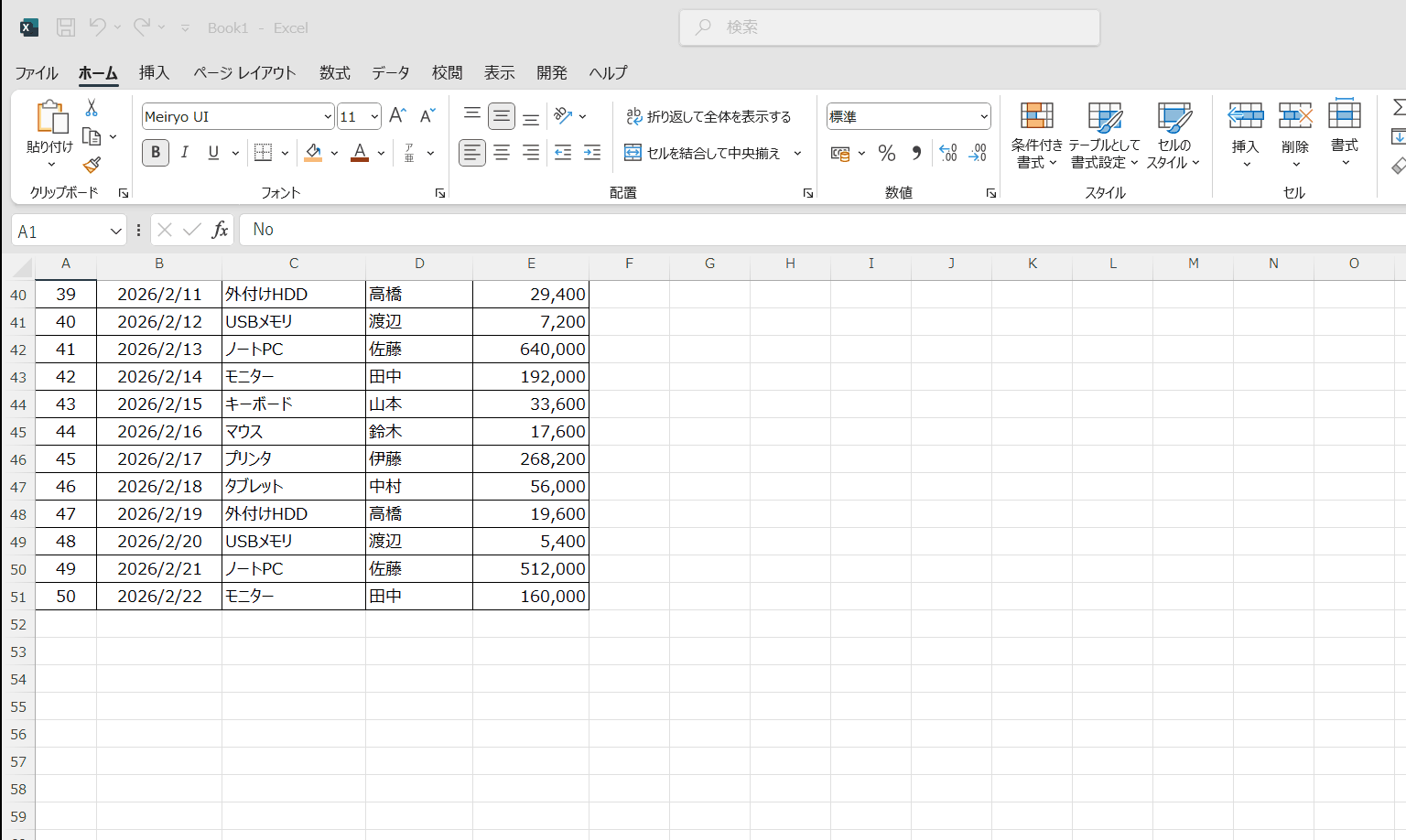
表の中のセルを選択し、40行目あたりまで下へスクロールします。
すると1行目の見出しが画面上へ消えてしまい、いま何の列を見ているのか分からなくなります。
これが固定していない状態です。
うすい線も入っていないので、固定されていないことが分かります。
STEP3. 先頭行(見出し)を固定する
見出しを残すにはウィンドウ枠の固定を使います。
まずA2セルを選択します。
「残したい行の、すぐ下のセル」を選ぶのがポイントです。
次に表示タブ → ウィンドウ枠の固定 → ウィンドウ枠の固定をクリックします。
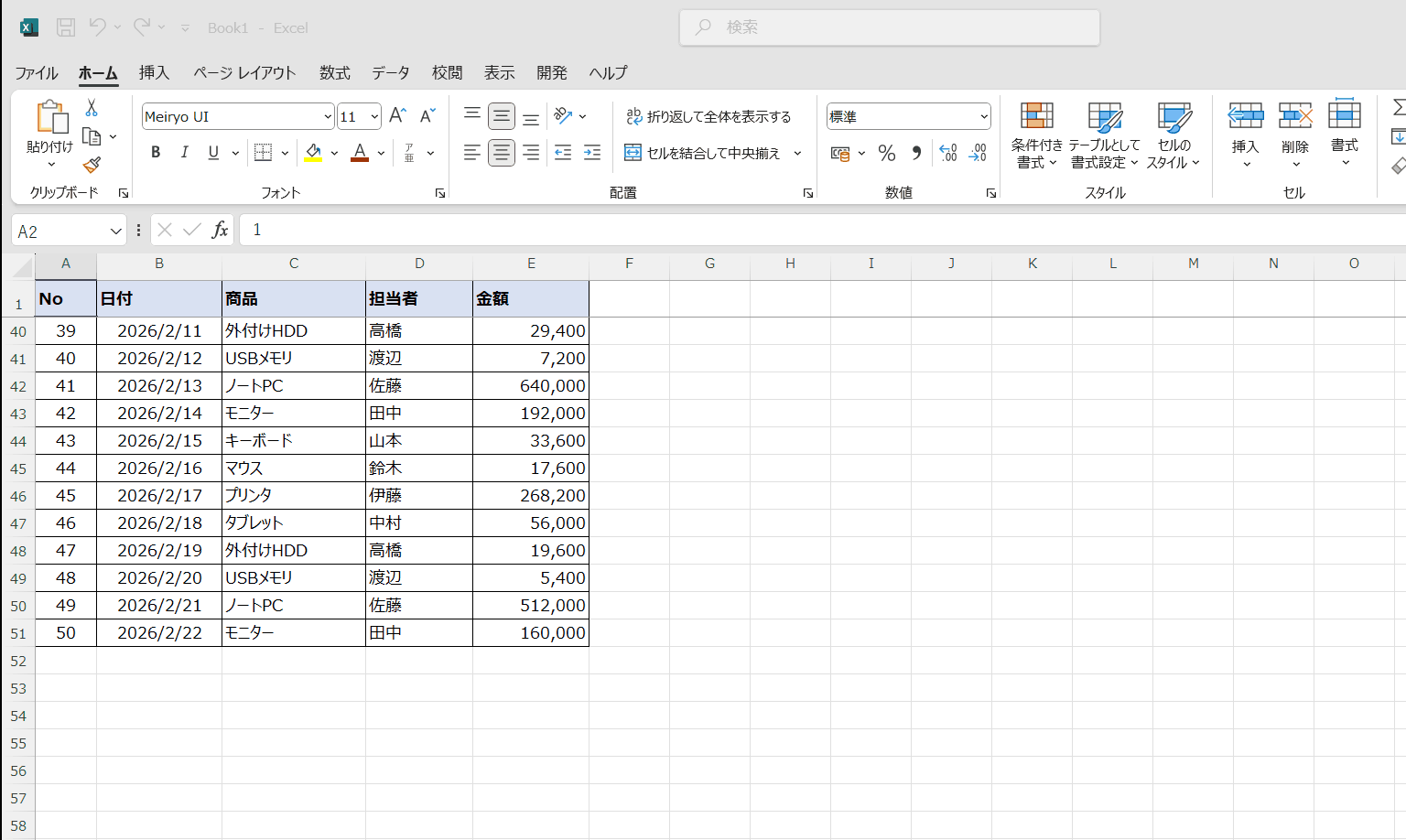
すると1行目が固定され、さきほどと同じ40行目までスクロールしても見出しが画面上部に残ったままになります。
固定された境界にはうすい線が入ります。
ひと目で見出しの位置が分かるのでカンタンですね。
STEP4. 先頭列(左端の列)を固定する
左端の列を固定したいときは、B1セルを選択してから同じくウィンドウ枠の固定をクリックします。
「残したい列の、すぐ右のセル」を選ぶのがポイントです。
ここではA列(No)が左端に固定されます。
右へスクロールしてもNo列が残るので、行を間違えにくくなります。
固定した位置には縦のうすい線が入ります。
列を固定すると、横に長い一覧でも左端の手がかりが消えません。
STEP5. 任意の位置で固定する(行と列を同時に)
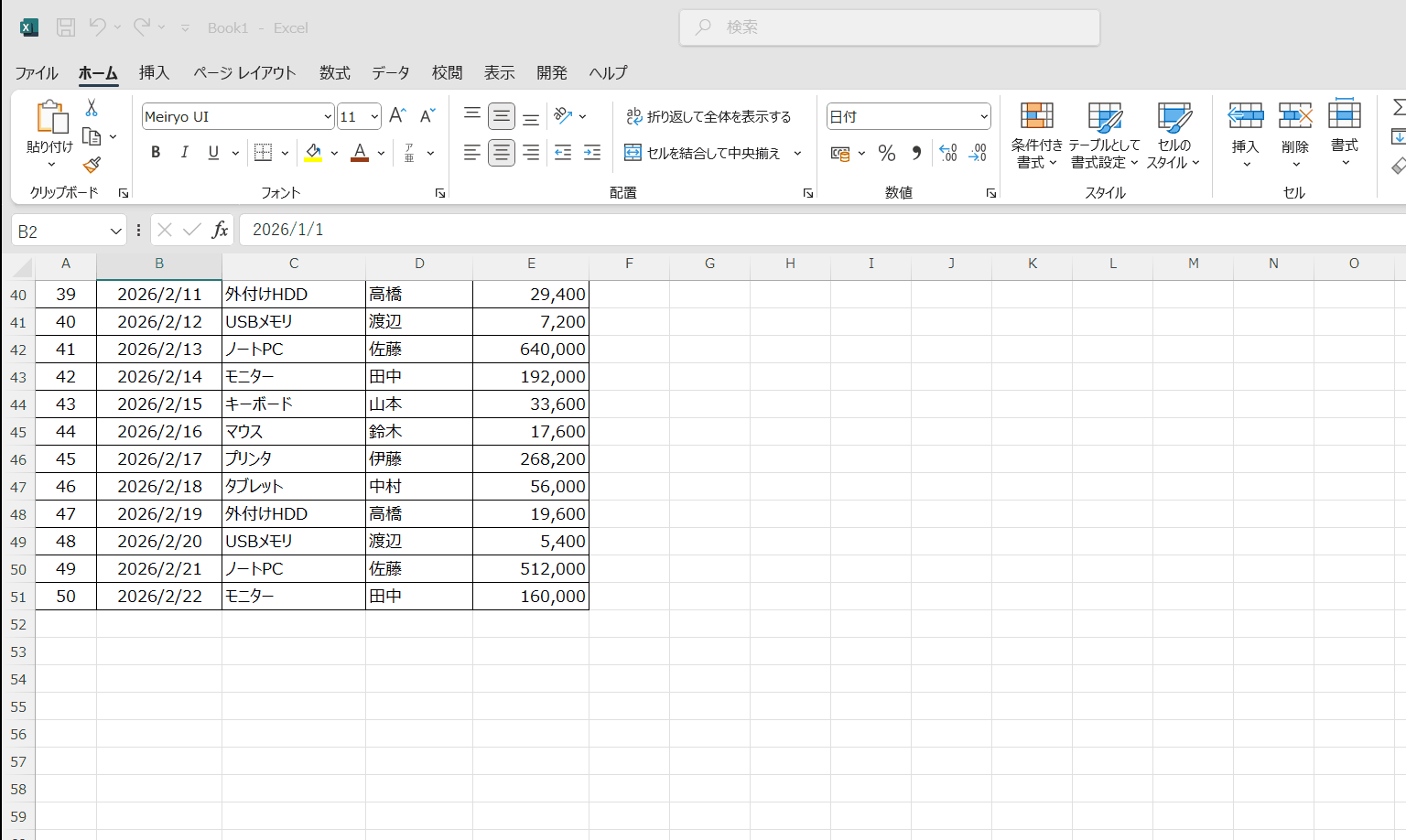
行と列を同時に固定したいときは、固定したい行の下かつ固定したい列の右が交わるセルを選びます。
今回は1行目とA列の両方を固定したいので、その交わるB2セルを選択します。
この状態でウィンドウ枠の固定をクリックすると、縦にも横にもスクロールして見出しとNo列が残ります。
縦横のうすい線が十字に入れば、固定できています。
「どのセルを選べばよいか迷う」ときは、B2セルを選んでおけば1行目とA列をまとめて固定できます。
STEP6. 固定を解除する
固定を解除したいときは、表示タブ → ウィンドウ枠の固定 → ウィンドウ枠の固定の解除をクリックします。
これで固定が解除され、スクロールすると見出しが画面の外へ消える元の状態に戻ります。
固定は「行だけ」「列だけ」「行と列」のどの状態でも、この1つのメニューでまとめて解除できます。
固定の線もうすくなって消えます。
作業が終わったら解除しておくと、ほかの人が開いたときに戸惑いません。
固定のしかたの比較
やりたいことに合わせて、選ぶセルを変えるだけです。
迷ったときはこの表を見て選んでください。
| 固定したい内容 | 選択するセル | できること |
|---|---|---|
| 先頭行(見出し) | A2 | 下にスクロールしても見出し行が残る |
| 先頭列 | B1 | 右にスクロールしても左端の列が残る |
| 任意の位置(行と列) | B2 | 1行目とA列を同時に固定できる |
| VBAで切り替え | マクロを実行 | ボタン1つで固定/解除を切り替えられる |
固定は「残したい行のすぐ下のセル」「残したい列のすぐ右のセル」を選んでから実行します。
迷ったらB2セルを選んでおくと、1行目とA列の両方を一度に固定できます。
解除は同じメニューの「ウィンドウ枠の固定の解除」で、どの状態からでも一発で戻せます。
VBAでウィンドウ枠を固定・解除する
毎回メニューから操作するのが手間なときは、VBAで固定と解除を切り替えるのもおすすめです。
ボタンに登録しておけば、クリック1つで切り替えられます。
コードでは SplitColumn と SplitRow で「何列・何行を固定するか」を指定します。
Sub SetFreeze()
    ' 1行目とA列を固定する
    With ActiveWindow
        .SplitColumn = 1   ' 左から1列(A列)を固定
        .SplitRow = 1      ' 上から1行(1行目)を固定
        .FreezePanes = True
    End With
End Sub

Sub ClearFreeze()
    ' 固定を解除する
    ActiveWindow.FreezePanes = False
End Sub
実行すると、1行目とA列がまとめて固定されます。
解除したいときは ClearFreeze を実行するだけです。

1行目だけ固定したいときは SplitColumn = 0 にしてくださいね。
A列だけ固定したいときは SplitRow = 0 です。
最後に FreezePanes = True を忘れずに書きましょう。
印刷するときの注意
画面で固定した見出しは、印刷には反映されません。
ここはつまずきやすいポイントなので、覚えておきましょう。
印刷でも見出しを毎ページに出したいときは、ページレイアウトタブ → 印刷タイトルを使います。
開いた「ページ設定」の「シート」タブで、「行の繰り返し」に $1:$1 と入力してOKします。
これで印刷するたびに1行目の見出しが各ページの先頭に付きます。
「ウィンドウ枠の固定」と「印刷タイトル」は別の設定なので、用途に合わせて使い分けてください。
うまくいかないときの対処法(トラブルシュート)
実際に試すと、思ったようにいかないこともあるかもしれません。
よくあるつまずきと対処法をまとめました。
| 症状 | 原因 | 対処 |
|---|---|---|
| 固定できているか分からない | 固定位置の線がうすくて見落としやすい | 画面のうすい線を確認する/スクロールして見出しが残るかで判断する |
| 勝手に固定が解除された | 並べ替えや行の削除、シートの分割などで崩れることがある | もう一度A2(またはB2)を選んで固定し直す |
| 複数の列をまとめて固定したい | 固定できるのは「選んだセルより左の列」だけ | 固定したい列のすぐ右のセルを選ぶ(B・C列ならD1を選ぶ) |
| 固定した行に見出しがない | 先頭行がデータになっている | 見出し行を1行目に移動するか、固定するセルを変える |
| 「ウィンドウ枠の固定」が押せない | ブックが保護ビューやシート保護の状態になっている | 保護を解除してから操作する |
| 印刷しても見出しが出ない | 画面の固定は印刷に反映されない | 印刷タイトルで「行の繰り返し」に $1:$1 を設定する |
機能の説明
今回使う2つの機能の概要です。
どちらも「表示」タブから使う基本の機能なので、場所と違いを押さえておきましょう。
ウィンドウ枠の固定
| 場所 | 表示タブ → ウィンドウ枠の固定 → ウィンドウ枠の固定 |
|---|---|
| できること | 選択したセルより上の行と左の列を固定し、スクロールしても画面に残します。 |
| 基準セル | 固定したい行の下、固定したい列の右のセルを選びます。 |
| ショートカット | Alt → W → F → F の順に押すと実行できます。 |
| こんなときに | 行数の多い一覧で、見出しを常に見えるようにしたいとき。 |
| 注意 | 画面の固定は印刷には反映されません。印刷は「印刷タイトル」で設定します。 |
ウィンドウ枠の固定の解除
| 場所 | 表示タブ → ウィンドウ枠の固定 → ウィンドウ枠の固定の解除 |
|---|---|
| できること | 固定を解除して、通常のスクロールに戻します。 |
| ショートカット | 同じく Alt → W → F → F で切り替えられます(固定中なら解除になります)。 |
| こんなときに | 固定が不要になったときや、レイアウトを確認したいとき。 |
| 注意 | 「行」「列」「行と列」のどの固定でも、この1つでまとめて解除できます。 |
完成
見出し行を固定した状態でスクロールしても、1行目の見出しが画面上部に残っています。
行と列を同時に固定すれば、縦横どちらにスクロールしても見出しとNo列が残ります。
固定できているかは、固定位置に入るうすい線を見ればすぐに分かります。
思ったとおりに動きましたか?
さいごに
いかがでしょうか。
今回は、
についてまとめました。
固定は「残したい行のすぐ下のセル」「残したい列のすぐ右のセル」を選んでから実行するだけでしたね。
迷ったらB2セルを選べば、1行目とA列をまとめて固定できます。
まずは今回のサンプル表で、ぜひ一度試してみてください。
スクロールしても見出しが残ると、長い一覧の確認がぐっとラクになりますよ。
また、他にも便利なExcelの時短テクニックがありますので、よろしければご参照頂ければと思います。
ぜひ試してみてください。
この記事の関連キーワード
「行」の関連記事
こちらの記事の内容「行」に関連する記事一覧です。










コメントを残す