

けど、そんな中で悩むことは、
・オートフィルターで毎回絞り込むのが面倒
・何件ヒットしたのかがすぐに分からない
ですよね。
今回はそんなお悩みを解決する
についてまとめます!
完成イメージ
名簿から目的の人を探すとき、毎回Ctrl+Fを開いて検索するのは手間がかかります。
今回は
・セルに検索キーを入れるだけで、ヒット件数と該当行が分かる「検索ボックス」を作る方法
をゴールにします。
検索キーを入れるセルを1つ用意するだけで、件数の表示・該当行の強調・VBAでの一覧化までできるようになります。
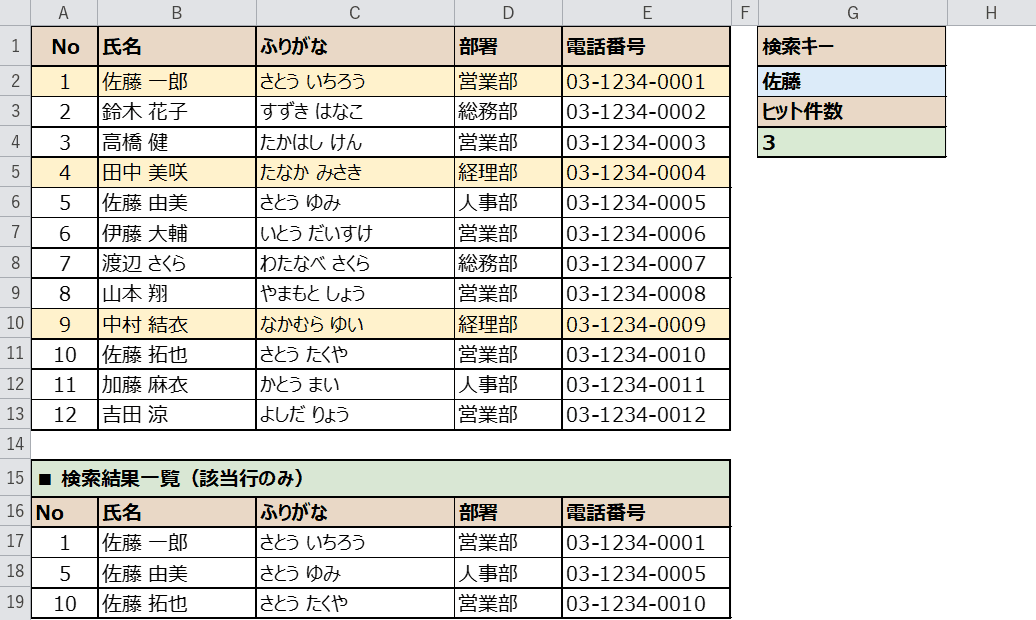
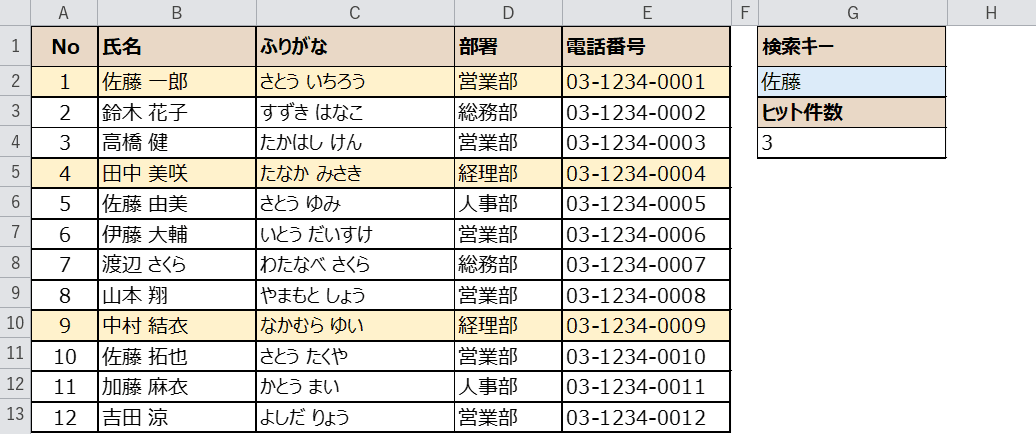
上の画像が完成形です。G2セルに「佐藤」と入力すると、ヒット件数が3件と表示され、該当する行が色で強調され、下部の結果エリアに該当行だけが一覧表示されます。
なお、該当行だけを目立たせる条件付き書式の考え方や、うまくいかないときの対処法(トラブルシュート)もあわせてご紹介します。
もくじ
STEP1. 顧客名簿を用意する
まずは検索したい顧客名簿を用意します。
A列がNo、B列が氏名、C列がふりがな、D列が部署、E列が電話番号です。
1行目が見出しで、2行目以降がデータ、件数は12件です。
この名簿を元にして、いつでも使える検索ボックスを作っていきましょう。
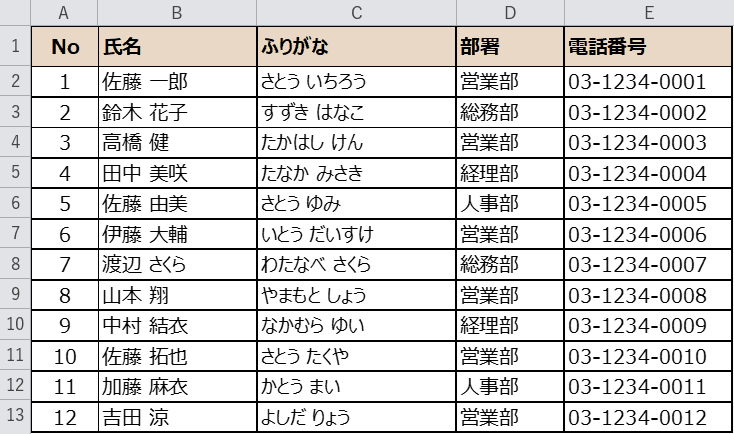
下の表をコピーして、Excelのシートに貼り付けるとそのまま試せます。
| No | 氏名 | ふりがな | 部署 | 電話番号 |
|---|---|---|---|---|
| 1 | 佐藤 一郎 | さとう いちろう | 営業部 | 03-1234-0001 |
| 2 | 鈴木 花子 | すずき はなこ | 総務部 | 03-1234-0002 |
| 3 | 高橋 健 | たかはし けん | 営業部 | 03-1234-0003 |
| 4 | 田中 美咲 | たなか みさき | 経理部 | 03-1234-0004 |
| 5 | 佐藤 由美 | さとう ゆみ | 人事部 | 03-1234-0005 |
| 6 | 伊藤 大輔 | いとう だいすけ | 営業部 | 03-1234-0006 |
| 7 | 渡辺 さくら | わたなべ さくら | 総務部 | 03-1234-0007 |
| 8 | 山本 翔 | やまもと しょう | 営業部 | 03-1234-0008 |
| 9 | 中村 結衣 | なかむら ゆい | 経理部 | 03-1234-0009 |
| 10 | 佐藤 拓也 | さとう たくや | 営業部 | 03-1234-0010 |
| 11 | 加藤 麻衣 | かとう まい | 人事部 | 03-1234-0011 |
| 12 | 吉田 涼 | よしだ りょう | 営業部 | 03-1234-0012 |
※ 数式で求める列は空にしています。すでに値が入っている列はそのまま残して試せます。
STEP2. 検索キーを入れるセル(検索ボックス)を作る
名簿の右側に、検索ボックスを用意します。
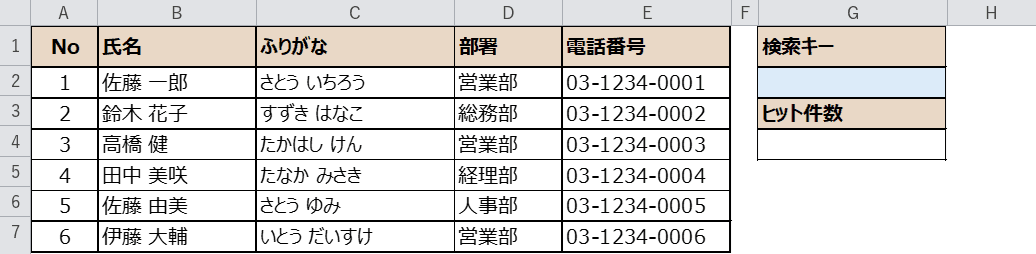
まず G1セル に「検索キー」、G3セル に「ヒット件数」と入力します。
次に G2セル を選択し、薄い青色に塗っておきます。
G2セルが、これから検索キーを入力する「検索ボックス」になります。
見出しのG1・G3セルは太字にして背景色を付けると見やすくなります。
たったこれだけで、いつでも使える検索ボックスのできあがりです。
STEP3. 検索キーを入力する
作った検索ボックス(G2セル)に、探したいキーを入力します。
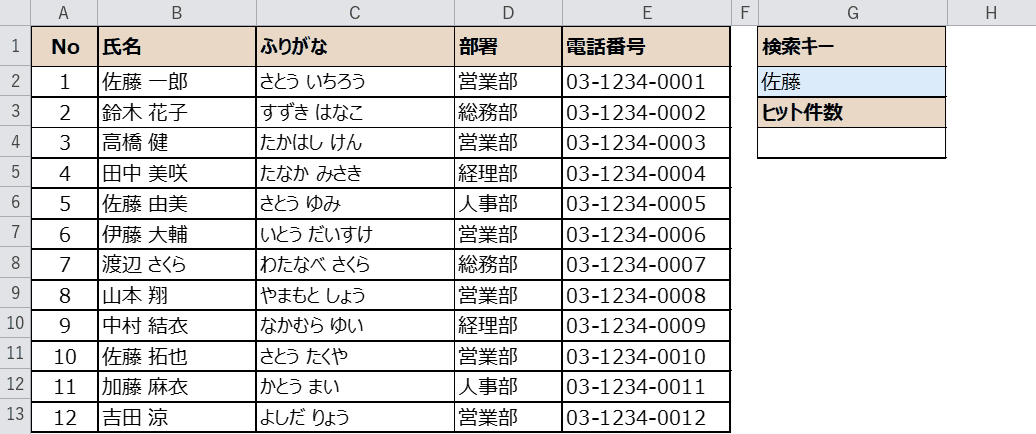
ここでは例として 佐藤 と入力してみましょう。
G2セルをクリックして「佐藤」と入力し、Enterキーを押します。
この検索ボックスは、氏名(B列) を対象に検索する形にしていきます。
なお、この時点ではまだ件数表示も強調表示も出ていません。
次のSTEPで、ヒット件数を自動で表示させましょう。
STEP4. ヒットした件数をCOUNTIF関数で表示する
次に、検索キーに何件ヒットしたかを自動で表示させます。
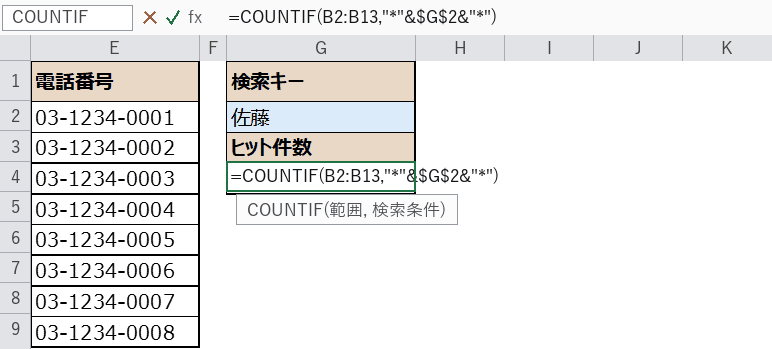
G4セル に次の数式を入力します。
=COUNTIF(B2:B13,"*"&$G$2&"*")
COUNTIF関数は、範囲の中で条件に一致するセルの個数を数える関数です。
検索条件の “*”&$G$2&”*” は「G2セルの文字を含む」という意味になります。
前後にあるアスタリスク(*)は「0文字以上のどんな文字」を表すワイルドカードです。
前後に付けることで、部分一致の検索になるのがポイントですね。
STEP5. 該当する行を目立たせる
件数だけでなく、該当する行そのものを目立たせると分かりやすくなります。
上の画像は、佐藤さんに該当する3行(2・5・10行目)を色で強調した状態です。
この「該当行だけを色付けする」動きは、実際には 条件付き書式 で自動化できます。
画像では見た目が伝わるように、該当行を手で塗って再現しています。
設定の手順は、次のとおりです。
条件付き書式の設定手順
① 名簿の範囲 A2:E13 を選択します。
② ホーム タブ → 条件付き書式 → 新しいルール をクリックします。
③ 「数式を使用して、書式設定するセルを決定」を選びます。
④ 数式に =COUNTIF($B2,”*”&$G$2&”*”)>0 と入力します。
⑤ 「書式」から塗りつぶしの色(黄色など)を選んでOKします。
数式の $B2 は「B列を固定して行だけ動かす」という指定がポイントです。
これで、検索キーを変えるたびに、該当行の色が自動で切り替わります。
名前ボックスやCtrl+Fとの違い
ここで、よく使われる検索方法との違いを整理しておきましょう。
Ctrl+F は、その場でキーワードを検索して該当セルへ移動する機能です。
手軽ですが、探すたびに検索ウィンドウを開く必要があり、結果は残りません。
名前ボックス は、セル番地や名前を指定してジャンプする機能で、検索とは役割が違います。
一方、今回作った検索ボックスは、決まったセルにキーを入れるだけです。
件数・強調・一覧が常に同じ場所に表示されるので、繰り返し使う業務に向いています。
「毎回Ctrl+Fを開くのが手間」と感じるなら、検索ボックスの出番です。
4つの検索方法の比較
それぞれの方法の特徴を表にまとめました。
探し方や残したい形に合わせて選ぶと迷いません。
| 方法 | 仕組み | 向いている場面 | 注意点 |
|---|---|---|---|
| Ctrl+F | その場でキーを検索して移動 | 1件をすぐ見つけたいとき | 使うたびに操作が必要で、結果は残らない |
| オートフィルター | 該当する行だけを表示 | 一時的に絞り込みたいとき | 解除すると元に戻る。キーの入力場所がない |
| COUNTIF+条件付き書式 | 件数表示と該当行の色付け | 常に見える検索ボックスがほしいとき | 該当行を別エリアへ書き出すことはできない |
| VBAの検索ボックス | 検索して別エリアに一覧化 | 定型の検索業務を自動化したいとき | マクロ有効ブック(.xlsm)で保存が必要 |
「さっと確認したい」ならCOUNTIF+条件付き書式、
「該当データをコピーして使いたい」ならVBAの検索ボックスがおすすめです。
まずはCOUNTIFで件数を表示し、物足りなくなったらVBAにステップアップするとスムーズですよ。
STEP6. VBAで検索して結果を別エリアに一覧化する
件数と色だけでは、該当データをコピーして別の資料に使うことはできません。
そんなときは VBA で、検索結果を別エリアに一覧化しましょう。
Alt+F11でVBAエディターを開き、標準モジュールに次のコードを貼り付けます。
Sub SearchBox()
    Dim key As String, lastRow As Long
    Dim r As Long, outRow As Long

    key = Range("G2").Value
    lastRow = Cells(Rows.Count, 2).End(xlUp).Row

    Range("A16:E16").Value = Array("No", "氏名", "ふりがな", "部署", "電話番号")
    outRow = 17

    For r = 2 To lastRow
        If InStr(1, Cells(r, 2).Value, key, vbTextCompare) > 0 Then
            Range("A" & outRow & ":E" & outRow).Value = _
                Range("A" & r & ":E" & r).Value
            outRow = outRow + 1
        End If
    Next r

    Range("G4").Value = outRow - 17
End Sub
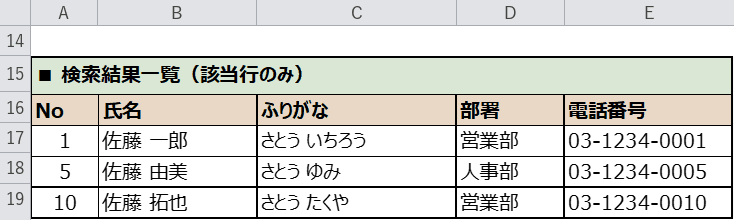
これを実行すると、16行目の見出しの下に該当する行だけが上から順に並びます。
件数もG4セルに自動で入るので、検索ボックスと結果一覧が一度に完成します。
ボタンに登録しておけば、クリック1つで検索と一覧化が完了します。
オートフィルターを使う場合
VBAでは、オートフィルターで絞り込んでからコピーする方法もあります。
Range("A1:E13").AutoFilter Field:=2, Criteria1:="*" & key & "*"
Range("A2:E13").SpecialCells(xlCellTypeVisible).Copy Range("A17")
絞り込み結果をコピーするときは SpecialCells(xlCellTypeVisible) を使うのがポイントです。

ここを vbBinaryCompare にすると、大文字と小文字を区別して検索してしまいます。
日本語の名簿なら vbTextCompare のままで問題ないので、そのまま使ってくださいね。
うまくいかないときの対処法(トラブルシュート)
実際に試すと、思ったようにいかないこともあるかもしれません。
よくあるつまずきと対処法をまとめました。
| 症状 | 原因 | 対処 |
|---|---|---|
| 検索しても何も出ない(0件) | キーの前後に空白がある/全角と半角が混ざっている | キー前後の空白を消す。全角と半角をどちらかに統一する |
| 大文字と小文字が区別される(VBA) | InStrの比較方法が区別ありになっている | InStr(1, 文字列, キー, vbTextCompare) にする |
| 1件しか出ない(VBA) | ループの途中で Exit For して抜けている | Exit For を外し、転記先の行番号を1件ごとに増やす |
| 検索が遅い | 1セルずつ検索している/画面更新が入っている | Application.ScreenUpdating = False にする。AutoFilterでまとめて処理する |
| 件数が合わない | COUNTIFの範囲が名簿とずれている | 範囲を B2:B13 のように最終行まで合わせる |
関数の説明
今回使うCOUNTIF関数と、VBAのAutoFilter・Findの概要です。
COUNTIF関数(カウントイフ)
| 書式 | =COUNTIF(範囲, 検索条件) |
|---|---|
| できること | 範囲の中で、条件に一致するセルの個数を数えます。 |
| 戻り値 | 条件に一致したセルの個数(数値) |
| こんなときに | 検索キーを含むデータが何件あるかを表示したいとき。 |
| 注意 | “*”&セル&”*” で部分一致、セル参照だけなら完全一致になります。 |
=COUNTIF(B2:B13,"*"&$G$2&"*")
AutoFilterメソッド(オートフィルター)
| 書式 | Range.AutoFilter Field:=列番号, Criteria1:=”条件” |
|---|---|
| できること | 指定した列を条件で絞り込み、該当する行だけを表示します。 |
| 戻り値 | なし(画面の絞り込み状態を変えます) |
| こんなときに | VBAで該当行だけを表示し、まとめてコピーしたいとき。 |
| 注意 | 絞り込み結果のコピーには SpecialCells(xlCellTypeVisible) を使います。 |
Range("A1:E13").AutoFilter Field:=2, Criteria1:="*" & key & "*"
Findメソッド(検索)
| 書式 | Range.Find(What:=検索値, LookIn:=xlValues, LookAt:=xlPart) |
|---|---|
| できること | 条件に一致するセルを1つ見つけて返します。 |
| 戻り値 | 見つかったセル(Range)。なければ Nothing |
| こんなときに | 該当するセルを1件ずつ処理したいとき。 |
| 注意 | 部分一致は LookAt:=xlPart、完全一致は LookAt:=xlWhole です。 |
Set hit = Range("B2:B13").Find(What:=key, LookAt:=xlPart)
完成
G2セルに「佐藤」と入力すると、ヒット件数が 3件 と表示されました。
該当する行は色で強調され、下部には該当行だけの一覧が並んでいます。
思ったとおりに動きましたか?
検索キーを「鈴木」に変えると1件だけになり、件数と一覧が自動で切り替わります。
検索ボックスを1つ作っておくだけで、名簿の調べものがぐっとラクになります。
さいごに
いかがでしょうか。
今回は、
についてまとめました。
まずは今回のサンプル名簿で、ぜひ一度試してみてください。
さっと確認したいならCOUNTIFと条件付き書式、結果を一覧で残したいならVBAと使い分けてみてくださいね。
また、他にも便利なExcelの時短テクニックがありますので、よろしければご参照頂ければと思います。
ぜひ試してみてください。
この記事の関連キーワード
「検索」の関連記事
こちらの記事の内容「検索」に関連する記事一覧です。













コメントを残す