

けど、そんな中で悩むことは、
・絞り込んだあとに、見えている行だけを合計したい
・列に文字列やエラー値が混ざっていて、きれいに合計できない
・渡したブックで数式がずれてしまう
ですよね。
今回はそんなお悩みを解決する
についてまとめます!
完成イメージ
VBAで合計を扱うときは、「合計値を数値として受け取る」のか「SUMの数式を入れる」のかで書き方が変わります。
今回は
・WorksheetFunction.Sum で合計値を取得してセルに入れる方法(合計値のみ挿入)
をゴールにします。
あわせて、複数列をまとめて合計する方法や、文字列・エラー値が混ざった列、見えている行だけの合計まで扱えるようにします。
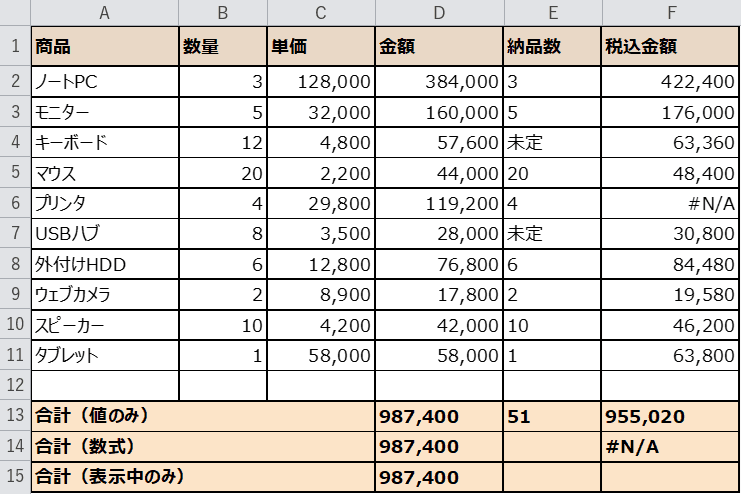
上の画像が完成形です。合計値のみ・数式・表示中のみの3種類の合計が並び、文字列やエラー値が混ざった列も正しく合計できています。
なお、毎回手で数式を入れるのが手間な方向けにVBAで合計行を一括挿入する方法と、うまくいかないときの対処法(トラブルシュート)もあわせてご紹介します。
もくじ
STEP1. 元データを用意する
まずは合計したい売上表を用意します。
1行目が見出し、2行目以降がデータで、今回は10件です。
D列(金額)は =B2*C2、F列(税込金額)は =ROUND(D2*1.1,0) の数式にしてあります。
F列の6行目はエラー値 #N/A、E列(納品数)には文字列の 「未定」 を混ぜてあります。
こうしておくと、あとで「混ざっていても正しく合計する方法」まで確認できます。
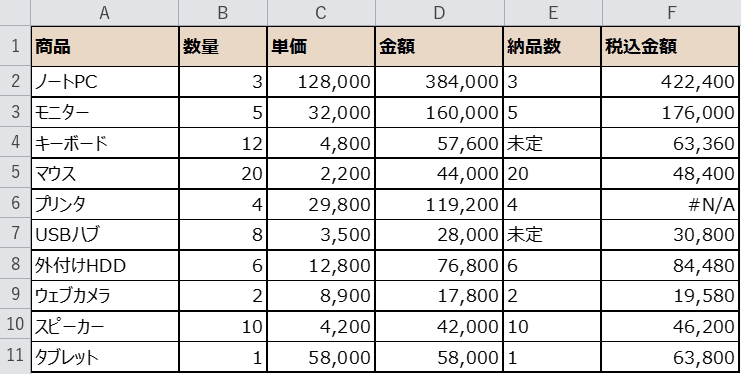
下の表をコピーして、Excelのシートに貼り付けるとそのまま試せます。
| 商品 | 数量 | 単価 | 金額 | 納品数 | 税込金額 |
|---|---|---|---|---|---|
| ノートPC | 3 | 128000 | 3 | ||
| モニター | 5 | 32000 | 5 | ||
| キーボード | 12 | 4800 | 未定 | ||
| マウス | 20 | 2200 | 20 | ||
| プリンタ | 4 | 29800 | 4 | ||
| USBハブ | 8 | 3500 | 未定 | ||
| 外付けHDD | 6 | 12800 | 6 | ||
| ウェブカメラ | 2 | 8900 | 2 | ||
| スピーカー | 10 | 4200 | 10 | ||
| タブレット | 1 | 58000 | 1 |
※ 数式で求める列は空にしています。すでに値が入っている列はそのまま残して試せます。
STEP2. WorksheetFunction.Sumで合計値を取得する
VBAで合計だけを取得したいときは WorksheetFunction.Sum を使います。
ワークシートのSUM関数をそのまま呼び出せるので、戻り値は合計値(数値)です。
まずは合計値をそのままD13セルに入れてみましょう。
Sub SumValue()
    Dim total As Double
    total = WorksheetFunction.Sum(Range("D2:D11"))
    Range("D13").Value = total
    MsgBox "合計は " & Format(total, "#,##0") & " 円です"
End Sub
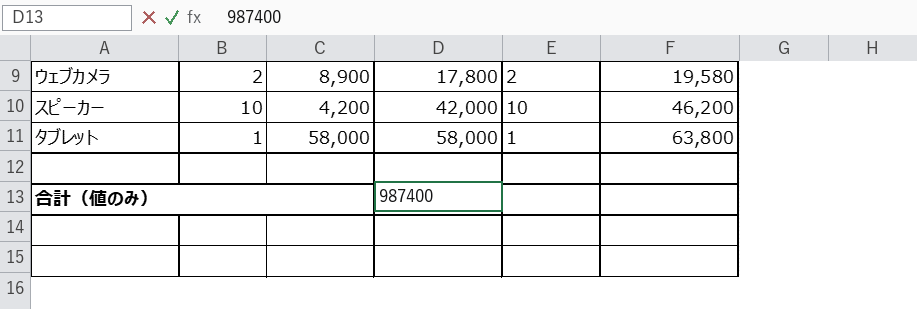
マクロを実行すると、D13セルに 987,400 が入りました。
このとき数式バーには、数式ではなく数値そのものが表示されています。
あとから数量や単価を書き換えても、この数値は自動では変わりません。
逆にいえば、結果の数値だけを残したいときはこの形が便利です。
カンタンですね。
STEP3. 数式として入れたいときは「.Formula」
「あとで数量や単価を変えたら、合計も自動で更新されてほしい」というときは、数式として入れます。
Rangeオブジェクトの .Formula に、SUMの数式を文字列で代入します。
Sub SumFormula()
    Range("D14").Formula = "=SUM(D2:D11)"
End Sub
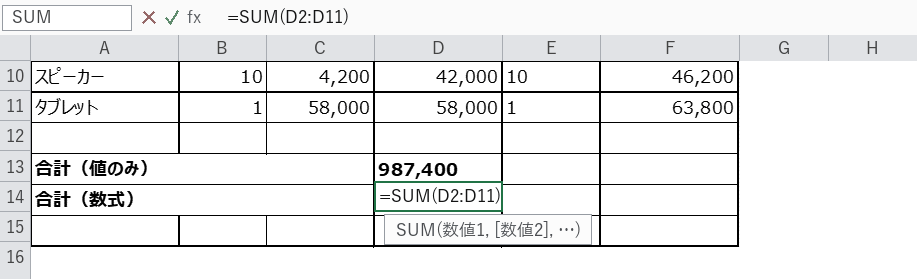
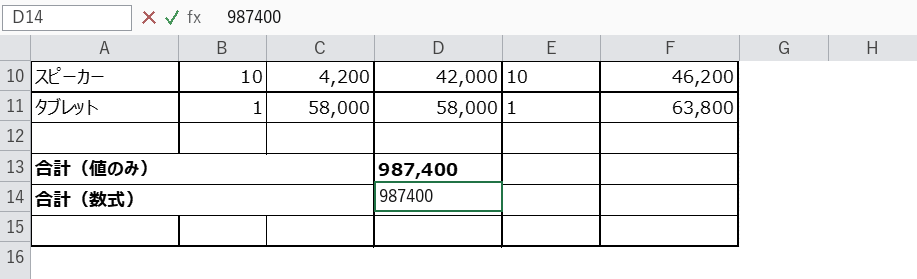
実行すると、D14セルは =SUM(D2:D11) という数式になりました。
数式バーにも =SUM(D2:D11) と表示されています。
数式なので、金額を直すと合計もその場で計算し直されます。
同じSUMでも、.Value は値、.Formula は数式が入る、と覚えておきましょう。
STEP4. 「合計値のみ」を挿入する(数式を残さない)
数式が入っているセルを、計算結果の値だけに置き換えたいときは .Value = .Value を使います。
同じセルに自分の値を入れ直すことで、数式が計算結果に置き換わります。
Sub ValueOnly()
    With Range("D14")
        .Value = .Value
    End With
End Sub実行すると、D14セルから数式が消え、987,400 という値だけが残りました。
数式バーにも数値だけが表示されています。
別のブックや他の担当者に渡すとき、数式のままだと参照がずれてエラーになることがあります。
そのため渡す前は値に変換しておくのがおすすめです。
これで「合計値のみ挿入」もできるようになりました。

「数式で入れてしまったあとから値にしたい」ときに .Value = .Value を使ってくださいね。
4つの入れ方の比較
同じSUMでも、入り方が違うと使いどころも変わります。
違いを表にまとめました。
| 方法 | セルに入るもの | 数式バー | 向いている場面 |
|---|---|---|---|
| WorksheetFunction.Sum | 合計値(数値) | 数値がそのまま表示 | 合計の結果だけを残したいとき |
| .Formula = “=SUM(…)” | 数式 | =SUM(D2:D11) | あとで範囲が変わっても追従させたいとき |
| SUBTOTAL(9, 範囲) | 数式 | =SUBTOTAL(9,D2:D11) | 絞り込んだ表示中の行だけ合計したいとき |
| 値のみ(.Value = .Value) | 合計値(数値) | 数値がそのまま表示 | 別ブックや他の担当者に渡すとき |
STEP5. 複数の列をまとめて合計する
合計したい列が複数あるときも、同じ考え方でまとめて合計できます。
E13セル(納品数)とF13セル(税込金額)に数式を入れてみましょう。
Sub MultiSum()
    Range("E13").Formula = "=SUM(E2:E11)"
    Range("F13").Formula = "=SUM(F2:F11)"
End Sub
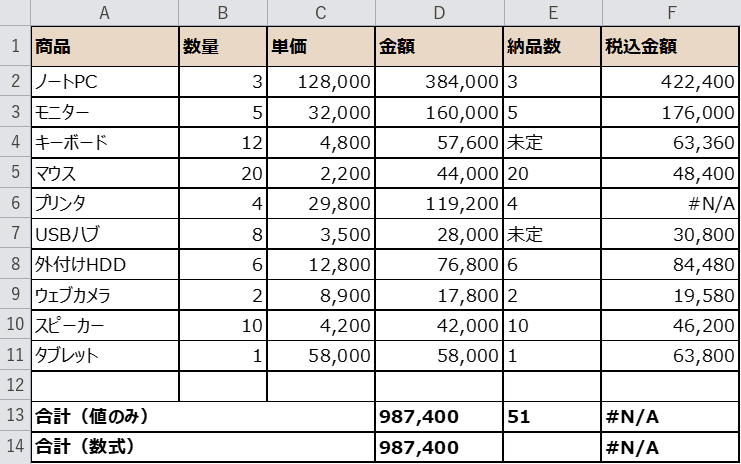
納品数の合計は 51 になりました。
E列には文字列の「未定」が2つ混ざっていますが、SUM関数は数値以外を無視するので、数値だけが合計されています。
ところが、F13セルは #N/A になってしまいました。
F列にエラー値が混ざっているためです。
次のステップで、このエラーの直し方を確認しましょう。
STEP6. エラー値が混ざった列を合計する
エラー値が1つでも混ざっていると、SUMは合計できずに同じエラーを返してしまいます。
こういうときは AGGREGATE関数 を使います。
AGGREGATEは、第2引数で「エラー値を無視する」を選べる集計関数です。
F13セルの数式を次のように変えてみましょう。
Sub SumIgnoreError()
    Range("F13").Formula = "=AGGREGATE(9,6,F2:F11)"
End Sub
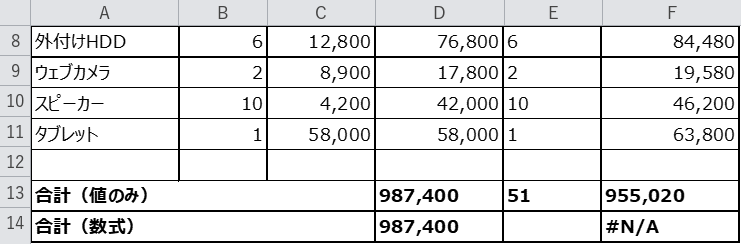
F13セルが 955,020 に変わり、エラー値の行を除いて合計できました。
下のF14セルは、あえて =SUM(F2:F11) のまま残したものです。
同じ範囲でも、SUMは #N/A、AGGREGATEは数値になる違いが見られます。
エラー値が混ざる列は =AGGREGATE(9,6,範囲) を使いましょう。
9=合計、6=エラー値を無視する、という意味です。
SUM関数はエラーが1つでもあるとエラーを返すため、AGGREGATEに置き換えるのがおすすめです。
VBAでSumIf(条件付き合計)を使う
「ノートPCだけ合計したい」など、条件に合う行だけを合計したいときは WorksheetFunction.SumIf が使えます。
Sub SumIfSample()
    Dim total As Double
    total = Application.WorksheetFunction.SumIf( _
        Range("A2:A11"), "ノートPC", Range("D2:D11"))
    Range("D13").Value = total
End Sub
第1引数に条件の範囲、第2引数に条件、第3引数に合計したい範囲を指定します。
条件を変えるだけで、商品別・担当者別の集計が一瞬で作れます。
カンタンですね。
STEP7. 見えているセルだけ合計する
オートフィルターで絞り込んだあと、見えている行だけを合計したいときは SUBTOTAL関数 を使います。
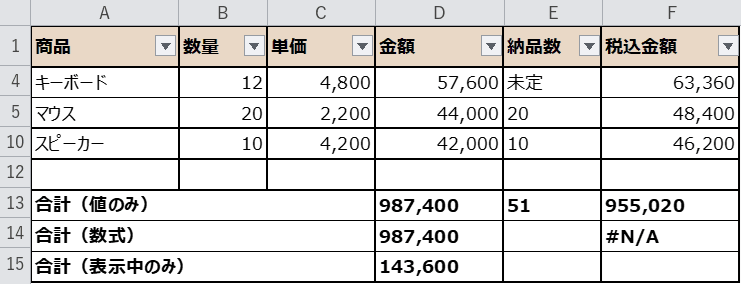
D15セルに =SUBTOTAL(9,D2:D11) と入力します。
ここでは「数量が10以上」の商品だけに絞り込んでみました。
SUMなら全件の 987,400 のままですが、SUBTOTALは表示中の行だけを合計して 143,600 になりました。
絞り込みを切り替えると合計も自動で追従します。
VBAで同じことをするときは SpecialCells(xlCellTypeVisible) を使います。
Sub VisibleSum()
    Dim total As Double
    total = WorksheetFunction.Sum( _
        Range("D2:D11").SpecialCells(xlCellTypeVisible))
    Range("D15").Value = total
End Sub
SpecialCells(xlCellTypeVisible) は「見えているセルだけ」を表すので、絞り込み中の合計にぴったりです。
うまくいかないときの対処法(トラブルシュート)
実際に試すと、思ったように動かないこともあるかもしれません。
よくあるつまずきと対処法をまとめました。
| 症状 | 原因 | 対処 |
|---|---|---|
| 合計が 0 になる | 数値が文字列として入力されている(「未定」など) | 数値に変換する/=VALUE() で数値化する。SUMは数値以外を無視するため、全部文字列だと0になります |
| エラー値が混ざると合計もエラー | 範囲内に #N/A などのエラーがある | =AGGREGATE(9,6,範囲) に置き換える |
| 絞り込んでも合計が変わらない | SUMは非表示の行も合計してしまう | =SUBTOTAL(9,範囲) を使う |
| 数式を残したくない | .Formula で入れると数式が残る | .Value = .Value で値に変換する/WorksheetFunction.Sum で値として入れる |
| VBAで「WorksheetFunction メソッドが失敗」する | 範囲にエラー値が含まれている | AGGREGATE関数に置き換える/On Error Resume Next で処理する |
関数の説明
今回使う3つの関数の概要です。
どれも集計の基本になる関数なので、違いを押さえておきましょう。
SUM関数(サム)
| 書式 | =SUM(数値1, [数値2], …) |
|---|---|
| できること | 指定した範囲や数値の合計を求める、もっとも基本の集計関数です。 |
| 戻り値 | 合計値(数値) |
| こんなときに | 範囲全体の合計を出したいとき。WorksheetFunction.Sum でVBAからも呼べます。 |
| 注意 | 文字列は無視しますが、エラー値があるとエラーを返します。非表示の行も合計に含まれます。 |
=SUM(D2:D11)
SUBTOTAL関数(サブトータル)
| 書式 | =SUBTOTAL(集計方法, 参照1, [参照2], …) |
|---|---|
| できること | リストやデータベースの集計を行います。第1引数で合計・平均・個数などを選べ、非表示の行を除外できます。 |
| 第1引数(抜粋) | 9=SUM/1=AVERAGE/2=COUNT/4=MAX/5=MIN 先頭に 1 を付けた 109 / 101 / 102 … は「手動で非表示にした行も除外」 |
| こんなときに | オートフィルターで絞り込んだ表示中の行だけを合計したいとき。 |
| 注意 | 合計行そのものを参照範囲に含めると二重計上になります。参照はデータ行だけにしましょう。 |
=SUBTOTAL(9, D2:D11)
AGGREGATE関数(アグリゲート)
| 書式 | =AGGREGATE(集計方法, オプション, 配列) |
|---|---|
| できること | SUMなど19種類の集計を、エラー値や非表示行を無視して実行できます。 |
| 第2引数(抜粋) | 0=非表示行も含める/6=エラー値を無視する/5=非表示行を無視する/7=両方無視する |
| こんなときに | 列に #N/A などのエラー値が混ざっていても、正しく合計したいとき。 |
| 注意 | 第2引数を 6 にしないとエラーを無視できません。SUM代わりに使うときは 9 と 6 のセットで覚えましょう。 |
=AGGREGATE(9, 6, F2:F11)
完成
「合計(値のみ)」「合計(数式)」「合計(表示中のみ)」の3つの合計が並びました。
絞り込みを解除しているので、いまは3つとも 987,400 でそろっています。
ここで数量が10以上に絞り込むと、「合計(表示中のみ)」だけが 143,600 に切り替わります。
文字列の「未定」が混ざったE列も、エラー値が混ざったF列も、正しく合計できています。
思ったとおりに動きましたか?
「値で入れる」「数式で入れる」「表示中だけ合計する」を使い分けられると、集計作業がぐっとラクになります。
さいごに
いかがでしょうか。
今回は、
についてまとめました。
まずは今回のサンプル表で、ぜひ一度試してみてください。
合計の「値」と「数式」を使い分けて、文字列やエラー値が混ざっても落ち着いて対処できるようになりましょう。
また、他にも便利なExcelの時短テクニックがありますので、よろしければご参照頂ければと思います。
ぜひ試してみてください。
この記事の関連キーワード
「合計」の関連記事
こちらの記事の内容「合計」に関連する記事一覧です。

















コメントを残す