
「形式を変えるだけで本当に使えるの?」「圧縮やAI高画質化の実力も知りたい」と
気になって悩むことはないでしょうか。
今回は、Windows向けソフト「MiniTool Video Converter」の最新版を実際に触り、動画の形式変換・圧縮・AI字幕・AI高画質化を検証しました!
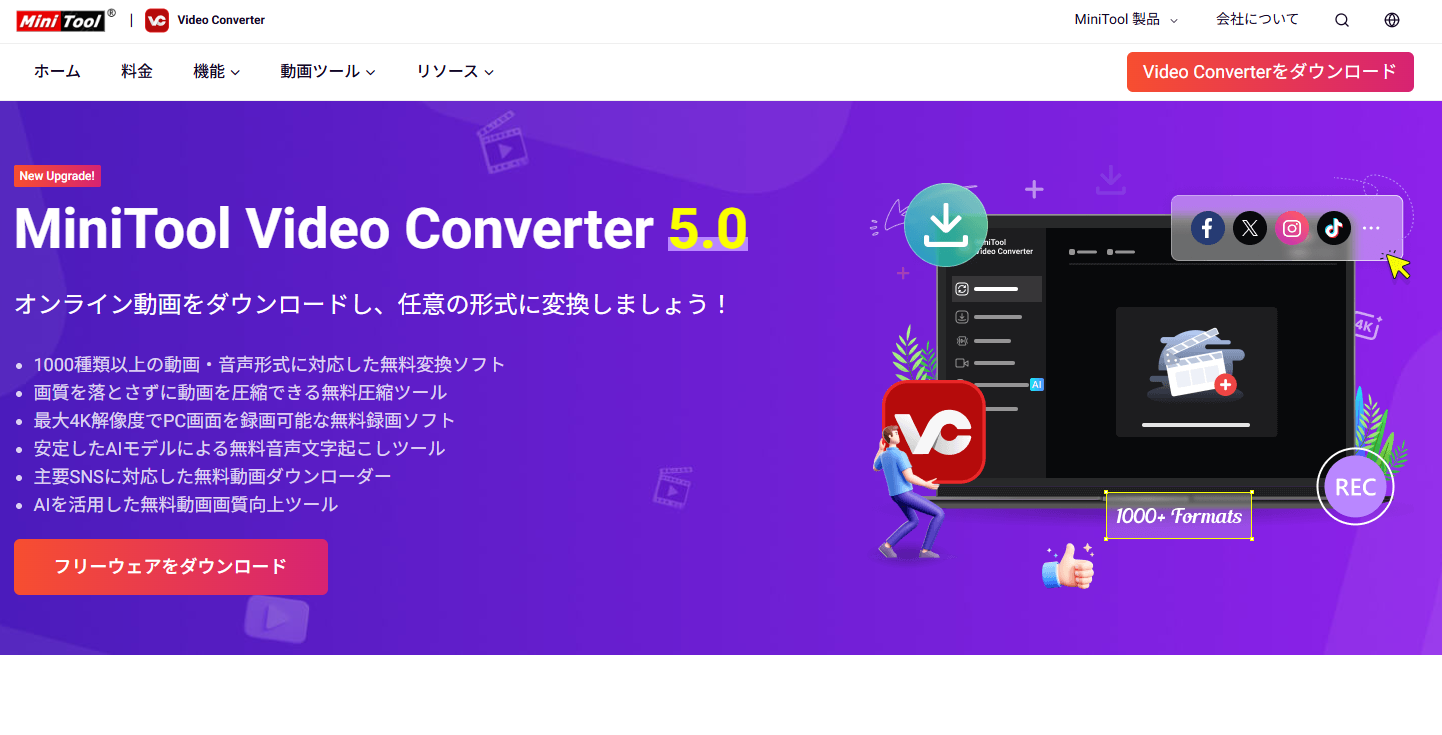
MiniTool Video Converterとは?
MiniTool社が提供するWindows向けの無料動画処理ソフトです。1000以上の動画・音声フォーマットの相互変換に対応しているほか、動画ダウンロード機能や画面録画機能も搭載されています。
さらに最新版ではAIを活用した高画質化や自動字幕生成機能も追加され、動画編集の前処理やデータ整理に幅広く活用できます。
先に結論をお伝えすると、一番印象に残ったのは「Video Enhancer」による4K高画質化です。
元動画より輪郭がかなりクリアになり、「昔の動画を少しでも見やすくしたい」というお悩みには非常に有力な選択肢でした!
今回は、提供いただいた実機検証結果をもとに、日常や仕事で今すぐ役立つ機能に絞って分かりやすくご紹介します。
MiniTool Video Converterで今回検証した機能
MiniTool Video Converterは、単に動画や音声の形式を変えるだけのソフトではありません。
動画の容量を小さくしたり、音声から字幕を作ったり、AIで映像を高画質化したりと多機能です。
- Convert Video:動画・音声の形式や解像度を変更
- Compress Video:動画ファイルの容量を圧縮
- Intelligent Subtitle:動画内の音声を認識して自動で字幕化
- Video Enhancer:AIで映像を2K・4Kへ高画質化
画面は白を基調としていて、左側から使いたい機能を選ぶシンプルな構成ですね。
専門用語が並ぶ複雑な設定画面ではないため、初めて触る方でも「どこから始めればいいの?」と迷いにくいと感じました!

もくじ
動画の形式変換は3ステップでカンタン
まずは基本機能である「Convert Video」を試してみました。
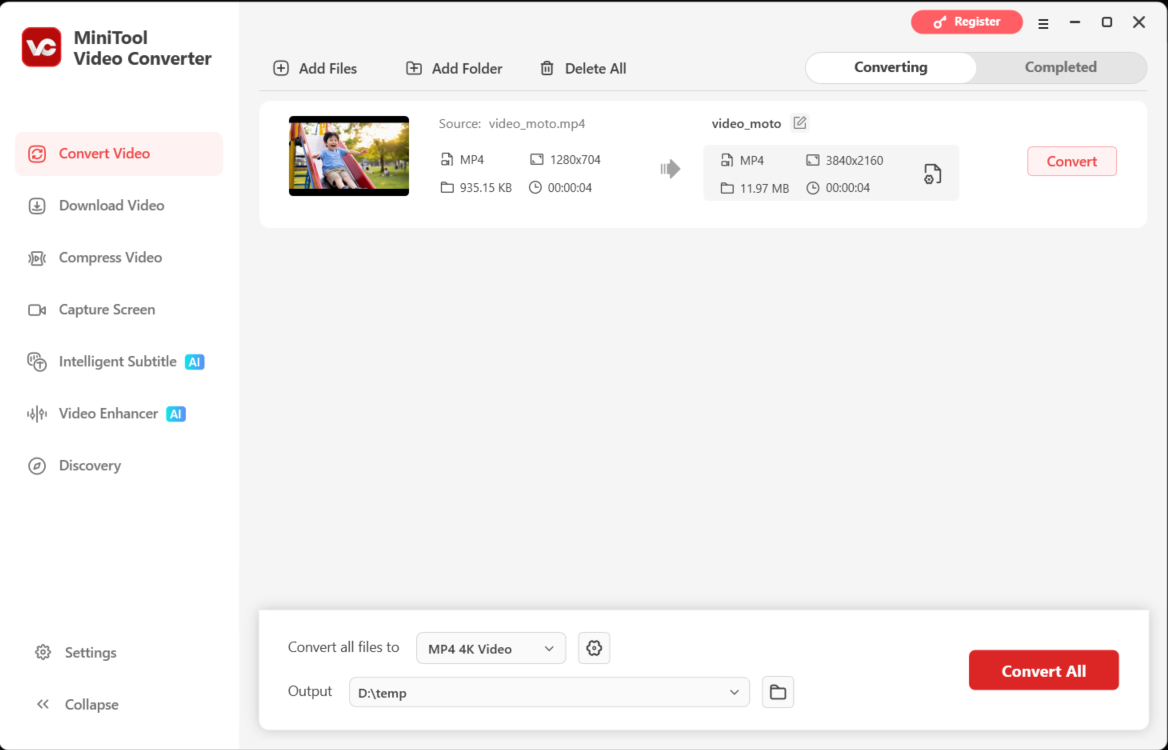
操作はかなりシンプルです!
- 変換したい動画を追加する

- 出力形式や解像度を選ぶ
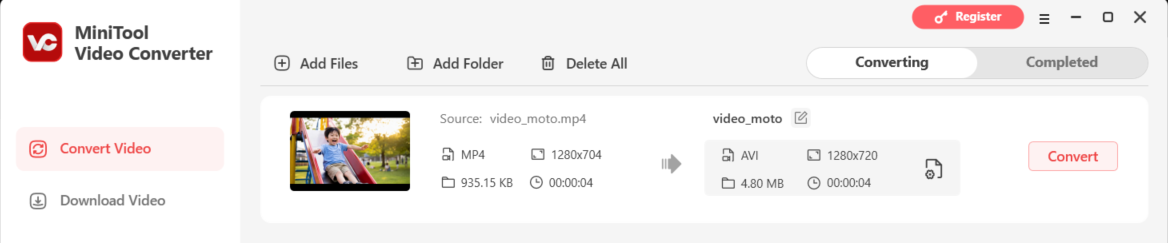
- 「Convert」を押す
実際に試したところ、スムーズに形式を変換できました。
MP4など使いやすい形式へ変えたいときや、特定の再生機器に合わせたいときに重宝しますね。
解像度も変更できますが、ここで1つ注意が必要です。
出力解像度の数字を大きくしただけで、元映像の細部まで高画質になるわけではありません。
通常の形式変換は、あくまでファイル形式や出力サイズを合わせる用途として使うのがおすすめです。
動画圧縮は容量を減らせる!ただし圧縮しすぎに注意
次に「Compress Video」を検証しました。こちらは動画ファイルのサイズをサクッと小さくしたいときに便利です。
実際に処理してみると、動画の容量をしっかり圧縮できました。
設定画面で圧縮率を調整することができ、またどれくらいの容量になるかシミュレーションしてくれるので、
圧縮後の容量を事前に把握することができます。
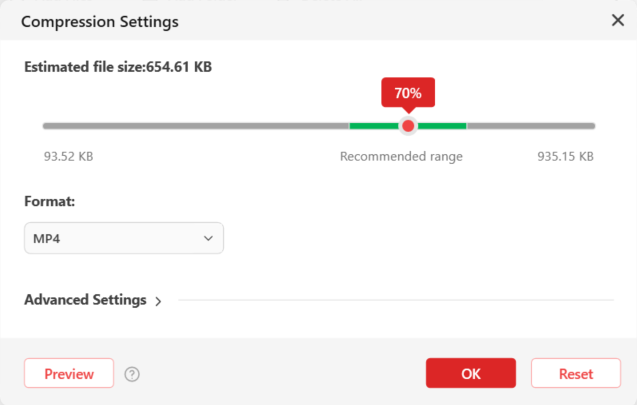
メール添付や社内でのデータ共有、クラウドストレージの容量を節約したいときに助かりますね!
ただし、圧縮率を高くするほどファイルサイズは小さくなる反面、映像のクオリティも下がってしまいますので、
いきなり最大まで圧縮せず、まずはおすすめ値や中程度の圧縮率で短い動画を出力し、
画質を確認してから本番の動画を処理するのが失敗を防ぐコツです!
AI字幕は日本語を認識!手直しできるのが助かるポイント
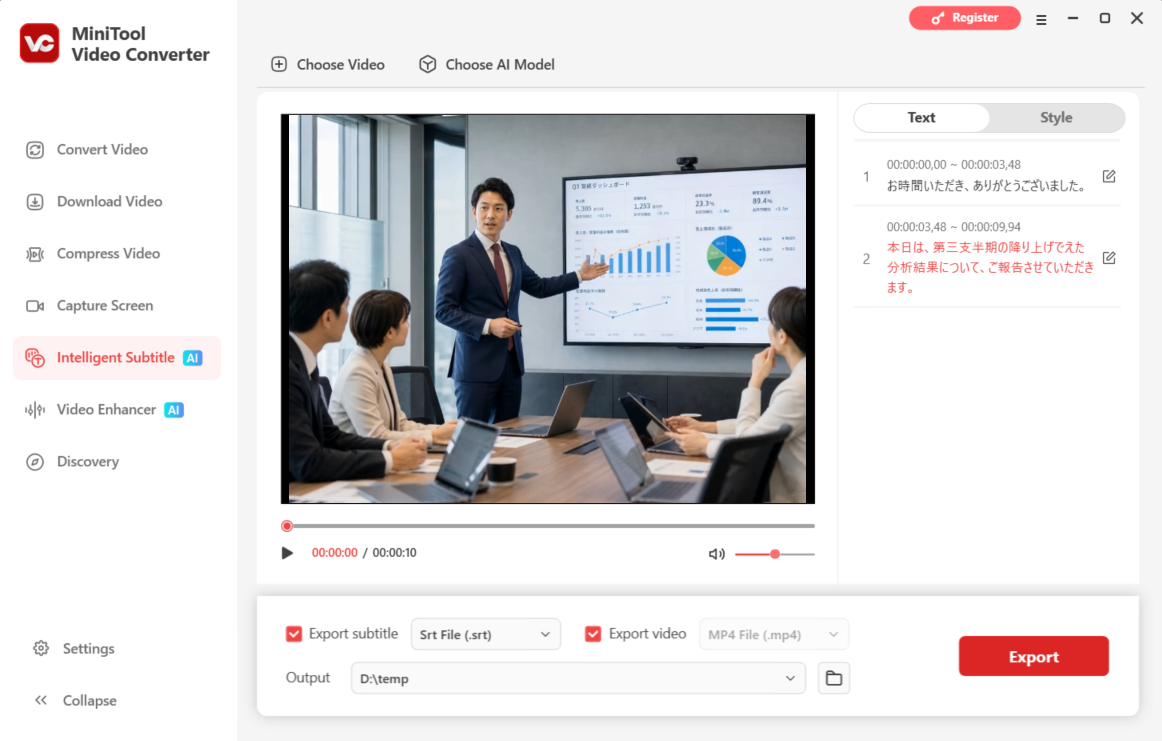
「Intelligent Subtitle」では、基本モデルを使って日本語音声を認識させてみました。
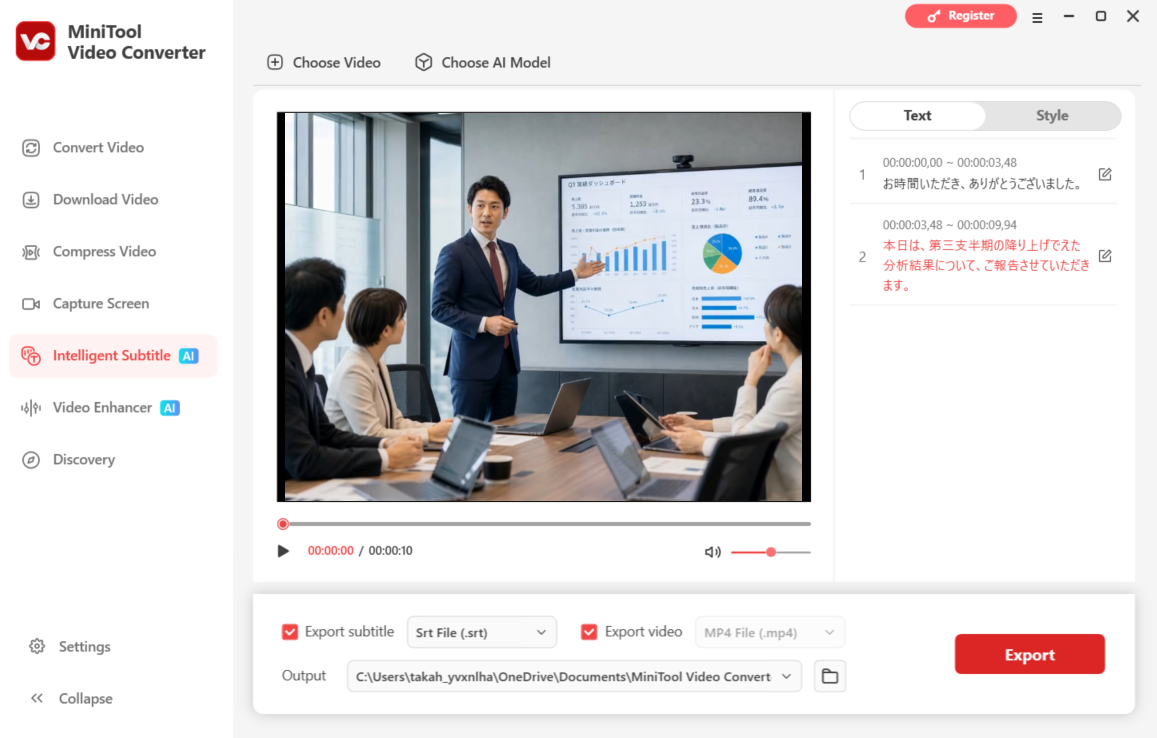
AIモデルは追加料金なしの、基本モデルを選択しました。
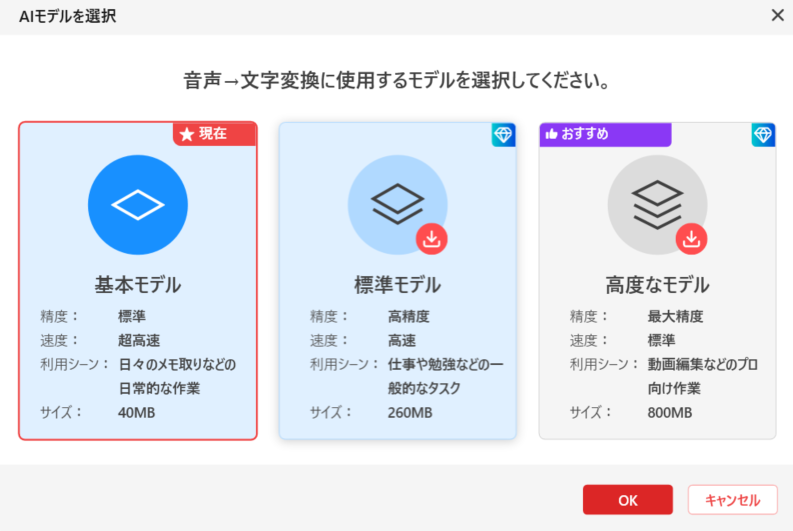
結果として、日本語の内容をしっかり認識してくれました!
ただ、精度としては「そのまま納品できるレベル」というよりは、「下書きを作ってもらい、人間が確認して仕上げる」という使い方が向いています。
以下のように基本モデルのため誤変換は多少発生します。
※2項目の1行目の正しくは「第三四半期の売上データ」となります。
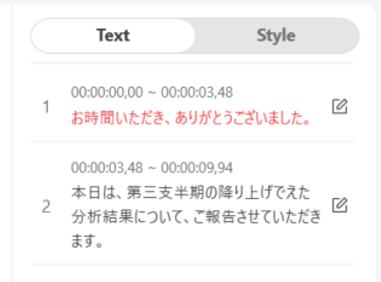
認識後に画面上でテキストをサクッと再編集できます。
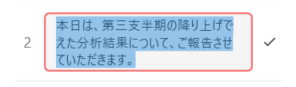
ゼロから文字起こしをするより、たたき台があるぶん作業時間を大幅に短縮できますね!
注意点として、文章が長すぎると画面端で切れてしまうことがあるため、事前に短く区切ったり表示位置を調整したりする確認作業は必要でした。
一番おすすめはVideo Enhancerの4K高画質化!
今回、私が最も感動したのが「Video Enhancer」です!
AIを使って映像を2Kまたは4Kへ高画質化してくれます。
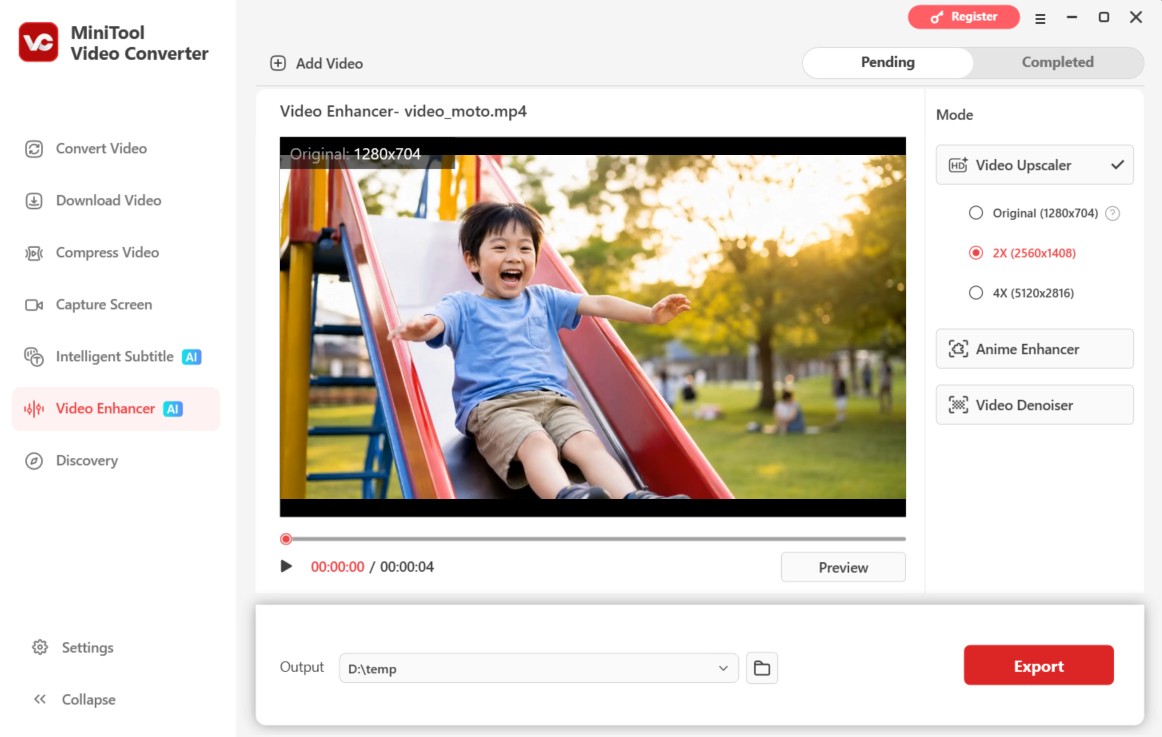
通常の形式変換で解像度を大きくする処理とは異なり、こちらはAIが映像を解析して、輪郭や細部をくっきり見やすく補正してくれる機能です。
まず、元の動画の一部ですが、以下のように画質がいまいちですので、これを高画質化します。

まずは2K出力をしました。画質は向上しましたが、
生成した映像では薄い模様が見えることがありました。

一方、4K出力ではその模様も目立たず、映像がかなりクリアに化けました!
顔の輪郭がはっきりとして、服のしわまではっきり映し出されていることがわかりますね。

使用時の注意点としては、
処理はローカルPC上で行われるため外部へデータが送信されず安心ですが、高いスペック(GPUやメモリ)を要求されます。以下は処理時のパフォーマンスです。メモリ使用量とGPUの使用量がぐっと上がることがわかるかと思います。
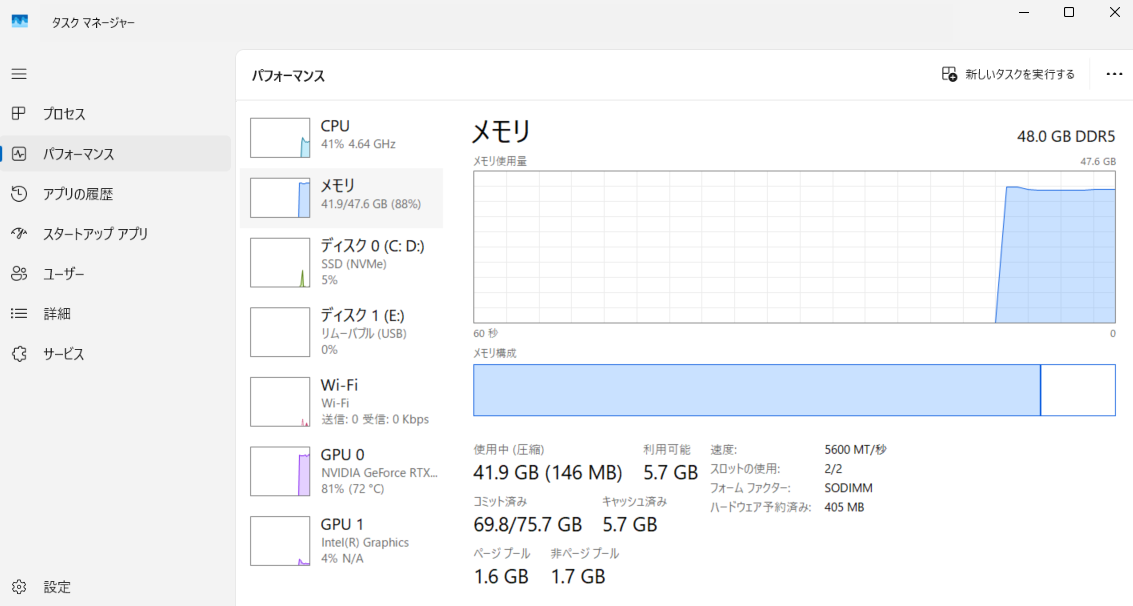 処理を実行する際は、他の重いアプリを閉じてPCの空き容量を確保してから行うようにしましょう。
まとめ:形式変換からAI高画質化まで1本で試せる!
最後に、今回検証した4つの機能の特徴をまとめます。
| 機能 | 実際の評価 | 向いている人 |
| 形式変換 | 操作が簡単。解像度指定だけでは画質向上しない | 再生環境を合わせたい人 |
| 動画圧縮 | 容量を軽快に落とせる。高圧縮時は画質低下に注意 | 共有・保存容量を抑えたい人 |
| AI字幕 | 日本語認識OK。手直し前提で文字起こしの時短に | 字幕作成の下書きを作りたい人 |
| AI高画質化 | 4K出力が非常にクリア!PCスペック要確認 | 古い動画を見やすく復元したい人 |
MiniTool Video Converterは、動画変換を手軽に行いたい方はもちろん、容量圧縮、字幕作成、AI高画質化までまとめて効率化したい方にぴったりのツールです。
「再生できる形式へカンタンに変えたい」「動画を軽くして共有したい」「古い映像を少しでも綺麗に残したい」という方は、
ぜひ公式サイトをチェックして、まずは無料機能から試してみてくださいね!
また、他にも実務や日常で役立つ便利ツールや画像・動画の時短テクニックを多数ご紹介していますので、
よろしければサイト内の他の記事もご参照いただければ幸いです!
この記事の関連キーワード
「動画」の関連記事
こちらの記事の内容「動画」に関連する記事一覧です。





コメントを残す