

けど、そんな中で悩むことは、
・印刷プレビューを見たら、罫線だけが消えていた
・原因がわからず、引き直してはまた消えるを繰り返している
ですよね。
今回はそんなお悩みを解決する
についてまとめます!
完成イメージ
罫線が消えてしまうのは、罫線そのものが壊れているわけではありません。
多くの場合は書式・塗りつぶし・表示の設定が原因です。
今回は
・罫線が消える6つの原因と、それぞれの直し方(罫線の引き直し・塗りつぶしなし・VBA)
をゴールにします。
原因をひとつずつ切り分けられるようになれば、同じトラブルを繰り返さなくなります。
なお、印刷プレビューでだけ罫線が消えるときの対処や、VBAで罫線を一括設定する方法、うまくいかないときのトラブルシュートもあわせてご紹介します。
早速実装して試してみましょう!
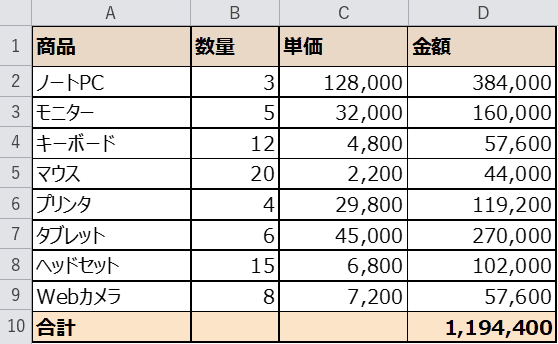
上の画像が完成形です。消えていた罫線が選択範囲のすべてに引き直され、見出しの色と合計行の目印も付いています。
もくじ
STEP1. 罫線付きの売上表を用意する
まずは罫線を引いた売上表を用意します。
1行目が見出し、2行目以降がデータです。
A列が商品、B列が数量、C列が単価、D列が金額です。
金額は手入力せず、=B2*C2 の数式にしておきましょう。
見出し行には罫線に加えて薄い色を付けてあります。
この「罫線がきれいに揃った状態」をスタート地点にします。
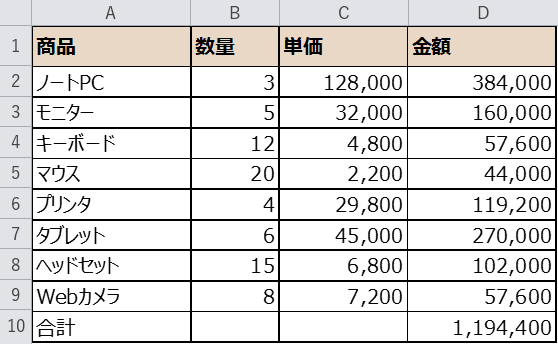
下の表をコピーして、Excelのシートに貼り付けるとそのまま試せます。
| 商品 | 数量 | 単価 | 金額 |
|---|---|---|---|
| ノートPC | 3 | 128000 | |
| モニター | 5 | 32000 | |
| キーボード | 12 | 4800 | |
| マウス | 20 | 2200 | |
| プリンタ | 4 | 29800 | |
| タブレット | 6 | 45000 | |
| ヘッドセット | 15 | 6800 | |
| Webカメラ | 8 | 7200 | |
| 合計 |
※ 数式で求める列は空にしています。すでに値が入っている列はそのまま残して試せます。
STEP2. 金額を数式で求める
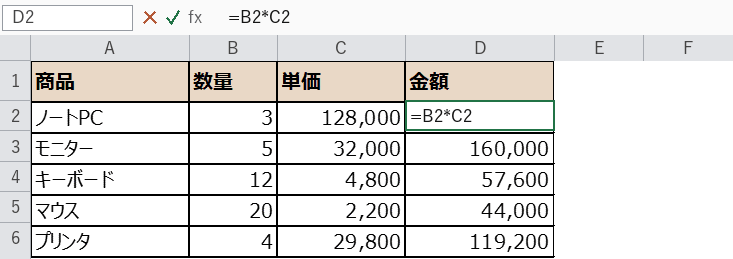
金額は手入力ではなく、=B2*C2 と入力して求めます。
数式にしておくと、数量や単価を直したときに金額が自動で変わります。
入力するのは D2セル です。
数式バーと選択セルの位置を画像で確認しておきましょう。
あとはフィルハンドルでD9までコピーすれば、金額がすべて埋まります。
STEP3. 罫線が消える6つの原因
罫線が消えたように見える原因は、大きく6つに分けられます。
まずは「何が原因か」を切り分けましょう。
もっとも多いのが、セルの書式をまとめてクリアしたケースです。
「クリア」から「書式のクリア」を選ぶと、値は残ったまま罫線だけが消えます。
罫線が消える6つの原因
| # | 原因 | 見え方 | 対処 |
|---|---|---|---|
| ① | セルの書式をクリアした | 値は残るが罫線だけ消える | ホーム→罫線→「枠なし」→「格子」で引き直す |
| ② | セルを白で塗りつぶした | グリッド線が隠れて罫線がないように見える | 塗りつぶしの色→「塗りつぶしなし」にする |
| ③ | 罫線の色が白になっている | 罫線はあるのに見えない | 罫線の色を「自動」または黒に戻す |
| ④ | 条件付き書式が上書きしている | 条件に合う行だけ罫線が消える | 条件付き書式→ルールの管理で確認・削除 |
| ⑤ | グリッド線の表示がオフ | 画面から格子が消える(罫線と勘違い) | 表示タブ→目盛線にチェックを入れる |
| ⑥ | 印刷範囲の外にある | 画面では見えるが印刷で消える | ページレイアウト→印刷範囲を見直す |
まず疑うのは 「書式のクリア」「白い塗りつぶし」「罫線の色」 の3つです。
画面で罫線が見えているのに印刷で消えるなら、印刷範囲を確認しましょう。
条件に合う行だけ消えるときは、条件付き書式が上書きしています。
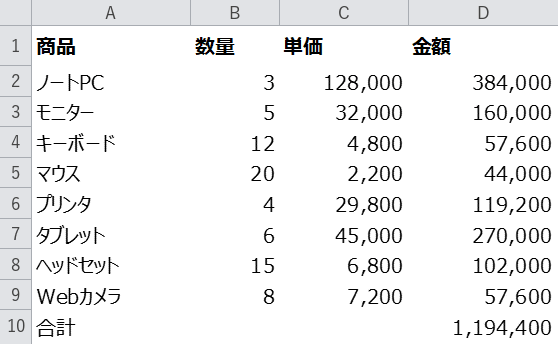
画像は、書式をクリアして罫線だけが消え、値はそのまま残っている状態です。
STEP4. 対処① 罫線を引き直す(枠なし→格子)
罫線だけが消えているときは、もう一度引き直すのがいちばん確実です。
罫線を引きたい範囲を選択します。
ここでは見出しを含む A1:D10 を選びました。
次に ホーム タブ → 罫線ボタン(格子のアイコン)→ 「枠なし」 をクリックします。
いったんすべての罫線を外してから、「格子」 をクリックします。
「格子」を選ぶと、選択した範囲の内側と外側すべてに細い罫線が引かれます。
先に「枠なし」を選ぶと、古い指定が残らずきれいに引き直せます。カンタンですね。
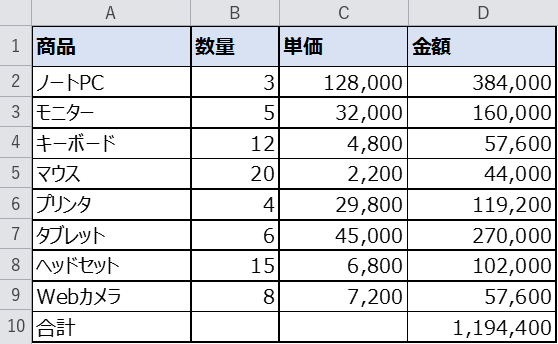
画像は、罫線を引き直したあとの状態です。
見出しの色も付け直しているので、元の見た目が戻っています。
STEP5. 対処②〜⑥ 原因別の直し方
次に、原因がはっきりしているときの直し方です。
それぞれの手順を確認していきましょう。
② 白い塗りつぶしを「なし」にする
セルを「白」で塗りつぶすと、グリッド線が隠れて罫線が消えたように見えます。
対象の範囲を選択し、ホーム タブ → 塗りつぶしの色 → 「塗りつぶしなし」 をクリックします。
白く塗るのではなく、「塗りつぶしなし」に戻すのがポイントです。
③ 罫線の色を「自動」に戻す
罫線はあるのに見えないときは、罫線の色が「白」になっている可能性があります。
範囲を選択し、ホーム タブ → 罫線ボタン → 「その他の罫線」 を開きます。
「線の色」→ 「自動」 を選び、そのあとで 「格子」 を選び直します。
線の色を決めてから罫線を引く、という順番が大切です。
④ 条件付き書式のルールを確認する
条件に合う行だけ罫線が消えるときは、条件付き書式が上書きしています。
ホーム タブ → 条件付き書式 → ルールの管理 を開き、該当のルールを確認・削除します。
ルールで「罫線を引く」を選んでいると、その書式がいちばん優先されます。
⑤ グリッド線の表示を確認する
そもそも罫線ではなく「グリッド線」を見ていた、というケースもあります。
表示 タブ → 目盛線 のチェックが外れていると、画面から格子が消えます。
目盛線にチェックを入れると、罫線のない部分のグレーの線が戻ります。
⑥ 印刷範囲を見直す
画面では見えているのに、印刷プレビューで消えるときは印刷範囲を疑います。
ページレイアウト タブ → 印刷範囲 → 「印刷範囲の解除」 を選ぶと、いったん全範囲が対象になります。
改めて 「印刷範囲の設定」 で必要な範囲を指定し直しましょう。
改ページプレビューで青い枠を確認すると、どこまで印刷されるかが一目でわかります。
STEP6. VBAで罫線を一括設定する
毎回手で罫線を引き直すのが手間なときは、VBAで一括設定するのがおすすめです。
Alt+F11でVBAエディターを開き、標準モジュールに次のコードを貼り付けます。
Sub DrawBorders()
    Dim r As Range
    Set r = Range("A1:D10")
    r.Borders.LineStyle = xlLineStyleNone   ' いったん罫線をすべて解除
    r.Borders.LineStyle = xlContinuous      ' 格子(細い実線)を引く
    r.Borders.Color = RGB(0, 0, 0)          ' 罫線の色を黒(自動相当)に戻す
    r.BorderAround LineStyle:=xlContinuous, Weight:=xlMedium  ' 外枠だけ太く
End Subコードのポイントは、いったん解除してから引き直すことです。
F5キーで実行すると、A1:D10に罫線が一瞬で引き直されます。
罫線の色も黒に戻るので、白い罫線で見えなくなっていたケースも直ります。
ボタンに登録しておけば、クリック1つで罫線を整えられます。

先に色(RGB)を決めてから線を引くと、白い罫線で見えないトラブルも防げますよ。
罫線の設定方法の比較
罫線を引く・直す方法を、用途ごとに表にまとめました。
| 方法 | 操作 | 向いている場面 | 注意 |
|---|---|---|---|
| 枠なし→格子(手作業) | ホーム→罫線→「枠なし」→「格子」 | 数か所を目で確認しながら直したいとき | 選択範囲を誤ると余計な罫線が付く |
| 罫線の色を「自動」 | 罫線→その他の罫線→線の色→自動→格子 | 罫線の色が白で見えないとき | 色を選んでから罫線を引き直す |
| 塗りつぶしなし | 塗りつぶしの色→「塗りつぶしなし」 | 白く塗って罫線が隠れているとき | 白く塗るのではなく「なし」を選ぶ |
| VBA(Borders.LineStyle) | Range(“A1:D10”).Borders.LineStyle = xlContinuous | 毎回同じ範囲に一括で引きたいとき | マクロ有効ブック(.xlsm)で保存する |
うまくいかないときの対処法(トラブルシュート)
実際に試すと、思ったように直らないこともあるかもしれません。
よくあるつまずきと対処法をまとめました。
| 症状 | 原因 | 対処 |
|---|---|---|
| 印刷プレビューで罫線だけ消える | 印刷範囲に含まれていない/余白で切れている | ページレイアウト→印刷範囲を設定し直す、改ページプレビューで範囲を確認する |
| 罫線を引いたのに印刷で出ない | 罫線の色が白、または薄い色になっている | 罫線→その他の罫線→「線の色」→「自動」で引き直す |
| 貼り付けたら罫線が消えた | 貼り付けで「書式なし」を選んだ | 貼り付けオプションで「元の書式を保持」を選び直す |
| 行を挿入したら罫線が途切れる | 挿入位置の書式が引き継がれない | 挿入オプションで「書式をコピー」を選ぶ、またはVBAで再設定する |
| 一部の行だけ罫線が消える | 条件付き書式が上書きしている | 条件付き書式→ルールの管理で該当ルールを削除する |
| 画面では見えるのに印刷で消える | 罫線の色が白/印刷範囲の外にある | 色を「自動」に戻し、印刷範囲も見直す |
機能・プロパティの説明
今回使う罫線まわりの機能とプロパティの概要です。
それぞれの違いを押さえておきましょう。
罫線(枠なし・格子)
| 場所 | ホーム タブ → 罫線ボタン(格子のアイコン) |
|---|---|
| できること | 選択した範囲に罫線を引きます。「格子」で内側と外側のすべてに細い線が入ります。 |
| 「枠なし」 | 選択した範囲の罫線をすべて解除します。値や塗りつぶしは残ります。 |
| こんなときに | 罫線を引き直したいとき。先に「枠なし」→ 次に「格子」の順が確実です。 |
| 注意 | 「枠なし」は罫線だけを消します。値まで消したいときはクリア機能を使います。 |
書式のクリア(罫線が消える原因)
| 場所 | ホーム タブ → クリア → 「書式のクリア」 |
|---|---|
| できること | セルの書式だけを初期状態に戻します。ClearFormatsと同じ動きです。 |
| 消えるもの | 罫線・塗りつぶし・太字・表示形式などの書式です。 |
| 残るもの | 値と数式です。Deleteキーで消えるのは、この値のほうだけです。 |
| 注意 | この操作で罫線が消えます。罫線が消えるいちばんよくある原因です。 |
Borders.LineStyle(VBA)
| 書式 | Range(“A1:D10”).Borders.LineStyle = xlContinuous |
|---|---|
| できること | セル範囲の罫線の種類を指定します。 |
| 値 | xlContinuous(実線)/xlLineStyleNone(罫線なし)/xlDash(破線)など |
| こんなときに | 選択範囲の罫線をまとめて引き直したいとき。 |
| 注意 | LineStyleを設定すると、いまの罫線の指定は上書きされます。 |
Range("A1:D10").Borders.LineStyle = xlContinuous
Borders.Color(VBA)
| 書式 | Range(“A1:D10”).Borders.Color = RGB(0, 0, 0) |
|---|---|
| できること | 罫線の色をRGBで指定します。 |
| 値 | RGB値。黒はRGB(0, 0, 0)、白はRGB(255, 255, 255)です。 |
| こんなときに | 罫線の色が白で見えなくなっているのを黒に戻したいとき。 |
| 注意 | 白を指定すると、罫線はあるのに見えない状態になります。 |
BorderAround(VBA)
| 書式 | Range(“A1:D10”).BorderAround LineStyle:=xlContinuous, Weight:=xlMedium |
|---|---|
| できること | 選択範囲の外枠だけに罫線を引きます。 |
| 戻り値 | 戻り値なし(実行するだけ)です。 |
| こんなときに | 表の外側だけ太い罫線にしたいとき。 |
| 注意 | 内側の罫線は、別途 Borders.LineStyle で設定します。 |
完成
消えていた罫線が、表のすべてにきれいに引き直されました。
VBAで直すと、罫線の色まで黒に戻るので、見えない罫線も一発で直ります。
思ったとおりに動きましたか?
印刷プレビューを開いて、罫線が印刷にも残っているか確認してみましょう。
さいごに
いかがでしょうか。
今回は、
についてまとめました。
罫線が消えるときは、まず 「書式のクリア」「白い塗りつぶし」「罫線の色」 の3つを疑ってください。
印刷プレビューでだけ消えるときは、印刷範囲を見直せば解決できます。
まずは今回のサンプル表で、ぜひ一度試してみてください。
また、他にも便利なExcelの時短テクニックがありますので、よろしければご参照頂ければと思います。
ぜひ試してみてください。
この記事の関連キーワード
「罫線」の関連記事
こちらの記事の内容「罫線」に関連する記事一覧です。















コメントを残す