

けど、そんな中で悩むことは、
・MEDIANやMODEの使い方があいまいで、毎回迷ってしまう
・MODE.SNGLとMODE.MULTのどちらを使えばよいかわからない
・極端な点数があると平均が実態からずれてしまう
ですよね。
今回はそんなお悩みを解決する
についてまとめます!
完成イメージ
代表値をひとつ出すだけなら AVERAGE(平均) で足りますが、
極端な値があると平均はそこに引っぱられてしまいます。
そこで今回は
・中央値(=MEDIAN)
・最頻値(=MODE.SNGL)
・平均との違い(=AVERAGE)
をゴールにします。
1つのサンプル表で、3つの代表値を出して比べられるようになります。
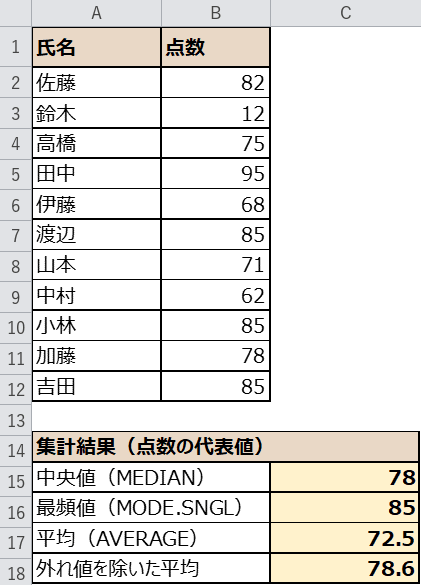
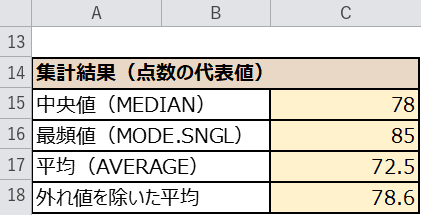
上の画像が完成形です。中央値・最頻値・平均・外れ値を除いた平均が1つの表にそろい、3つの代表値をすぐに見比べられます。
なお、データが偶数のときの中央値や、最頻値が2つあるときの考え方(MODE.MULT)、
うまくいかないときの対処法(トラブルシュート)、VBAで一括計算する方法もあわせてご紹介します。
早速実装して試してみましょう!
もくじ
STEP1. 元データを用意する
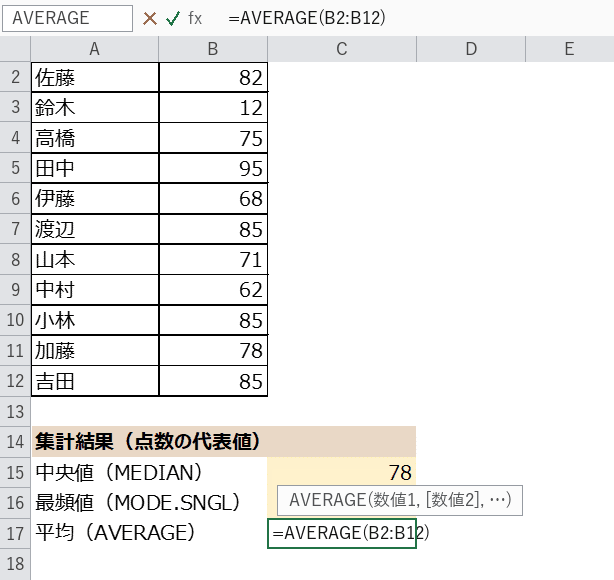
まずは代表値を出したいテスト結果の表を用意します。
1行目が見出しで、A列が氏名、B列が点数です。
データは11件あります。
点数はわざと並んでいない状態にしています。
中央値も最頻値も、並べ替えをしなくてもそのまま求められるのがポイントです。
このあと集計用のセルを作っていくので、表の下に少し余白を空けておきましょう。
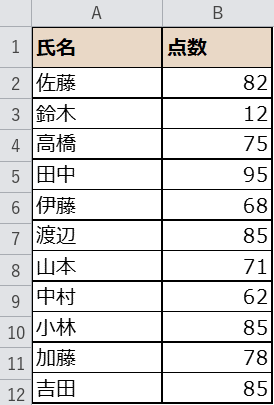
下の表をコピーして、Excelのシートに貼り付けるとそのまま試せます。
| 氏名 | 点数 |
|---|---|
| 佐藤 | 82 |
| 鈴木 | 12 |
| 高橋 | 75 |
| 田中 | 95 |
| 伊藤 | 68 |
| 渡辺 | 85 |
| 山本 | 71 |
| 中村 | 62 |
| 小林 | 85 |
| 加藤 | 78 |
| 吉田 | 85 |
※ 数式で求める列は空にしています。すでに値が入っている列はそのまま残して試せます。
STEP2. 中央値(MEDIAN)を求める
中央値は、データを小さい順に並べたときの真ん中の値です。
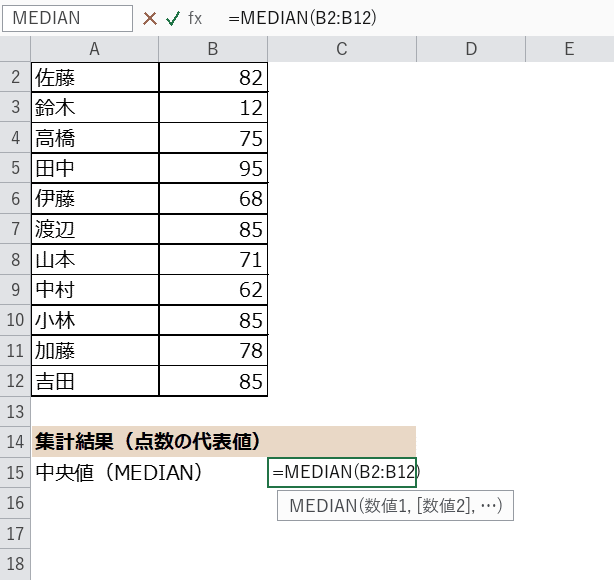
結果を入れたいセルに、次の数式を入力します。
ここでは集計結果の表にある C15セル に入れます。
=MEDIAN(B2:B12)
引数は点数の範囲 B2:B12 を指定するだけです。
データは11件なので、小さい順に並べた6番目の値 78 が返ります。
元の表が並んでいなくても、MEDIANが中で並べ替えて真ん中を取ってくれます。
並べ替えの手間がいらないのでカンタンですね。
入力中は引数のヒントが表示されるので、迷わず進められます。
STEP3. 最頻値(MODE.SNGL)を求める
最頻値は、いちばん多く出てくる値です。
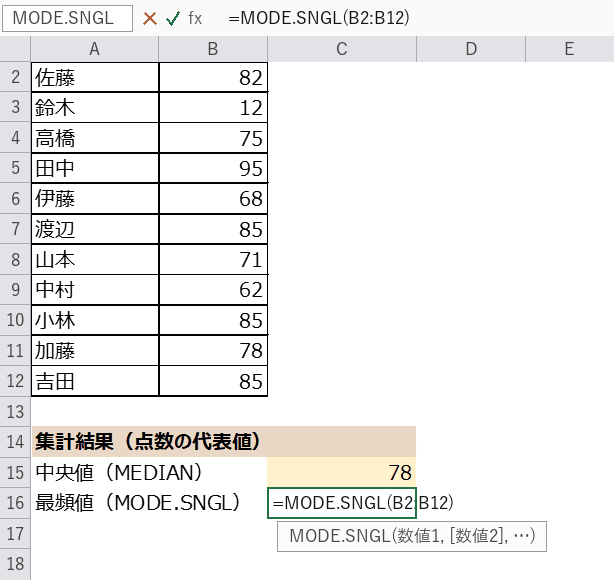
集計結果の C16セル に、次の数式を入力します。
=MODE.SNGL(B2:B12)
今回は 85 が3回出てくるので、最頻値は 85 になります。
同じ値が1つもないときは #N/A になる点だけ覚えておきましょう。
なお、古いバージョンとの互換のために用意された =MODE でも同じ結果になります。
これから作るなら MODE.SNGL を使うのがおすすめです。
STEP4. 平均(AVERAGE)も並べて比べる
次に、いちばんなじみのある平均を出して、中央値と比べてみましょう。
集計結果の C17セル に、次の数式を入力します。
=AVERAGE(B2:B12)
全体の平均は 72.5 になりました。
中央値が 78 なので、平均のほうが5.5低いですね。
同じ表から出した値なのに差が出るのはなぜか、次のステップで確認します。
STEP5. 外れ値があるときの平均と中央値の違い
表には 12点 という極端に低いデータが1件だけ入っています。
この1件があると、平均はどうなるでしょうか。
外れ値を除いた平均も出して、3つの値を比べてみましょう。
集計結果の C18セル に、次の数式を入力します。
=AVERAGEIF(B2:B12, ">=50")
50点以上だけを対象にした平均は 78.6 になりました。
平均・中央値・外れ値を除いた平均の比較
3つの値を並べると、外れ値の影響がはっきり見えます。
| 代表値 | 結果 | 特徴 |
|---|---|---|
| 平均(AVERAGE) | 72.5 | 12点の影響を受け、中央値より5.5低い |
| 中央値(MEDIAN) | 78 | 真ん中の値なので外れ値に強い |
| 外れ値を除いた平均 | 78.6 | 12点を除くと平均が中央値に近づく |
中央値の 78 は、12点があってもほとんど動きません。
一方で平均は 72.5 まで下がってしまいました。
このため、外れ値がありそうなデータでは中央値のほうが実態をつかみやすいのです。
STEP6. データが偶数のときの中央値
データの個数が偶数のときは、真ん中が2つになります。
その場合は 真ん中2つの平均 が中央値になります。
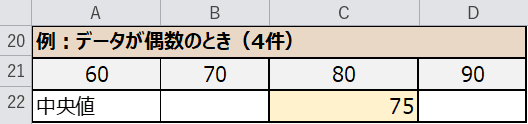
表の下にある例を見てください。
60・70・80・90 の4件なら、真ん中は 70と80 です。
=MEDIAN(A21:D21) → 75
(70 + 80) ÷ 2 = 75 が中央値になります。
個数が奇数なら真ん中1つ、偶数なら真ん中2つの平均と覚えておきましょう。
中央値なのに整数にならないこともある、という点だけ注意してくださいね。
STEP7. 最頻値が2つあるとき(MODE.SNGLとMODE.MULT)
同じ回数の値が2つあると、最頻値は1つに決まりません。
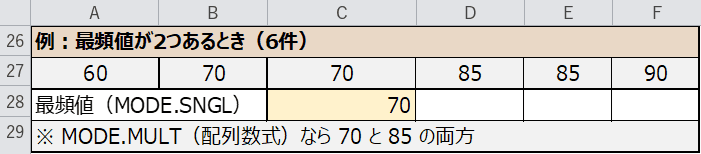
表の下の例(6件)を見てください。
60・70・70・85・85・90 は、70と85がどちらも2回ずつ出ています。
=MODE.SNGL(A27:F27) → 70
MODE.SNGLは、そのうち最初に見つかった1つ(70)だけを返します。
両方とも知りたいときは MODE.MULT関数 を使います。
ただしMODE.MULTは結果が複数になるため、複数セルを選んで配列数式(Ctrl + Shift + Enter)として入力します。
70 と 85 の2つのセルを選んで入力すると、両方の値が返ります。
ふだんはMODE.SNGLで足りることがほとんどなので、まずはこちらを覚えておけば十分です。
STEP8. VBAで4つの代表値をまとめて計算する
同じ集計を毎回くり返すなら、VBAで一括計算するのがラクです。
Alt+F11でVBAエディターを開き、標準モジュールに次のコードを貼り付けます。
Sub StatSample()
    Dim ws As Worksheet
    Dim r As Range
    Set ws = ActiveSheet
    Set r = ws.Range("B2:B12")
    ws.Range("C15").Value = WorksheetFunction.Median(r)
    ws.Range("C16").Value = WorksheetFunction.Mode_Sngl(r)
    ws.Range("C17").Value = WorksheetFunction.Average(r)
    ws.Range("C18").Value = WorksheetFunction.AverageIf(r, ">=50", r)
End Sub
実行すると、集計結果の4つのセルに値が一瞬で入ります。
ボタンに登録しておけば、クリック1つで集計をやり直せます。

MODE.SNGL のように「.」が付く関数は、VBAでは Mode_Sngl と「_(アンダースコア)」に置きかえて書くのがポイントです。
ここさえ押さえればカンタンですね。
3つの代表値の使い分け
場面ごとに使う関数を表にまとめました。
迷ったときは、この表に戻って選んでみてください。
| 関数 | 求められる値 | 使いどころ |
|---|---|---|
| MEDIAN | 中央値(真ん中の値) | 外れ値がある/データがかたよっている |
| MODE.SNGL | 最頻値(いちばん多い値) | よく出る値・人気の値を見たい |
| AVERAGE | 平均 | 外れ値が少なく、全体の水準を見たい |
外れ値がありそうなデータは、平均だけで判断せず 中央値(MEDIAN) も見ましょう。
「いちばん多い値」を知りたいときは MODE.SNGL です。
平均と中央値が大きくズレていたら、外れ値が混ざっているサインですよ。
うまくいかないときの対処法(トラブルシュート)
実際に試すと、思ったとおりの値にならないこともあるかもしれません。
よくあるつまずきと対処法をまとめました。
| 症状 | 原因 | 対処 |
|---|---|---|
| 中央値が小数になった | データが偶数個で、真ん中が2つある | 正常な動作です。真ん中2つの平均が返ります |
| 最頻値が #N/A になる | 同じ値が1つもなく、すべて違う値になっている | 正常な動作です。MODE.SNGLは重複がないと #N/A を返します |
| 最頻値が思った値にならない | 同じ回数の値が複数ある | MODE.SNGLは1つしか返しません。両方見たいときは MODE.MULT を使います |
| MODE.MULTで1つしか出ない | 通常のEnterで確定している | 複数セルを選び、Ctrl + Shift + Enter で確定します |
| 平均だけが大きくズレる | 極端な値(外れ値)が1件ある | MEDIAN や AVERAGEIF で外れ値を除いた平均を使います |
| 点数が数値として扱われない | 「80点」のように単位付きで入力している | 数値だけを入力します。単位を残すなら =VALUE() で数値化します |
関数の説明
今回使う3つの関数の概要です。
書式と戻り値を押さえておけば、迷わず使い分けられます。
MEDIAN関数(メディアン)
| 書式 | =MEDIAN(数値1, [数値2], …) |
|---|---|
| できること | データを小さい順に並べたときの真ん中の値(中央値)を求めます。 |
| 戻り値 | 中央値(数値) |
| こんなときに | 外れ値の影響を抑えて「真ん中」の値を見たいとき。 |
| 注意 | 件数が偶数だと真ん中2つの平均になるため、数値が小数になることがあります。 |
=MEDIAN(B2:B12)
MODE.SNGL関数(モード・シングル)
| 書式 | =MODE.SNGL(数値1, [数値2], …) |
|---|---|
| できること | いちばん多く出てくる値(最頻値)を1つ求めます。 |
| 戻り値 | 最頻値(数値) |
| こんなときに | 点数のように、よく出る値を知りたいとき。 |
| 注意 | 同じ値が1つもないと #N/A になります。同数の値が複数あるときは1つしか返しません。 |
=MODE.SNGL(B2:B12)
MODE.MULT関数(モード・マルチ)
| 書式 | =MODE.MULT(数値1, [数値2], …) |
|---|---|
| できること | いちばん多く出てくる値を、複数あるときはすべて求めます。 |
| 戻り値 | 最頻値の配列(複数の値) |
| こんなときに | 最頻値が2つ以上あるかを確認したいとき。 |
| 注意 | 結果が複数になるため、複数セルを選んで配列数式(Ctrl + Shift + Enter)で確定します。通常のEnterでは1つしか返りません。 |
=MODE.MULT(A27:F27)
AVERAGE関数(アベレージ)
| 書式 | =AVERAGE(数値1, [数値2], …) |
|---|---|
| できること | 指定した範囲の平均(相加平均)を求めます。 |
| 戻り値 | 平均値(数値) |
| こんなときに | 全体の水準を1つの数字で見たいとき。 |
| 注意 | 極端な値(外れ値)があると、その影響を大きく受けます。中央値と比べてみましょう。 |
=AVERAGE(B2:B12)
完成
集計結果の表に、中央値・最頻値・平均・外れ値を除いた平均がそろいました。
思ったとおりに出ましたか?
中央値が 78、最頻値が 85、平均が 72.5、外れ値を除いた平均が 78.6 になりました。
平均が中央値より低いのは、12点の1件に引っぱられているためです。
外れ値があるときは中央値もあわせて見ると、データの実態をつかみやすくなります。
さいごに
いかがでしょうか。
今回は、
についてまとめました。
まずは今回のサンプル表で、ぜひ一度試してみてください。
平均・中央値・最頻値をセットで見られるようになると、データの読み取りがぐっとラクになりますよ。
また、他にも便利なExcelの時短テクニックがありますので、よろしければご参照頂ければと思います。
この記事の関連キーワード














コメントを残す