

けど、そんな中で悩むことは、
・「2」を小さく上に出す上付き表示のやり方がわからない
・平方根(√)の計算や、マイナスの値でエラーになる原因が知りたい
ですよね。
今回はそんなお悩みを解決する
についてまとめます!
完成イメージ
Excelで2乗(累乗)を計算する方法は、主に ^(キャレット)演算子 と POWER関数 の2つです。
今回は「正方形の一辺の長さ」から面積を求める表を例に、
・=B2^2 で2乗、=B2^3 で3乗を計算する方法
・=POWER(B2,2) で累乗をかんたんに計算する方法
・表示だけ「2」を上付き文字にする(ユーザー定義書式 0″²”)方法
・平方根は =SQRT(B2) で計算する方法
をゴールにします。
^ と POWER の違い・使い分け、マイナスの累乗や0乗の挙動、#NUM! の対処法まで分かるようになります。
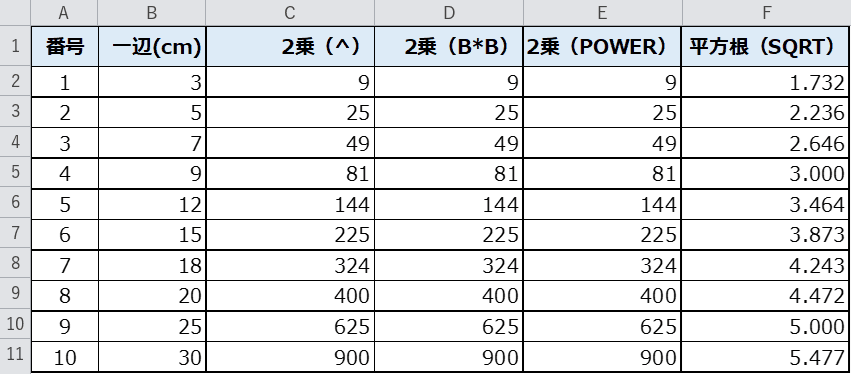
上の画像が完成形です。C列(^)・D列(掛け算)・E列(POWER)の2乗はすべて同じ値になり、F列には平方根が入っています。
なお、数式を毎回入力するのが手間な方向けに VBAで累乗を一括計算する方法 と、うまくいかないときの対処法(トラブルシュート) もあわせてご紹介します。
早速実装して試してみましょう!
もくじ
STEP1. 元データを用意する
まずは2乗を計算したい表を用意します。
今回は正方形の「一辺の長さ」から「面積」を求める表を作りました。
A列が番号、B列が一辺の長さ(cm)です。
C列からF列は空けておき、これから2乗や平方根の数式を入れていきます。
データは10件あります。
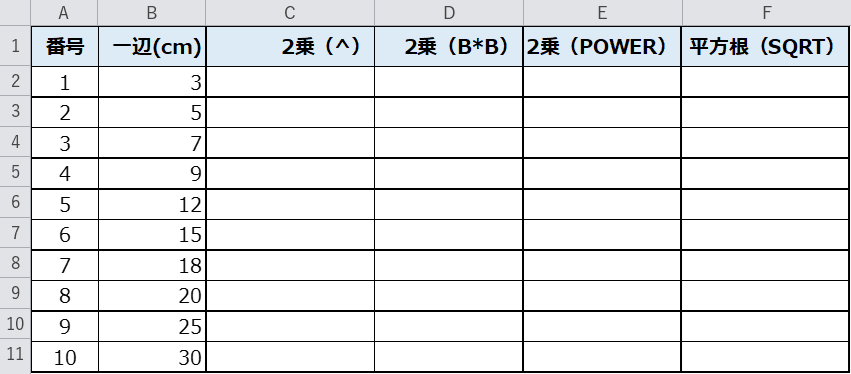
下の表をコピーして、Excelのシートに貼り付けるとそのまま試せます。
| 番号 | 一辺(cm) | 2乗(^) | 2乗(B*B) | 2乗(POWER) | 平方根(SQRT) |
|---|---|---|---|---|---|
| 1 | 3 | ||||
| 2 | 5 | ||||
| 3 | 7 | ||||
| 4 | 9 | ||||
| 5 | 12 | ||||
| 6 | 15 | ||||
| 7 | 18 | ||||
| 8 | 20 | ||||
| 9 | 25 | ||||
| 10 | 30 |
※ 数式で求める列は空にしています。すでに値が入っている列はそのまま残して試せます。
STEP2. 「^(キャレット)」で2乗を計算する
もっとも手軽なのが、^(キャレット)演算子 を使う方法です。
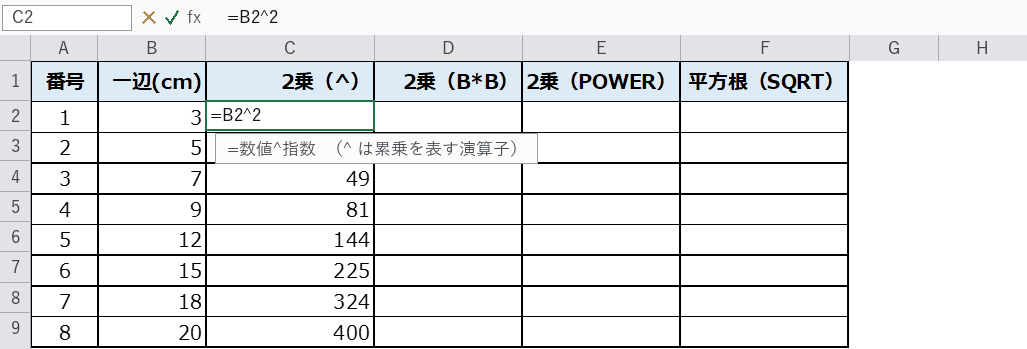
2乗したいセルに =B2^2 と入力します。
「^」は記号なので、キーボードの「へ」のキー(Shift+へ)で入力できます。
面積は「一辺×一辺」なので、B2を2乗すればそのまま面積になります。
入力した数式は、フィルハンドルで下にコピーすれば全行に反映されます。
記号1つで書けるので、いちばん短く書ける方法です。
STEP3. 2乗の結果を確認する(掛け算でも同じ)
C列に2乗の結果が入りました。
同じ2乗は =B2*B2 と掛け算で書くこともでき、結果はまったく同じです。
D列に掛け算バージョンを並べてみました。
2乗くらいなら掛け算でも書けますが、3乗・4乗と指数が増えると ^ のほうがすっきりします。
3乗したいときは =B2^3 のように、^ のうしろの数字を変えるだけです。
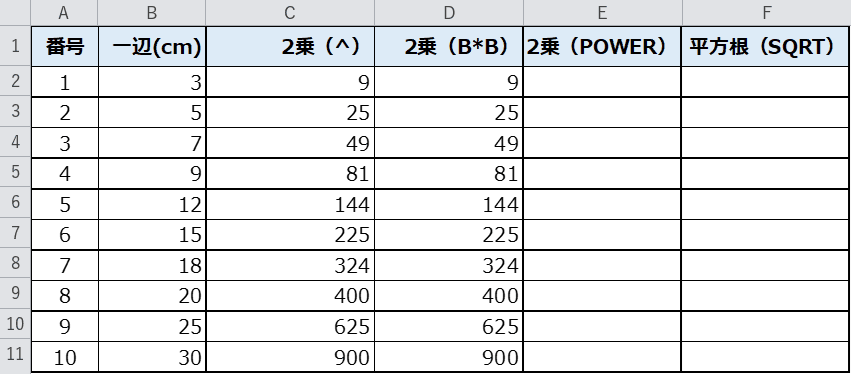
C列とD列を見比べると、値がぴったり一致しているのが分かります。
STEP4. POWER関数で2乗を計算する
もう1つの方法が POWER関数 です。
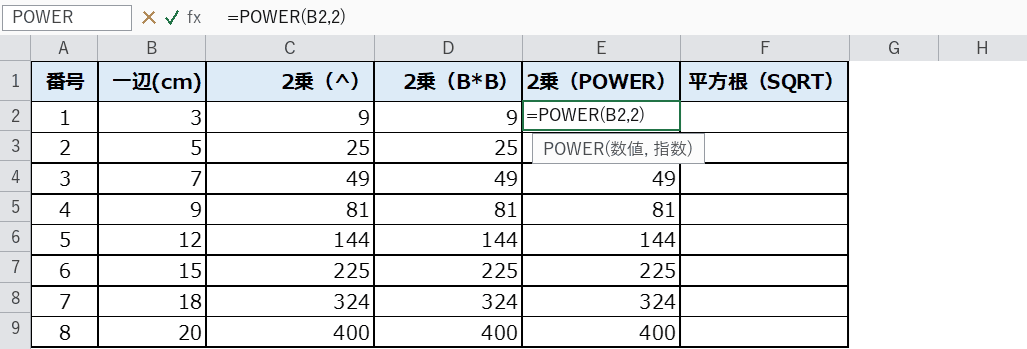
E2セルに =POWER(B2,2) と入力します。
POWER関数は「数値」と「指数」の2つをカンマで区切って指定するだけです。
うしろの数字を3にすれば3乗、0.5にすれば平方根(1/2乗)も求められます。
関数名がはっきりしているぶん、あとから見たときに「何乗しているか」が分かりやすいのが特長です。
STEP5. 平方根(√)は SQRT関数で計算する
2乗の反対である平方根(√)は、SQRT関数で求められます。
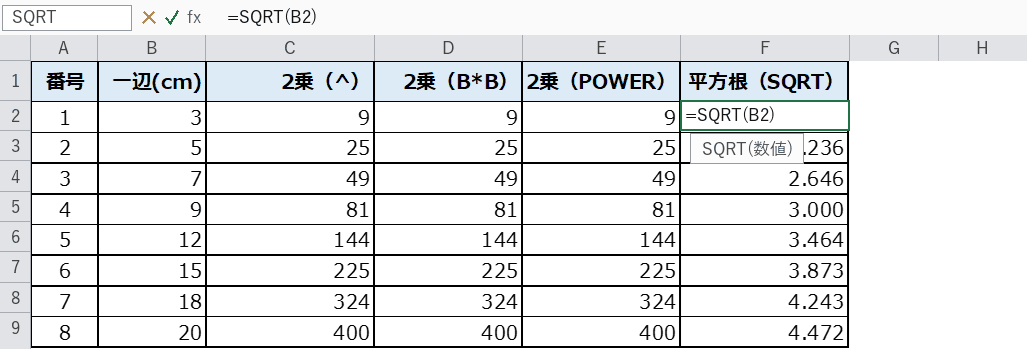
F2セルに =SQRT(B2) と入力します。
「SQRT」は英語の square root(平方根)の略で、引数は数値ひとつだけです。
^ や POWER で 0.5乗 しても同じ値になりますが、平方根と分かっているなら SQRT が読みやすいですね。
STEP6. 表示だけ「2」を上付きにする(ユーザー定義書式)
ここまでの2乗は、あくまで計算結果(値)を出すものでした。
一方で、「3²」のように見た目だけ「2」を小さく上に表示したいこともあります。
そんなときは、計算ではなくセルの書式設定を使います。
セルを選び、Ctrl+1 で「セルの書式設定」を開きます。
「表示形式」タブの分類で「ユーザー定義」を選び、種類の欄に 0″²” と入力してOKします。
これで、値が3のセルは「3²」と表示されるようになります。
下の画像では、元の値3に 0″²” を適用した例と、値が3のまま変わっていないことを確認しています。

STEP7. マイナスの累乗・0乗・エラーの挙動を確認する
指数には、0やマイナスの数も指定できます。
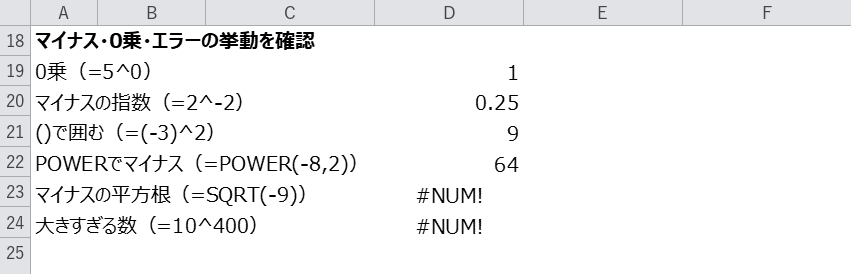
0乗(=5^0)は1になり、マイナスの指数(=2^-2)は 0.25(=1/4)になります。
マイナスの値を2乗するときは、=(-3)^2 のようにカッコで囲むと意図がはっきりします。
Excelでは =-3^2 も =(-3)^2 も同じ9になりますが、数学の慣習とは少し違うのでカッコを付けるのがおすすめです。
また、マイナスの平方根(=SQRT(-9))は実数では求められないため #NUM! エラーになります。
大きすぎる数(=10^400)もExcelで扱える範囲を超えるため #NUM! になります。
完成
表が完成しました。
C列(^)・D列(掛け算)・E列(POWER)の2乗はすべて同じ値になり、F列には平方根が入りました。
思ったとおりに動きましたか?
計算方法はいくつもありますが、自分の作業に合った書き方を選べば大丈夫です。
2乗を求める4つの方法の比較
2乗(と平方根)を求める方法を表にまとめました。
書きやすさと読みやすさのバランスで選ぶとよいです。
| 方法 | 入力例 | 向いている場面 | 注意点 |
|---|---|---|---|
| ^(キャレット) | =B2^2 | 2乗・3乗など指数が決まっているとき。もっとも短く書ける | 記号なので、あとから見て意味が分かりにくいことがある |
| 掛け算(積) | =B2*B2 | 2乗だけ。Excelに不慣れな人に意味を伝えたいとき | 3乗以上は式が長くなる |
| POWER関数 | =POWER(B2,2) | 指数をセルで指定したい/何乗か分かりやすくしたいとき | 入力は少し長い |
| SQRT関数 | =SQRT(B2) | 平方根(√)を求めたいとき | マイナスの数は #NUM! になる |
「2乗を計算する」なら ^ か POWER関数、
「2乗の見た目(上付きの2)だけを作る」なら ユーザー定義書式 0″²” です。
計算と表示は別物なので、目的に合わせて使い分けましょう。
VBAで2乗を一括計算する
件数が多く、毎回同じ計算をするなら、VBAで一括処理するのがラクです。
Alt+F11でVBAエディターを開き、標準モジュールに次のコードを貼り付けます。
Sub Nijo()
    Dim r As Long
    For r = 2 To 11
        Cells(r, 3).Value = Cells(r, 2).Value ^ 2
        Cells(r, 5).Value = WorksheetFunction.Power(Cells(r, 2).Value, 2)
    Next r
End Sub
VBAでは ^ 演算子 も WorksheetFunction.Power も使えます。
VBAの ^ はExcelの数式と同じ書き方で、WorksheetFunction.Power はワークシート関数のPOWERをそのまま呼び出せます。
ボタンに登録しておけば、クリック1つで全行を計算できます。

ワークシートのPOWER関数を使いたいときは WorksheetFunction.Power(数値, 指数) と書きます。
どちらも結果は同じなので、好みで選んでくださいね。
うまくいかないときの対処法(トラブルシュート)
実際に試すと、思ったように動かないこともあるかもしれません。
よくあるつまずきと対処法をまとめました。
| 症状 | 原因 | 対処 |
|---|---|---|
| ^ と POWER で結果が同じになる | どちらも同じ「累乗」を計算する演算子・関数で、機能は同じ | 正常な動作です。短く書きたいなら ^、何乗か分かりやすくしたいなら POWER を選びます |
| 上付き表示にしても値が変わらない | セルの書式設定は見た目だけを変え、値は変えない | 計算結果を変えたいなら数式(^・POWER)を使います。書式は表示専用です |
| マイナスの平方根で #NUM! | 負の数の平方根は実数で求められない | =ABS(B2) で絶対値を取る/対象の数値を見直す |
| 大きすぎる数で #NUM! | 結果がExcelで扱える最大値(約1.8×10^308)を超えている | 指数を小さくする/桁を分けて計算する |
| 0乗なのに1にならない | 0^0 はExcelでは定義されず #NUM! になる | 0^0 を避ける。指数セルが空だと0扱いになる点も確認する |
関数の説明
今回使う2つの関数の概要です。
どちらも数値計算の基本になる関数なので、書式を押さえておきましょう。
POWER関数(パワー)
| 書式 | =POWER(数値, 指数) |
|---|---|
| できること | 数値を指定した指数で累乗した結果を返します。 |
| 戻り値 | 累乗した値(数値) |
| こんなときに | =POWER(B2,2) で2乗、=POWER(B2,3) で3乗。指数をセル参照にすれば、何乗するかを切り替えられます。 |
| 注意 | 結果が大きすぎると #NUM! になります。マイナスの数値でも、指数が整数なら計算できます。 |
=POWER(B2, 2)
SQRT関数(スクエアルート)
| 書式 | =SQRT(数値) |
|---|---|
| できること | 数値の平方根(√)を返します。 |
| 戻り値 | 平方根の値(数値) |
| こんなときに | 面積から一辺の長さを求めたいときなど、2乗の逆算をしたいとき。 |
| 注意 | マイナスの数値を指定すると #NUM! になります。 |
=SQRT(B2)
さいごに
いかがでしょうか。
今回は、
についてまとめました。
まずは今回のサンプル表で、ぜひ一度試してみてください。
「計算は ^ か POWER、見た目の上付きはユーザー定義書式」と覚えておくと迷いません。
また、他にも便利なExcelの時短テクニックがありますので、よろしければご参照頂ければと思います。
ぜひ試してみてください。
この記事の関連キーワード
















コメントを残す