

けど、そんな中で悩むことは、
・Excelにどの数式を入れればいいか分からない
・出したROICが良い数値なのか判断できない
ですよね。
今回はそんなお悩みを解決する
についてまとめます!
完成イメージ
ROICは、会社が集めたお金(投下資本)でどれだけ利益を稼いだかを表す指標です。
計算式は ROIC(%)= NOPAT ÷ 投下資本 の1本だけです。
今回は
・営業利益・有利子負債・株主資本から、ExcelでROICをサクッと計算する方法
をゴールにします。
NOPATと投下資本を数式で出せば、あとは割り算するだけです。
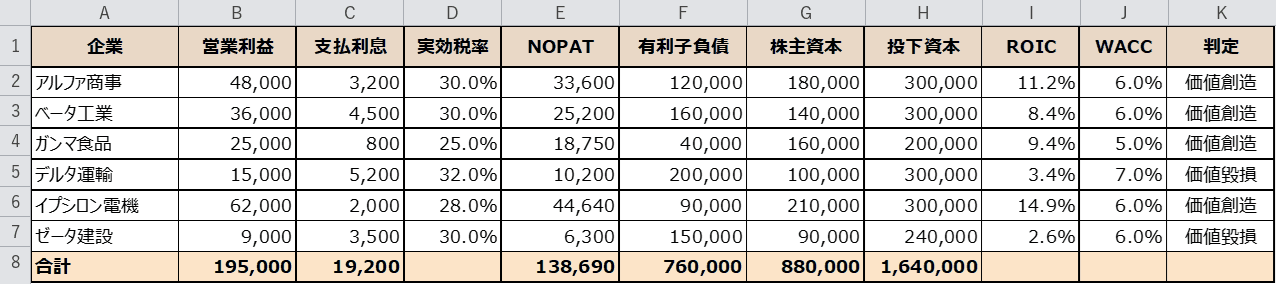
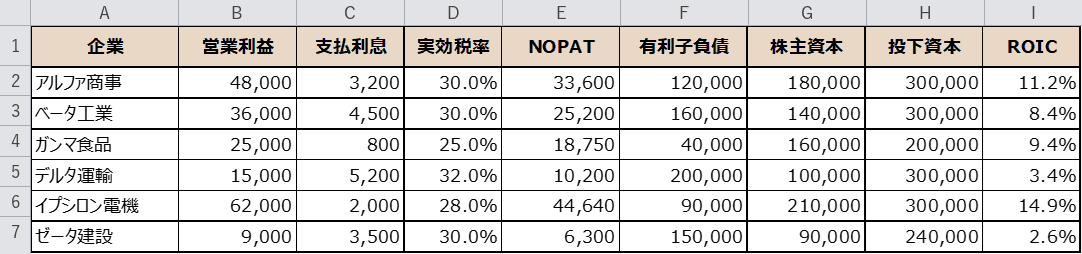
上の画像が完成形です。E列のNOPAT、H列の投下資本、I列のROIC(%)が数式で自動計算され、WACCと比べた判定まで一覧で確認できます。
なお、ROICをWACCと比べて価値創造かどうかを判定する方法や、毎回の計算をラクにするVBAでの一括計算、うまくいかないときの対処法(トラブルシュート)もあわせてご紹介します。
もくじ
STEP1. ROICの計算式を確認する
ROIC(投下資本利益率)は、会社が調達したお金でどれだけもうけたかを表す指標です。
計算式はシンプルで、次の1本だけです。
ROIC(%) = NOPAT ÷ 投下資本
この式に出てくる2つの言葉を、先に押さえておきましょう。
| 用語 | 意味 | 計算式 |
|---|---|---|
| NOPAT | 税引後営業利益。本業のもうけを税引後で見たもの | 営業利益 ×(1 − 実効税率) |
| 投下資本 | 事業のために集めたお金 | 有利子負債 + 株主資本 |
つまり、ROICは「投下したお金」で「税引後の本業のもうけ」を割った比率です。
分子と分母をそれぞれExcelで作れば、あとは割り算するだけです。
STEP2. 元データを用意する
まずはROICを計算したい企業のデータを用意します。
今回は6社を比較する表を作りました。
A列が企業名、B列が営業利益、C列が支払利息、D列が実効税率、F列が有利子負債、G列が株主資本です。
E列(NOPAT)、H列(投下資本)、I列(ROIC)は、このあと数式で埋めていきます。
金額の単位はすべて千円にそろえておきましょう。
単位が混ざると桁を間違えるので、ここで統一しておくのがポイントです。
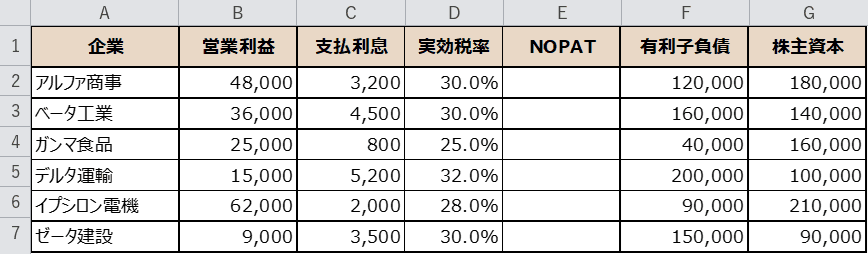
下の表をコピーして、Excelのシートに貼り付けるとそのまま試せます。
| 企業 | 営業利益 | 支払利息 | 実効税率 | NOPAT | 有利子負債 | 株主資本 | 投下資本 | ROIC | WACC | 判定 |
|---|---|---|---|---|---|---|---|---|---|---|
| アルファ商事 | 48000 | 3200 | 0.3 | 120000 | 180000 | 0.06 | ||||
| ベータ工業 | 36000 | 4500 | 0.3 | 160000 | 140000 | 0.06 | ||||
| ガンマ食品 | 25000 | 800 | 0.25 | 40000 | 160000 | 0.05 | ||||
| デルタ運輸 | 15000 | 5200 | 0.32 | 200000 | 100000 | 0.07 | ||||
| イプシロン電機 | 62000 | 2000 | 0.28 | 90000 | 210000 | 0.06 | ||||
| ゼータ建設 | 9000 | 3500 | 0.3 | 150000 | 90000 | 0.06 | ||||
| 合計 |
※ 数式で求める列は空にしています。すでに値が入っている列はそのまま残して試せます。
STEP3. NOPAT(税引後営業利益)を求める
最初にNOPATを出します。
NOPATは「営業利益 ×(1 − 実効税率)」で求めることができます。
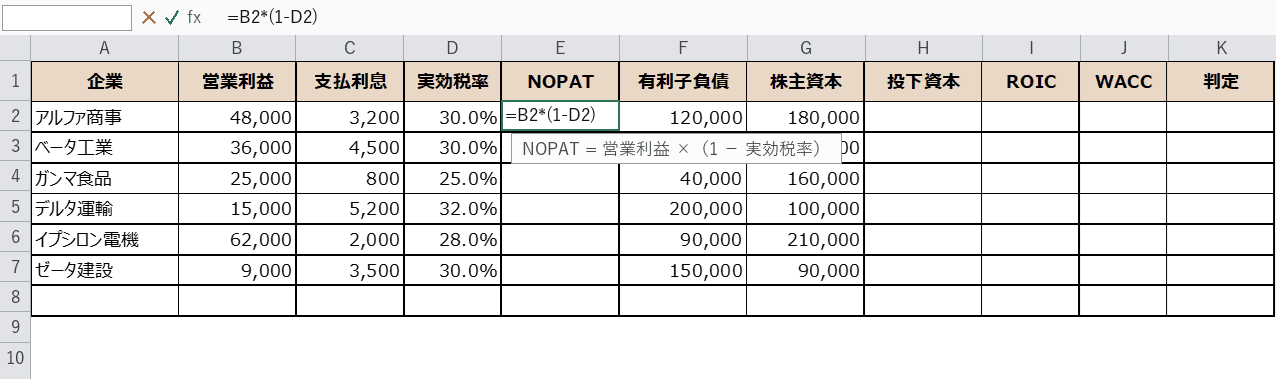
E2セルを選び、次の数式を入力します。
=B2*(1-D2)
B2が営業利益、D2が実効税率です。
D列の実効税率は「30%」を「0.3」として扱うので、1から引いて掛ければ税引後の値になります。
どのセルに入れるかは、こちらの画面を参考にしてください。
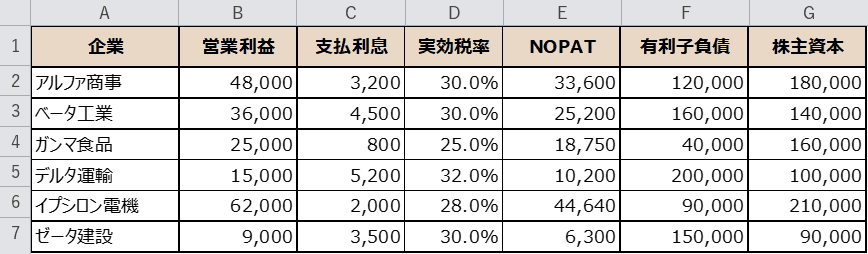
E列にNOPATが入りました。
アルファ商事なら 48,000 ×(1 − 0.30)= 33,600 と計算されています。
数式なので、あとから営業利益や実効税率を変えても自動で追従します。
同じ数式をE3〜E7までコピーすれば、6社分が一気に埋まります。
カンタンですね。
STEP4. 投下資本を求める
次に投下資本を出します。
投下資本は「有利子負債 + 株主資本」です。
H2セルを選び、次の数式を入力します。
=F2+G2
F2が有利子負債、G2が株主資本ですね。
事業に集めたお金の合計を作っているだけなので、足し算だけでOKです。
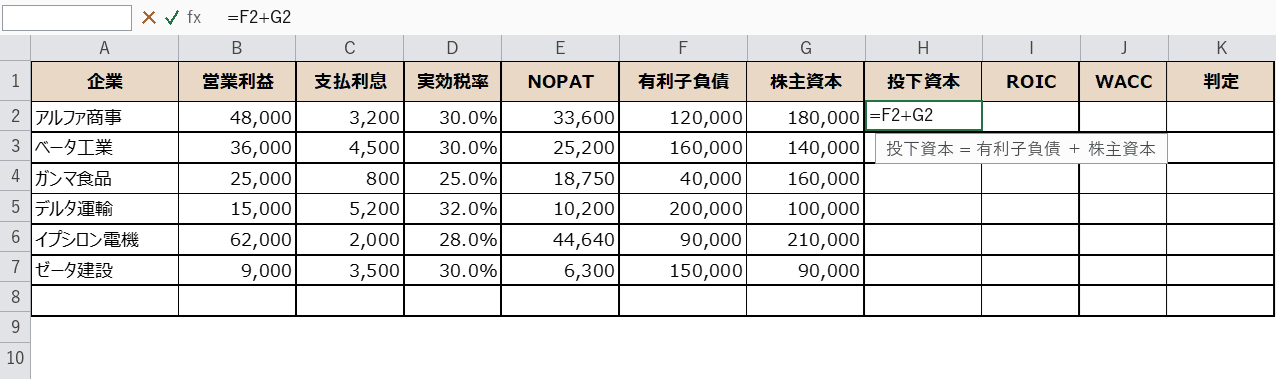
H列に投下資本が入りました。
アルファ商事なら 120,000 + 180,000 = 300,000 です。
ここまでくれば、ROICまであと一歩です。
STEP5. ROICを求める
いよいよROICです。
ROICは「NOPAT ÷ 投下資本」なので、I2セルに次の数式を入力します。
=IFERROR(E2/H2,"")
E2がNOPAT、H2が投下資本です。
割り算なので、投下資本が0のときにエラーになるのを防ぐため、IFERRORで包んでいます。
あわせて、I列を選んで表示形式を「パーセンテージ(0.0%)」にしましょう。
これで 0.112 ではなく 11.2% と表示されます。
ROICは NOPAT ÷ 投下資本 の割り算1本です。
投下資本が0でも =IFERROR(E2/H2,””) ならエラーを表示せずにすみます。
%で見たいときは、値そのものを変えるのではなくセルの表示形式をパーセンテージにしましょう。
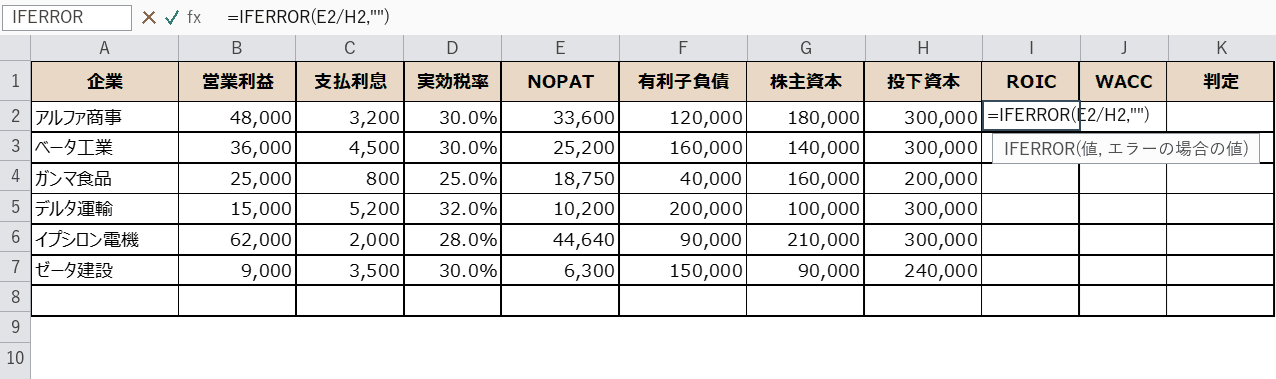
I列にROICが入りました。
アルファ商事なら 33,600 ÷ 300,000 = 11.2% です。
イプシロン電機は 14.9%、ゼータ建設は 2.6% と、同じ「もうけ」でも差が出ています。
この差が、次のWACCとの比較で効いてきます。
STEP6. WACCと比べて価値創造かどうかを見る
ROICは単体で見ても良し悪しが分かりにくい指標です。
そこで比較するのがWACC(加重平均資本コスト)です。
WACCは「お金を集めるのにどれだけコストがかかったか」の割合ですね。
J列にWACCを入力し、K2セルに次の判定式を入れます。
=IF(I2>J2,"価値創造","価値毀損")
ROICがWACCを上回っていれば、その会社は調達コスト以上に稼いでいることになります。
J3〜J7とK3〜K7にも同じ考え方で入れておきましょう。
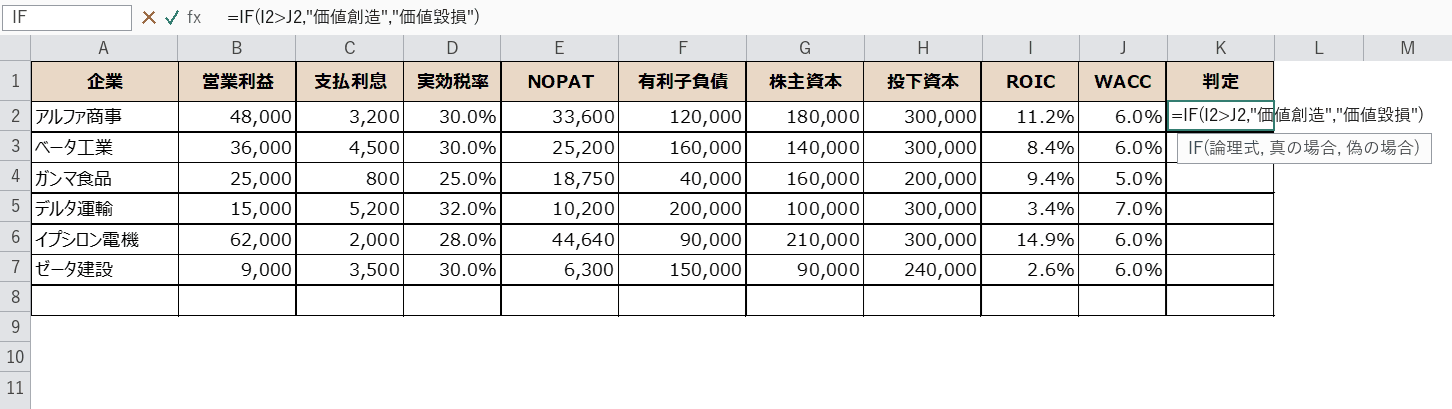
K列に判定が入りました。
ROICがWACCを上回っていれば「価値創造」、下回っていれば「価値毀損」と表示されます。
| 関係 | 意味 | 判断 |
|---|---|---|
| ROIC > WACC | 調達コストを上回る利益を稼いでいる | 価値創造 |
| ROIC = WACC | 調達コストと同じだけ稼いでいる | とんとん |
| ROIC < WACC | 調達コストを下回っている | 価値毀損 |
今回の例では、デルタ運輸とゼータ建設が「価値毀損」になりました。
このように、ROICはWACCとセットで見ると意味を持ちます。
ROIC・ROE・ROAの違い
似た指標にROEやROAがあります。
分子と分母の違いを押さえておくと、使い分けがしやすくなります。
| 指標 | 分子 | 分母 | 見ているもの |
|---|---|---|---|
| ROIC | NOPAT(税引後営業利益) | 投下資本(有利子負債+株主資本) | 集めたお金全体の稼ぐ力 |
| ROE | 当期純利益 | 株主資本 | 株主のお金の稼ぐ力 |
| ROA | 当期純利益(または営業利益) | 総資産 | 資産全体の稼ぐ力 |
ROEは負債を増やすと数値が良く見えますが、ROICは投下資本全体で見るため、資本構成の影響を受けにくいのが特長です。

STEP7. VBAで一括計算する
件数が多かったり、毎月同じ計算をしたりするなら、VBAで一括計算するのがおすすめです。
Alt+F11でVBAエディターを開き、標準モジュールに次のコードを貼り付けます。
Sub CalcROIC()
    Dim r As Long, lastRow As Long
    lastRow = Cells(Rows.Count, 1).End(xlUp).Row
    For r = 2 To lastRow
        Cells(r, 5).Value = Cells(r, 2).Value * (1 - Cells(r, 4).Value)
        Cells(r, 8).Value = Cells(r, 6).Value + Cells(r, 7).Value
        If Cells(r, 8).Value <> 0 Then
            Cells(r, 9).Value = Cells(r, 5).Value / Cells(r, 8).Value
        End If
        Cells(r, 11).Value = IIf(Cells(r, 9).Value > Cells(r, 10).Value, "価値創造", "価値毀損")
    Next r
End Sub
実行すると、NOPAT・投下資本・ROIC・判定がまとめて計算されます。
ボタンに登録しておけば、クリック1つで毎回の計算が完了します。

番号だけ見ると分かりにくいので、列番号をメモしておくと読みやすくなりますよ。
うまくいかないときの対処法(トラブルシュート)
実際に試すと、思ったようにいかないこともあるかもしれません。
よくあるつまずきと対処法をまとめました。
| 症状 | 原因 | 対処 |
|---|---|---|
| 分母に何を含めるか迷う | 投下資本の定義は会社ごとに少し違う | 今回は有利子負債+株主資本。運転資本を含める定義もあるので社内で統一する |
| なぜ税引後にするのか分からない | 支払利息を除いて比較したいから | 税引後の本業のもうけで見ると、資本構成の違いをならして比較できる |
| ROICが #DIV/0! になる | 投下資本(H列)が0になっている | =IFERROR(E2/H2,””) でエラーを空欄にする |
| %にならず 0.112 と表示される | セルの表示形式が「標準」のまま | I列を選び、ホームタブの表示形式でパーセンテージを選ぶ |
| 千円と円が混在して桁がおかしい | 金額の単位がそろっていない | 対象列をすべて千円(または円)に統一する |
関数の説明
今回使った関数の概要です。
どれもよく使う関数なので、違いを押さえておきましょう。
SUM関数(サム)
| 書式 | =SUM(数値1, [数値2], …) |
|---|---|
| できること | 指定した範囲や数値の合計を求める、もっとも基本の集計関数です。 |
| 戻り値 | 合計値(数値) |
| こんなときに | 投下資本や営業利益の合計を確認したいとき。 |
| 注意 | 文字列や空白セルは無視されます。エラー値が1つでもあると結果もエラーになります。 |
=SUM(H2:H7)
ROUND関数(ラウンド)
| 書式 | =ROUND(数値, 桁数) |
|---|---|
| できること | 数値を指定した桁数で四捨五入します。 |
| 戻り値 | 四捨五入した数値 |
| こんなときに | ROICを%の数値として丸めたいとき。=ROUND(E2/H2*100,1) で「11.2」のような数値を返します。 |
| 注意 | 見た目だけを丸めたいならROUNDではなく表示形式を使います。ROUNDは値そのものを変えます。 |
=ROUND(E2/H2*100,1)
IFERROR関数(イフエラー)
| 書式 | =IFERROR(値, エラーの場合の値) |
|---|---|
| できること | 値がエラーのときに、代わりの値を表示します。 |
| 戻り値 | エラーでなければその値、エラーなら指定した値 |
| こんなときに | 割り算の #DIV/0! を空欄や「-」にしたいとき。 |
| 注意 | エラーを隠すだけなので、元の計算が正しいかは別途確認しましょう。 |
=IFERROR(E2/H2,"")
完成
最後に確認用の合計行を足して完成です。
B8セルに =SUM(B2:B7) と入れれば、営業利益の合計が確認できます。
ROICは合計できない指標なので、I列の合計行は空けています。
ROICが11.2%や14.9%と表示され、WACCと比べた判定まで一覧で見られるようになりました。
思ったとおりに動きましたか?
さいごに
いかがでしょうか。
今回は、
についてまとめました。
ROICは NOPAT ÷ 投下資本 の1本で求められます。
NOPATと投下資本を数式にしておけば、あとはWACCと比べるだけで価値創造かどうかを判定できます。
まずは今回のサンプル表で、ぜひ一度試してみてください。
また、他にも便利なExcelの時短テクニックがありますので、よろしければご参照頂ければと思います。
ぜひ試してみてください。
この記事の関連キーワード
「数式」の関連記事
こちらの記事の内容「数式」に関連する記事一覧です。


















コメントを残す