
けど、そんな中で悩むことは、
・MiniTool Partition Wizardのインストール方法がわからない
ですよね。
今回はそんなお悩みを解決する
についてまとめます!
MiniTool Partition Wizard 無料版とは
MiniTool Partition Wizardは、MiniTool社製のパーティション管理ソフトです。
パーティションのサイズ変更やFATからNTFSに変換するなどフォーマット変換、また増設ディスクへのまるまるの引っ越しがGUI上でかんたんに行うことができます。
具体的には以下の通りです。
・移動/サイズ変更
・ディスク/パーティション抹消
・パーティション マージ/分割
・FATからNTFSに変換
・ディスク/パーティション コピー
MiniTool Partition Wizardには無料版と有料版がありますが、無料版だけでも十分に利用することができます。
もくじ
無料版と有料版の機能比較
無料版と有料版の機能を比較した一覧となります。
| 機能一覧 | 無料版 | プロ版 | プロ・プラチナ版 |
|---|---|---|---|
| データ復元 | × | × | 〇 |
| ディスクベンチマーク | 〇 | 〇 | 〇 |
| ディスク使用状況分析 | 〇 | 〇 | 〇 |
| パーティション移動/サイズ変更 | 〇 | 〇 | 〇 |
| パーティション拡張 | 〇 | 〇 | 〇 |
| パーティション結合 | 〇 | 〇 | 〇 |
| パーティション分割 | 〇 | 〇 | 〇 |
| クラスタサイズ変更 | × | 〇 | 〇 |
| FATをNTFSに変換 | 〇 | 〇 | 〇 |
| NTFSをFATに変換 | × | 〇 | 〇 |
| パーティションをプライマリに設定 | 〇 | 〇 | 〇 |
| パーティションを論理に設定 | 〇 | 〇 | 〇 |
| ボリューム新規作成 | 〇 | 〇 | 〇 |
| パーティション削除 | 〇 | 〇 | 〇 |
| パーティション フォーマット | 〇 | 〇 | 〇 |
| OSパーティション コピー | × | 〇 | 〇 |
| 非OSパーティション コピー | 〇 | 〇 | 〇 |
| パーティション アライメント | 〇 | 〇 | 〇 |
| パーティション抹消 | 〇 | 〇 | 〇 |
| パーティションをアクティブ/非アクティブに設定 | 〇 | 〇 | 〇 |
| パーティションにラベルを付ける | 〇 | 〇 | 〇 |
| パーティションのドライブ文字変更 | 〇 | 〇 | 〇 |
| パーティションのType ID変更 | × | 〇 | 〇 |
| パーティションのシリアル番号変更 | × | 〇 | 〇 |
| パーティションを表示/非表示 | 〇 | 〇 | 〇 |
| ファイルシステムエラー検出と修復 | 〇 | 〇 | 〇 |
| パーティション一覧 | 〇 | 〇 | 〇 |
| サーフェステスト | 〇 | 〇 | 〇 |
| パーティション プロパティ一覧 | 〇 | 〇 | 〇 |
| OSディスクをGPTに変換 | 〇 | 〇 | 〇 |
| データディスクをMBR/GPTに変換 | 〇 | 〇 | 〇 |
| OSディスク コピー | × | ○ | ○ |
| 非OSディスク コピー | 〇 | 〇 | 〇 |
| OSをSSD/HDDに移行 | × | 〇 | 〇 |
| ディスク抹消 | 〇 | 〇 | 〇 |
| すべてのパーティションを削除 | 〇 | 〇 | 〇 |
| すべてのパーティションをアライメント | 〇 | 〇 | 〇 |
| MBR再構築 | 〇 | 〇 | 〇 |
| サーフェステスト | 〇 | 〇 | 〇 |
| 紛失/削除したパーティションを検出 | 〇 | 〇 | 〇 |
| 紛失/削除したパーティションを復元 | × | × | 〇 |
| ディスク プロパティ | 〇 | 〇 | 〇 |
無料版でも機能が豊富であることがわかりますね!
それでは早速試してみましょう。
MiniTool Partition Wizardの無料版のインストール方法
MiniTool Partition Wizardの無料版のインストール方法について説明をします。
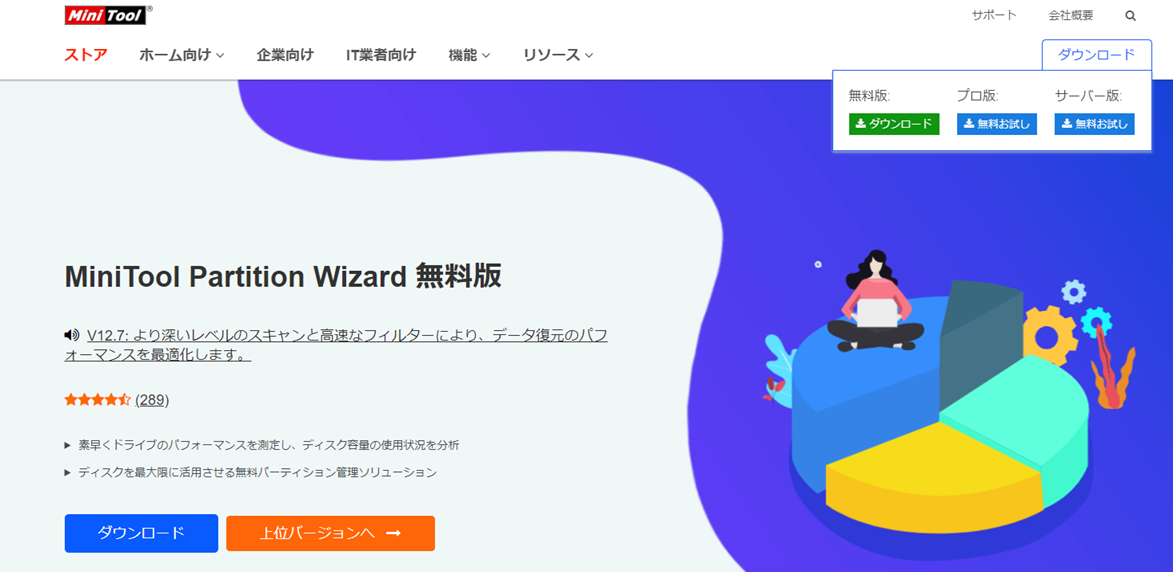
MiniTool Partition Wizard 無料版ページへアクセスします。
ダウンロードボタンから無料版をクリックします。
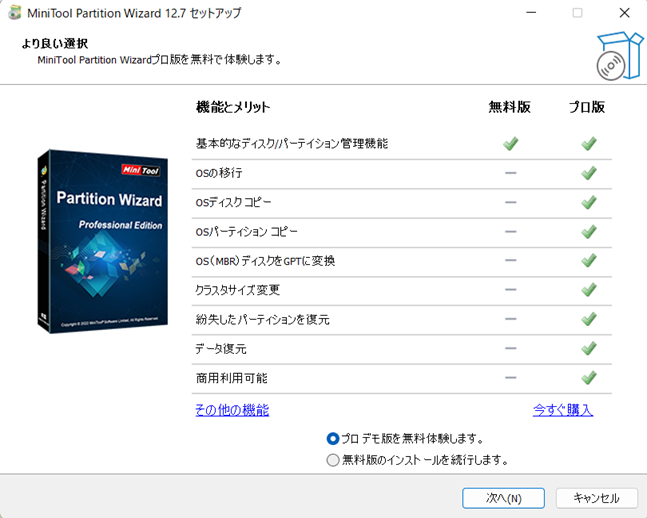
ウイザードが表示されたら、言語は日本語、無料版のインストールを選択し、インストールをします。

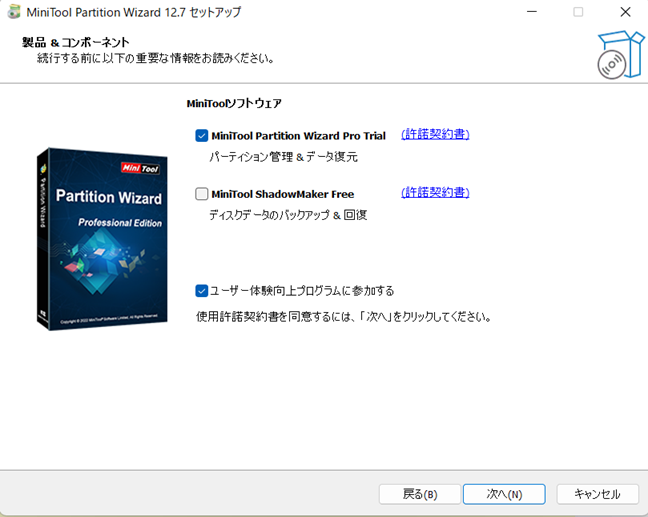
インストールが完了したら、MiniTool Partition Wizardを起動し、できたらインストール完成です!
Cドライブのディスク領域不足を解消する
MiniTool Partition WizardでCドライブのディスク領域不足を解消する方法について説明をします。
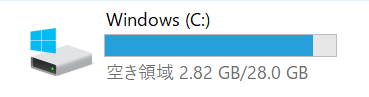
まずは外付けの記憶媒体を接続し、Windows上に認識させます。
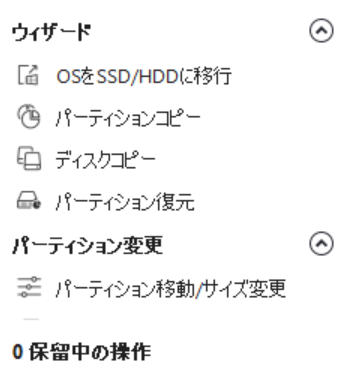
「OSをSSD/HDDに移行」を選択し、
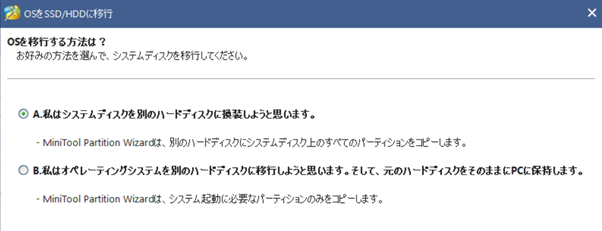
ウイザードが表示されたら、OS含むディスク全体の移行か、OS領域単体であるかを選択します。
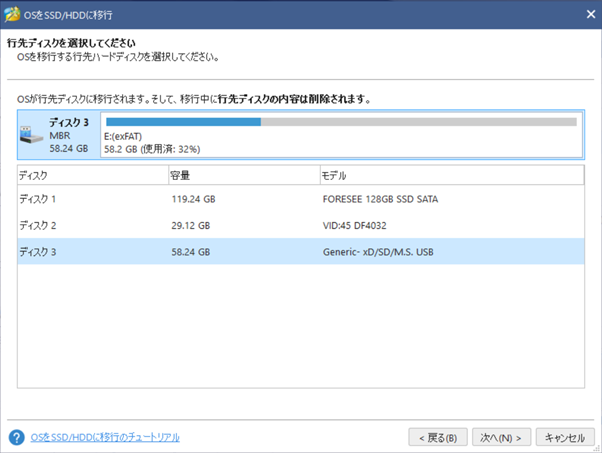
OS移行元と移行先ディスクおよびパーティションサイズを指定します。
そうするとWindowsが再起動され、OS領域のコピーが行われます。
完了したら、Bios上からBootディスクを移行先ディスクに切り替えます。
はい、Cドライブが拡張されましたね。

ディスクパーティションサイズを変更する
MiniTool Partition Wizardでディスクパーティションサイズを変更する方法について説明をします。
パーティションのサイズ変更をしたいディスクを選択し、左ペインの「パーティション移動/サイズ変更」をクリックします。
サイズと場所に表示されるディスクサイズをマウスでドラッグしながら動かし、サイズ調整をします。
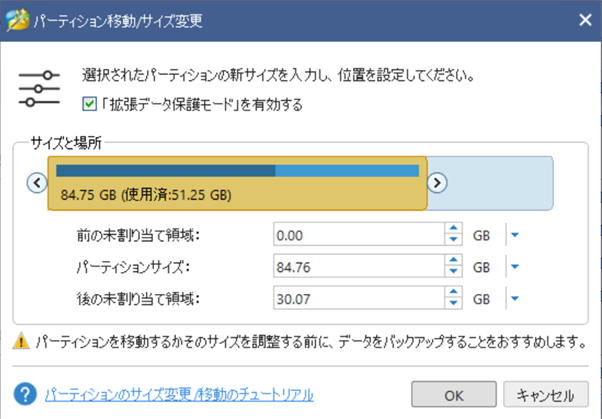
あとはウイザードに従うだけでパーティションサイズを変更することができます。
パーティションをコピーする
MiniTool Partition Wizardでパーティションをコピーする方法について説明をします。
左ペインの「パーティションコピー」をクリックします。
コピーしたいパーティションと
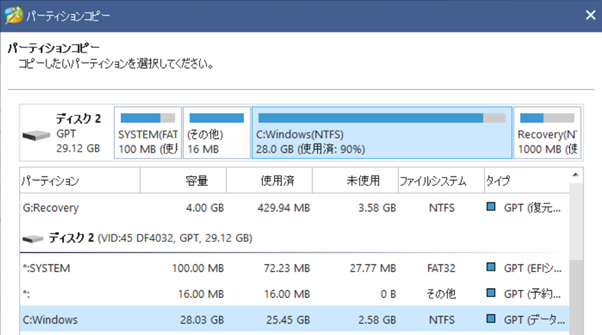
コピー先のパーティションを選択し、
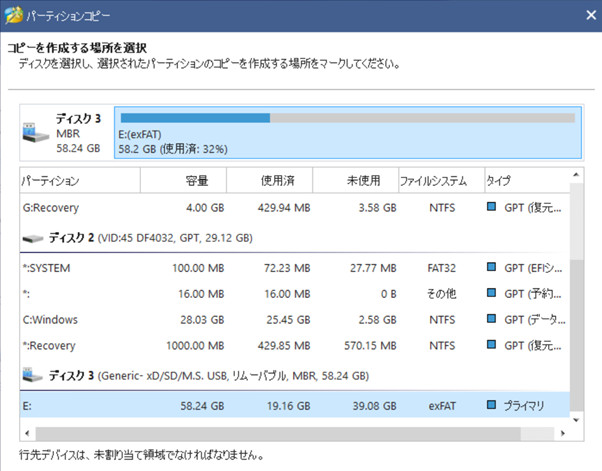
ウイザードに従い進めれば完成です。
ディスクをコピーする
MiniTool Partition Wizardでディスクをコピーする方法について説明をします。
左ペインの「ディスクコピー」をクリックします。
コピーしたいディスクと
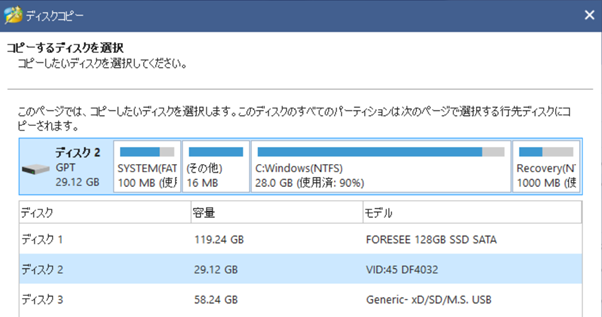
コピー先のディスクを選択し、
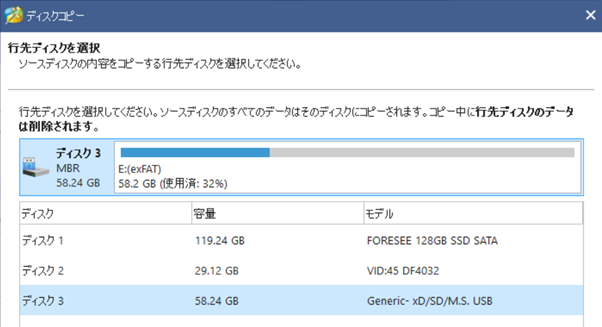
ウイザードに従い進めれば完成です。
さいごに
いかがでしょうか。
今回は、パーティション管理ソフト
についてまとめました。
パーティションの変更やコピーがGUI上で簡単にできることがわかりましたね。
特にディスク移設時に効果を発揮できるかと思います。
まだまだここに挙げていない機能がありますので、
ぜひ、MiniTool Partition Wizard 無料版をためしていただければと思います!
この記事の関連キーワード
コメントを残す