
けど、そんな中で悩むことは、
・「Wordが開けない」と表示され、仕事の資料を確認できない
・PDFが開けないものの、元データやバックアップが残っていない
・Officeの標準修復を試しても改善しない
ですよね。
今回は、破損したExcel・Word・PDFなどを修復できる「4DDiG File Repair」を使い、
・Excel・Word・PDFを修復する実際の手順
・検証でわかった修復結果と使ってみた感想
についてわかりやすく紹介します!
先に結論をいうと、4DDiG File Repairは、壊れたファイルを画面に追加して「修復」を押すだけなので、操作はかなりカンタンです。
一方で、どのような破損でも必ず元の状態に直せるわけではありませんのでその点は注意でしょうか。
実際に検証した結果を見てみましょう!
※ 本記事は、Tenorshare社より製品ライセンスの提供を受けて作成したPR記事です。
検証にはWindows版「4DDiG File Repair」を使用しました。
完成イメージ
今回は、破損して開けなくなったExcel・Word・PDFの3つのファイルを実際に修復します。
修復が成功すると、次のようにファイルの横へ緑のチェックと「クイック修復が成功しました」が表示されます。
こちらが完成イメージです。
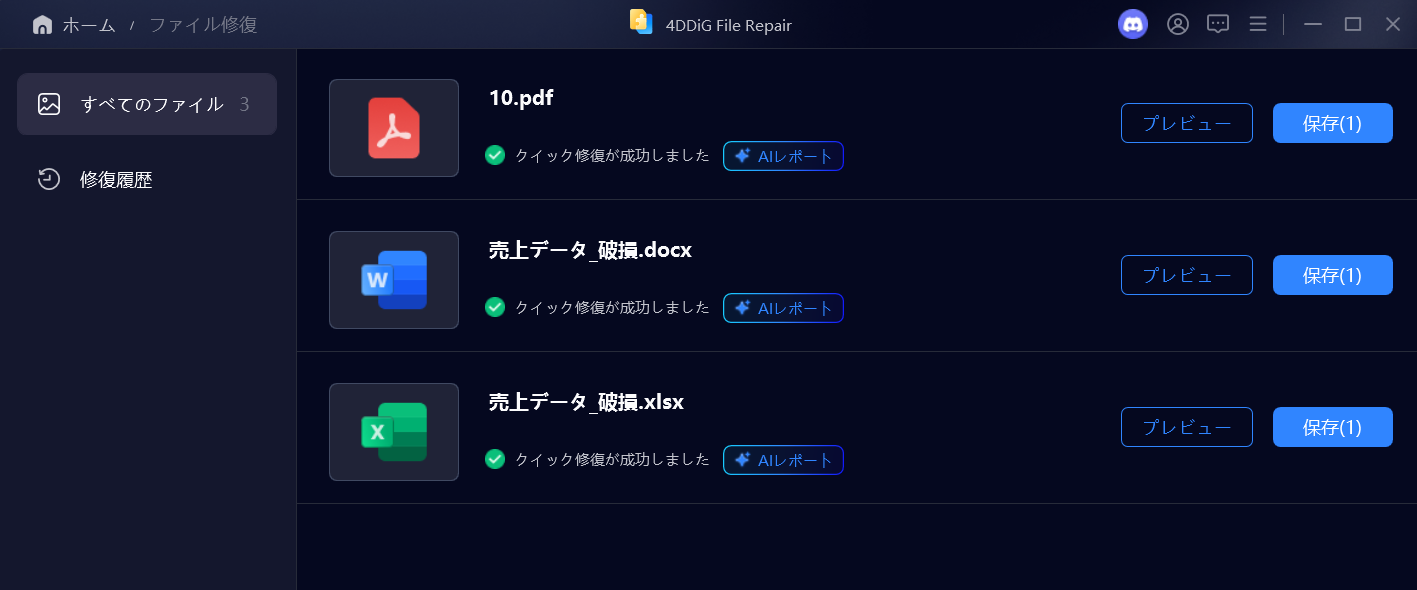
3種類とも、表・数式・文字が残った状態まで復元できました。
もくじ
Officeファイルが壊れてしまう主な原因は?
WordやExcelなどのOfficeファイルが壊れる原因は1つではありません。
まずは、よくある原因を簡単に確認しておきましょう。
突然の電源オフやシステムクラッシュによるファイル破損
ファイルの保存中にパソコンの電源が切れたり、Windowsがフリーズしたりすると、書き込み処理が途中で止まります。
その結果、ファイルの構造が不完全になり、次回から開けなくなることがあります。
Officeアプリの強制終了や予期せぬエラー
WordやExcelが応答しなくなり、タスクマネージャーから強制終了した場合も注意が必要です。
特に自動保存や上書き保存の途中で終了すると、ファイル修復が必要な状態になる場合があります。
USBメモリや外付けストレージの取り外しによる破損
USBメモリや外付けSSDへ保存している途中に取り外すと、データを最後まで書き込めません。
「安全な取り外し」を行わずに抜いた場合も、ドキュメント修復が必要になる原因になります。
HDD・SSDの故障やストレージの劣化
HDDの不良セクタやSSDの劣化により、ファイルの一部を読み出せなくなるケースもあります。
この場合はファイルだけでなく、ストレージ自体の状態確認とバックアップも必要です。
原本を残した状態でコピー側を修復すると、失敗時にも別の方法を試せます。
壊れたファイルを簡単に修復できる「4DDiG File Repair」
「4DDiG File Repair」は、Tenorshare 4DDiGが提供するWindows・Mac対応のファイル修復ソフトです。
中心となる「ファイル修復」機能では、破損して開けないOffice文書、PDF、Adobeファイル、電子書籍などを読み込み、内容を解析して利用可能な状態への修復を試みます。
実際の起動画面がこちらです。
左側のメニューから「ファイル修復」を選ぶと、対応しているファイルの種類が表示されます。
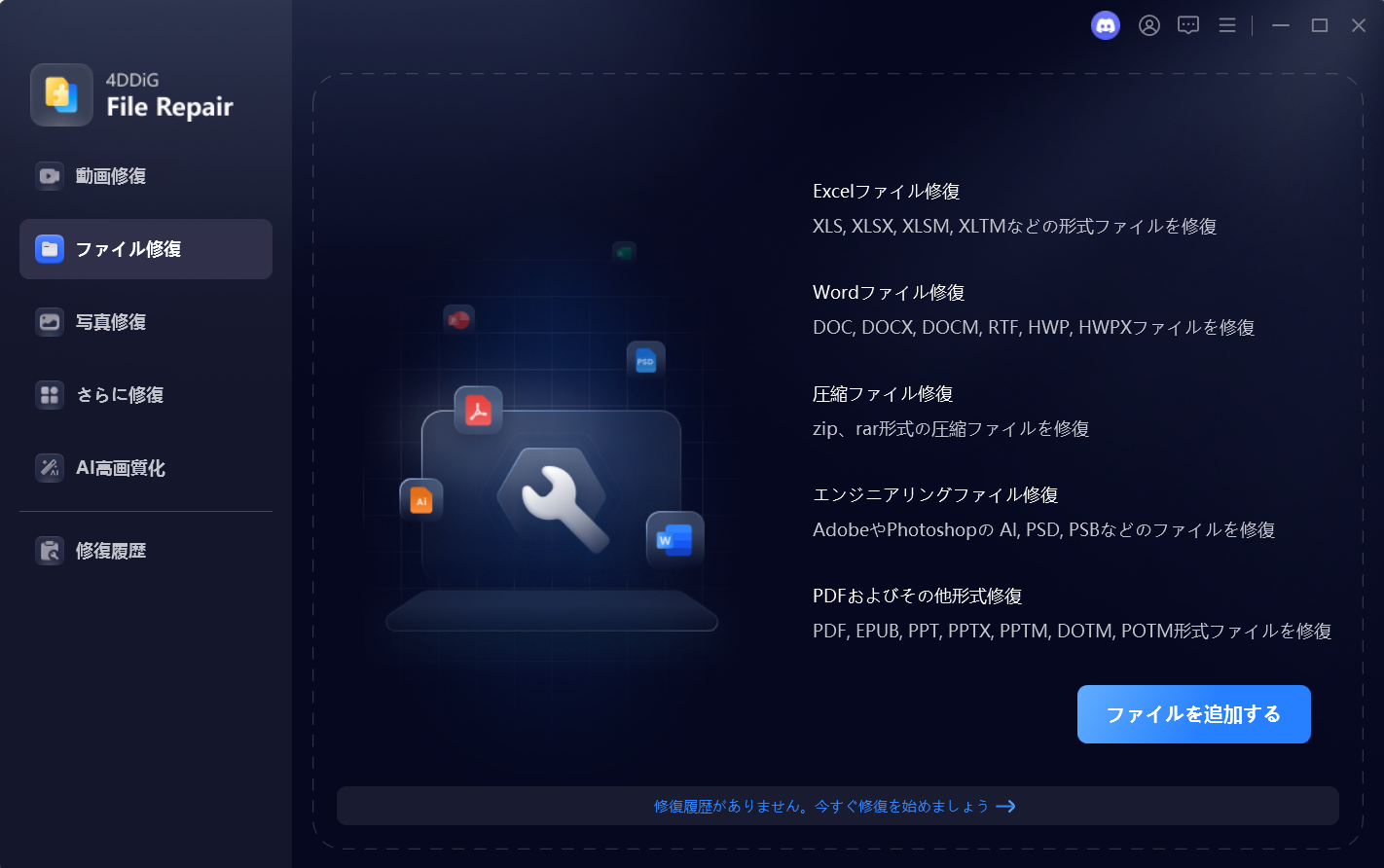
画面に表示されている対応形式をまとめると、以下のとおりです。
| 種類 | 主な対応形式 |
|---|---|
| Excelファイル修復 | XLS、XLSX、XLSM、XLTM |
| Wordファイル修復 | DOC、DOCX、DOCM、RTF、HWP、HWPX |
| 圧縮ファイル修復 | ZIP、RAR |
| エンジニアリングファイル修復 | AI、PSD、PSB |
| PDFおよびその他形式修復 | PDF、EPUB、PPT、PPTX、PPTM、DOTM、POTM |
Officeファイルの修復だけでなく、破損した動画・写真・音声の修復、AIによる動画・画像の高画質化、白黒素材のカラー化、画像拡張なども1本にまとめられています。
今回は「ファイル修復」に絞って、
Excel修復・Word修復・PDF修復を中心に、実際の操作フローを見ていきましょう。
4DDiG File Repairの基本的な使い方
Officeファイルの種類が違っても、操作の大きな流れは共通です。
- 4DDiG File Repairを起動する
- 左側のメニューから「ファイル修復」を選択する
- 「ファイルを追加する」を押し、壊れたファイルを読み込む
- 対象ファイルを確認して「修復」を押す
- 修復完了後にプレビューを開く
- 内容に問題がなければ、元ファイルとは別の場所へ保存する
複数のファイルを追加して一括処理できるため、同じストレージ内のOfficeファイルがまとめて壊れたときにも便利です。
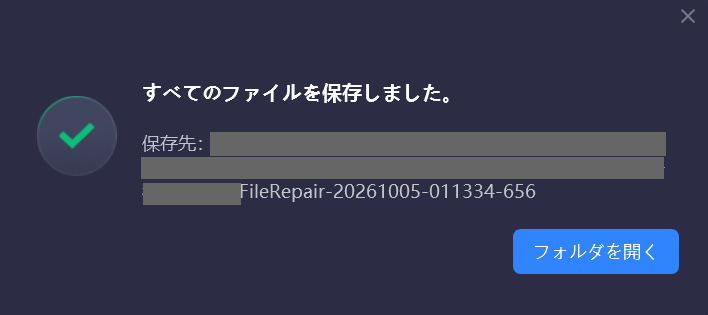
修復が終わると、次のように「すべてのファイルを修復しました」と表示され、保存先を選べます。
実際検証①:壊れたExcelファイルを修復する
まずは、開けなくなったExcelファイルを修復します。
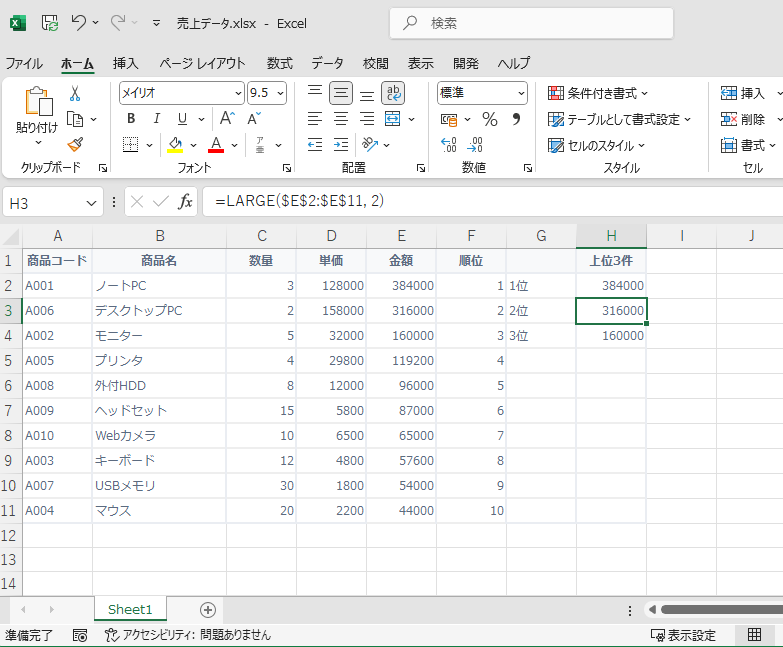
破損前のExcelファイルは、商品コード・商品名・数量・単価・金額・順位・上位3件の列を持つ売上表です。
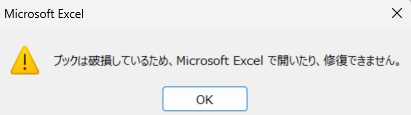
このファイルを壊した状態で開くと、次のエラーが表示されました。
検証用の破損ファイルを用意する
検証にあたり、正常なOfficeファイルを意図的に破損させました。
Officeファイル(.xlsx・.docx)は実はZIP形式の圧縮ファイルなので、中身の一部を削除すると簡単に「壊れた状態」を作れます。
拡張子をZIPに変えて、開いた中身がこちらです。
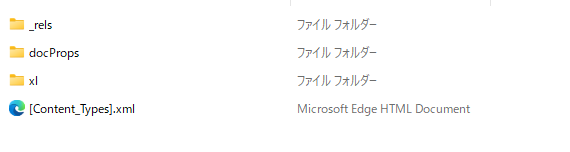
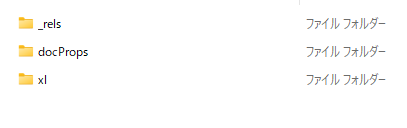
構成ファイルを削除し、ファイル名だけが残っている状態にしたら、拡張子を元の.xlsxに戻します。
同じ方法で、Wordファイルも破損させます。
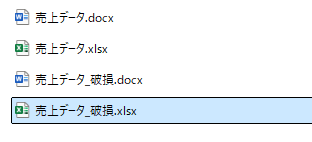
Excelファイルを修復する手順
では、ファイルを修復してみましょう。
手順は以下の通りです。
- 「ファイル修復」画面で「ファイルを追加する」をクリックします。
- 破損したXLSXまたはXLSMファイルを選択します。
- 読み込まれたファイルを選び、「修復」をクリックします。
- 処理完了後、プレビューでワークシートの内容を確認します。
- 問題がなければ、修復済みファイルを別フォルダーへ保存します。
- Excelで開き、セルの値、数式、書式、シート数を確認します。
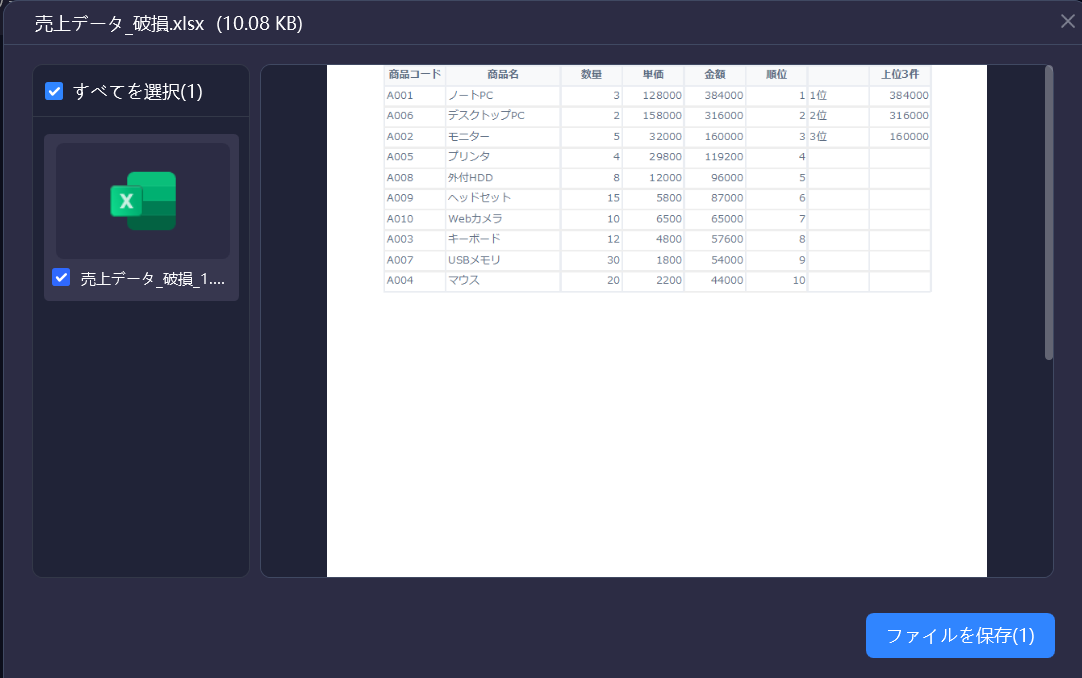
修復が完了すると、ファイルの横に緑のチェックと「クイック修復が成功しました」と表示されます。
ここからプレビューと保存ができます。

プレビューでは、シートの中身をそのまま確認できます。
行や列の並びが崩れていないかを見ておきましょう。
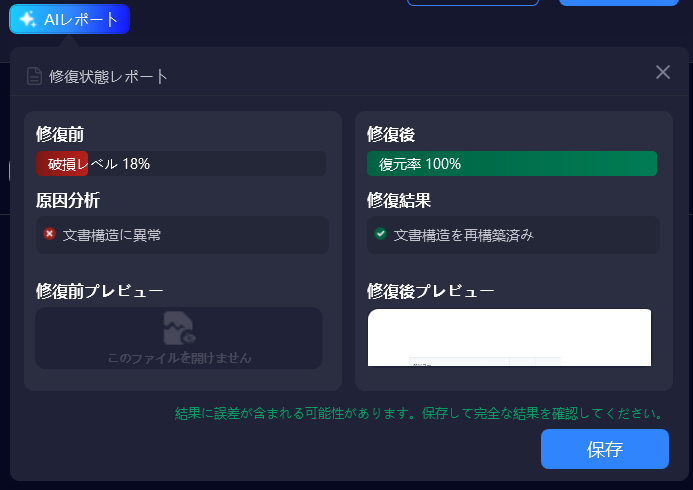
さらに「AIレポート」を開くと、修復の詳細が確認できます。
今回のファイルは修復前の破損レベルが18%、修復後の復元率が100%と表示されました。
原因分析も「文書構造に異常」から「文書構造を再構築済み」に変わっています。
保存したファイルをExcelで開いた結果がこちらです。
セルの値だけでなく、数式も残ったまま復元されていることが確認できました。
よい感じです!
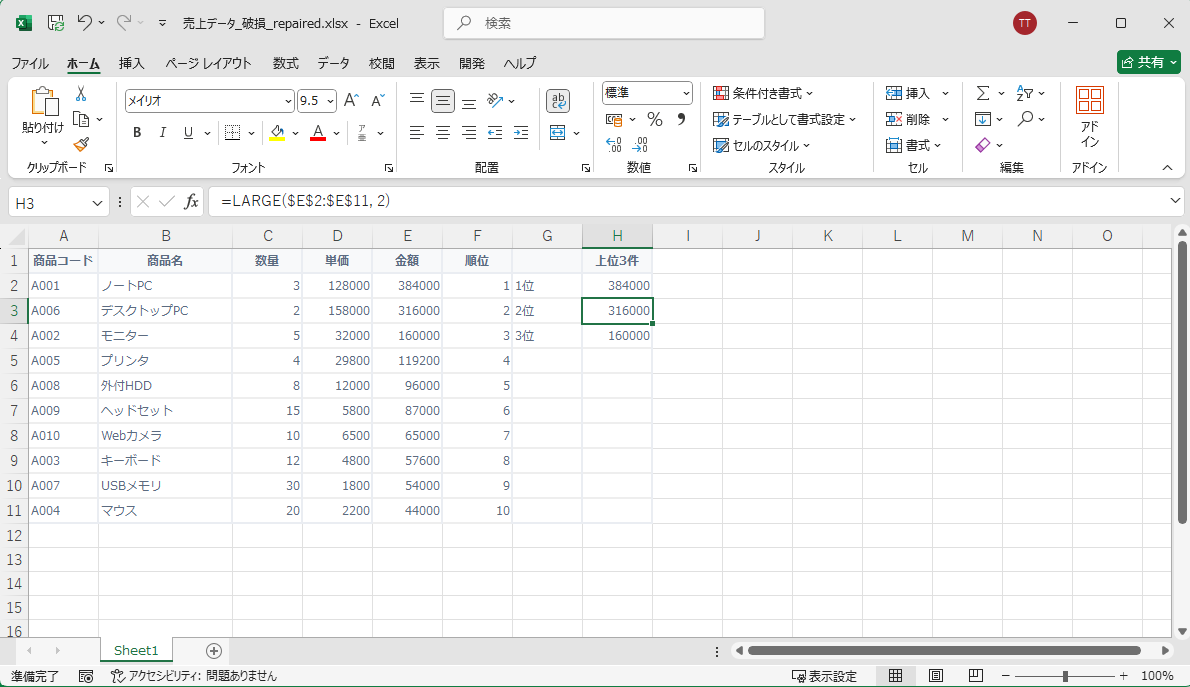
Excel修復で特に確認したいのは、計算結果だけではなく数式そのものです。
値が表示されていても数式が失われている可能性があるため、数式バーを確認してください。
実際検証②:壊れたWordファイルを修復する
次に、開けなくなったWordファイルを修復します。
このWordファイルも、先ほどと同じ方法で中身の一部を削除して破損させたものです。
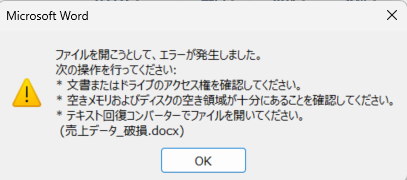
この状態のWordファイルを開くと、次のエラーが表示され、壊れている状態ということが確認できます。
「ファイルは壊れています。文字列は切り捨てられました。」というメッセージです。
Wordファイルを修復する手順
- 4DDiG File Repairを起動し、「ファイル修復」を選択します。
- 「ファイルを追加する」を押し、破損したDOCXファイルを指定します。
- 一覧にファイル名と容量が表示されたことを確認します。
- 「修復」をクリックし、処理が終わるまで待ちます。
- 修復済みファイルの「プレビュー」を開きます。
- 本文、画像、見出し、表などを確認します。
- 問題がなければ「ファイルを保存」を押し、元ファイルとは異なるフォルダーへ保存します。
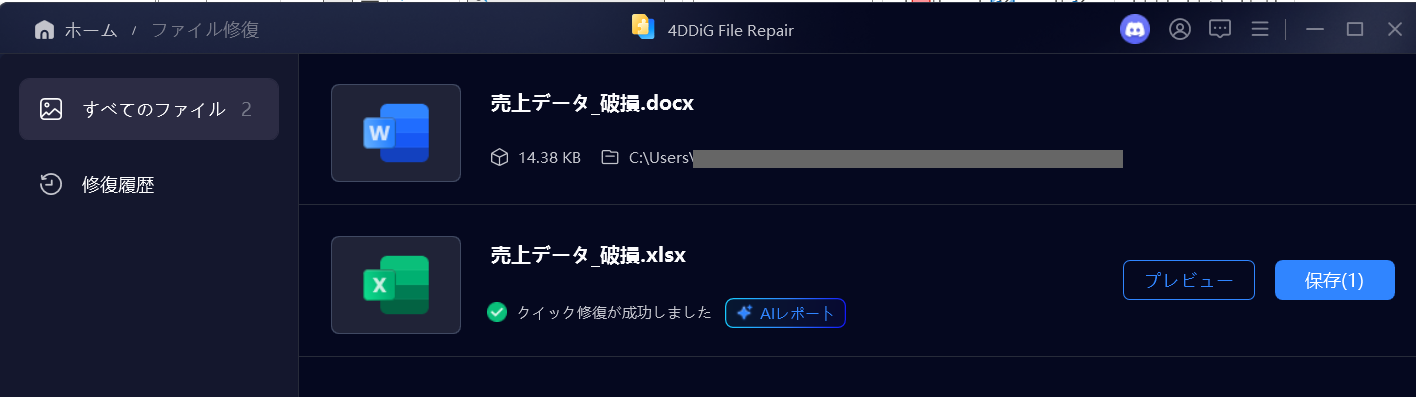
ファイルを追加した直後の画面がこちらです。
ファイル名(売上データ_破損.docx)と容量が正しく読み込まれていますね。
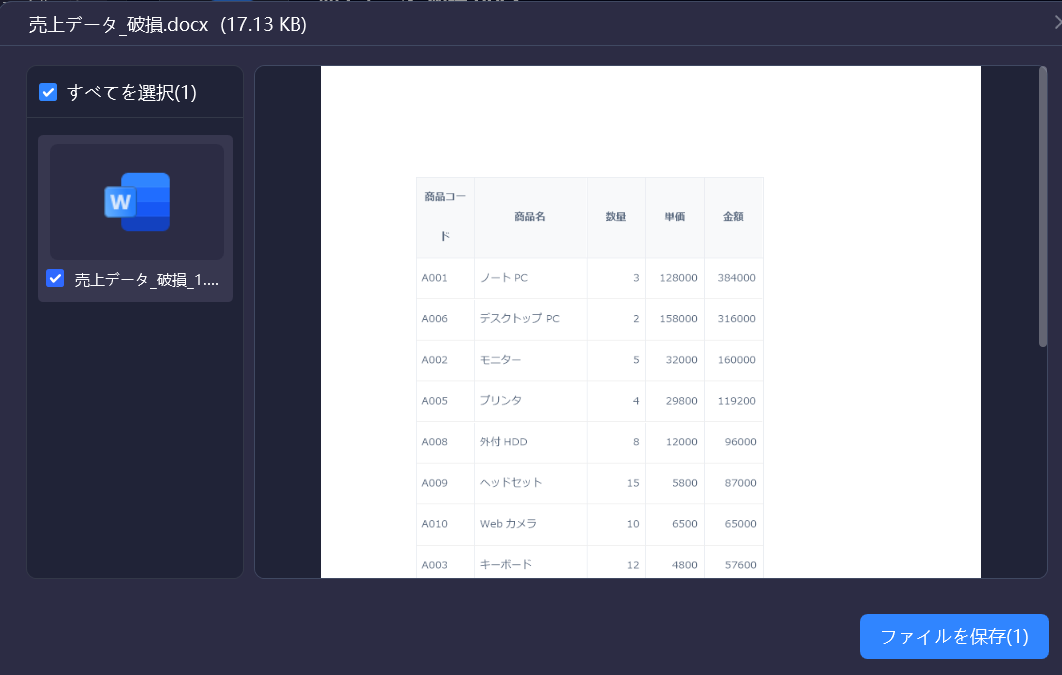
プレビューでは、修復後の文書をそのまま確認できます。
表の罫線やセルの内容が崩れていないか、ここで必ずチェックしましょう。
保存したファイルをWordで開いた結果がこちらです。
商品コード・商品名・数量・単価・金額の表が、破損前と同じ内容で表示されています。
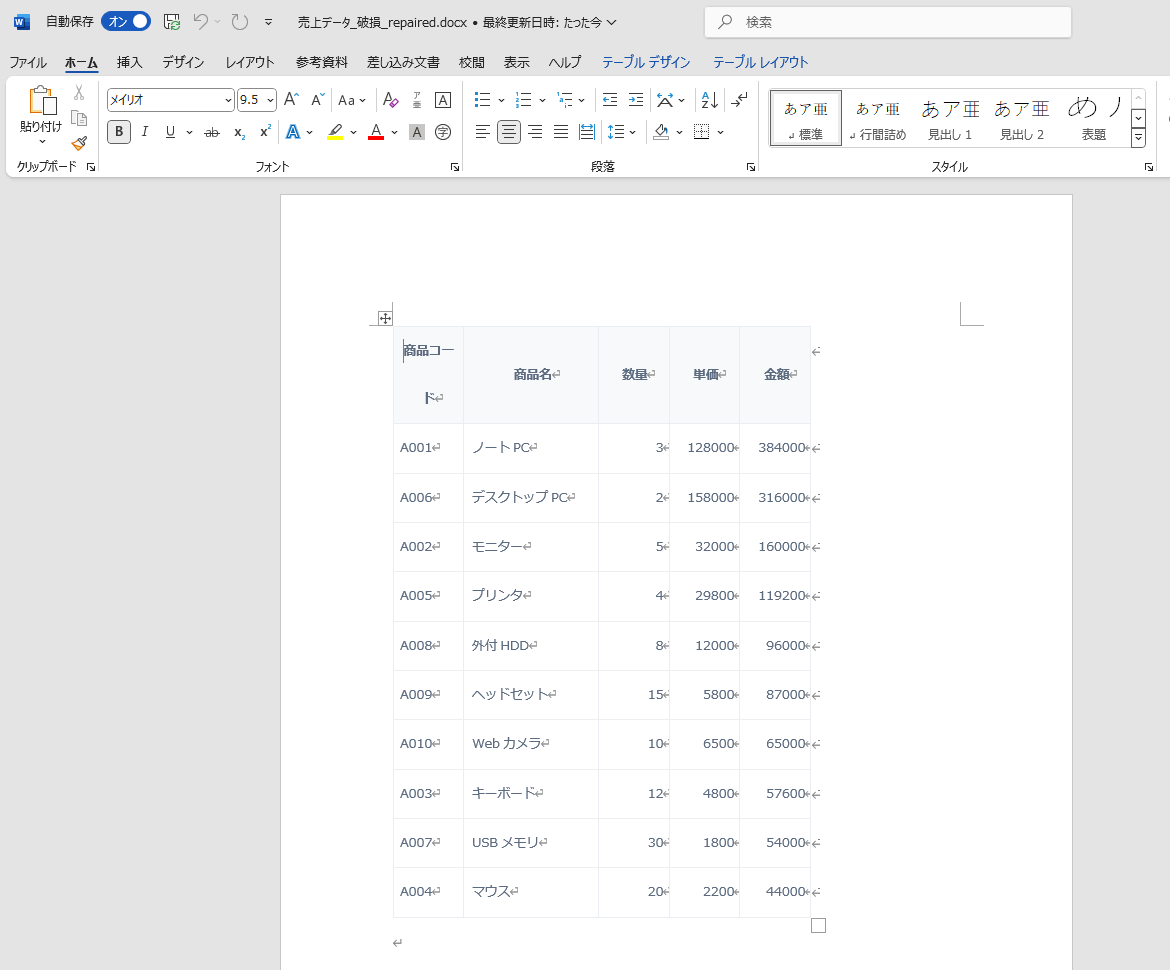
修復は数十秒で完了しました。
修復後は表の罫線・セルの値・日本語の文字化けもなく、Wordで正常に開けました。
実際検証③:壊れたPDFファイルを修復する
最後に、PDFが開けない状態のファイルを修復します。
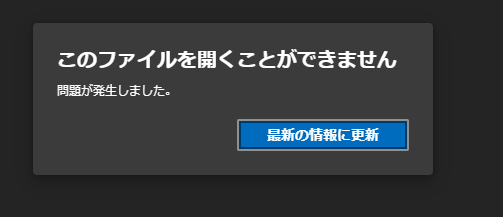
破損したPDFを開くと、次のように「このファイルを開くことができません」と表示されました。
PDFファイルを修復する手順
- 「ファイル修復」から、破損したPDFを追加します。
- 対象ファイルを確認して「修復」をクリックします。
- 完了後にプレビューを開きます。
- 全ページを送りながら、文字、画像、表、リンクを確認します。
- 問題がなければ修復済みPDFを別の場所へ保存します。
- 普段使っているPDFビューアでも開き、表示と検索を確認します。
PDFもExcel・Wordと同じ流れで追加するだけで、自動的に修復処理が進みます。
修復したPDFを開いた結果がこちらです。
全6ページが欠けることなく表示され、目次の文字やレイアウトも元のまま残っていました。
大丈夫そうですね!
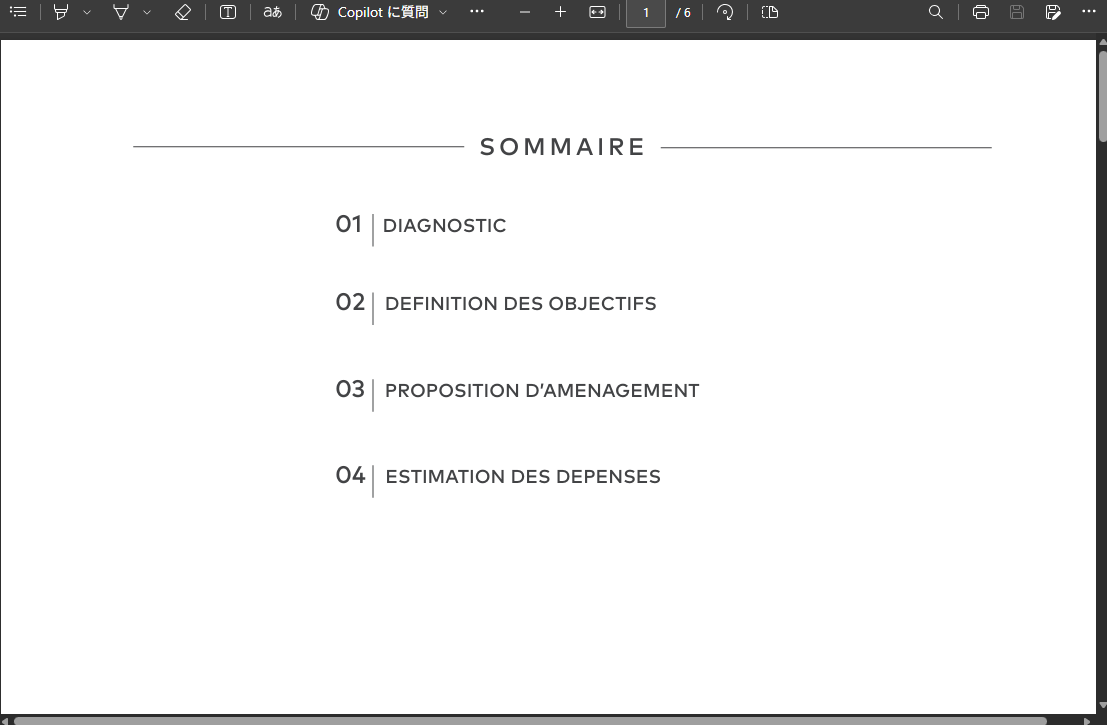
検証結果:破損したPDF(約3.5MB)を修復しました。6ページすべてが表示でき、文字・レイアウト・ページ構成が崩れていませんでした。
PDF修復では、1ページ目だけを見て終わらせないようにしましょう。
複数ページのPDFは、後半ページの欠落、文字化け、画像の崩れ、ハイパーリンクの不具合も確認します。
4DDiG File Repairの他の機能について
4DDiG File Repairには、ドキュメント修復以外にも以下の機能があります。
- 動画修復:再生できない、音が出ない、映像が乱れる動画の修復
- 写真修復:壊れた写真、ぼやけた写真、露出に問題がある画像の修復
- さらに修復:音声や圧縮ファイルなど、そのほかの形式の修復
- AI高画質化:動画・画像の解像感を高め、最大8Kへの高画質化に対応
- 修復履歴:過去に修復したファイルの履歴を確認
動画・画像系のAI処理は、ファイルサイズやパソコン性能によって時間がかかります。
Office修復だけが目的なら、まず「ファイル修復」機能から試すのがよいでしょう。

むずかしい設定は一切ないのでカンタンですね。
4DDiG File Repairを使ってみた感想は?
4DDiG File Repairの良いところは、Excel・Word・PDFで操作方法がほぼ共通していることです。
ファイルを追加して修復し、プレビュー後に保存する流れなので、専門的な知識がなくても迷いにくい設計です。
また、Officeファイルだけでなく、PDF、Adobeファイル、動画、写真、音声まで1本で扱える点も便利です。
一方で、ファイル修復は元データの破損状態に左右されます。
ボタンを押せば必ず完全復元できるものではありません。
修復後に開けても、数式や書式、画像など一部の要素が欠けていないか確認が必要です。
良かった点
- Excel・Word・PDFの操作手順がほぼ共通でわかりやすい
- ファイルを追加するだけで自動的に修復が始まる
- 複数ファイルをまとめて修復できる
- 保存前にプレビューで修復結果を確認できる
- AIレポートで破損レベルと復元率を数値で確認できる
- Office以外の動画・写真・音声も修復できる
気になった点
- 破損状態によっては完全に修復できない可能性がある
- 修復後も文章、数式、書式などの確認が必要
- 月間・年間ライセンスは自動更新型のため、契約条件の確認が必要
4DDiG File Repairの価格
2026年10月1日にWindows版の公式購入ページで確認した価格は以下のとおりです。
| プラン | 価格(税込) | 利用台数 | アップグレード期間 |
|---|---|---|---|
| 月間更新ライセンス | 5,980円 | 1台 | 1カ月間 |
| 年間更新ライセンス | 9,280円 | 1台 | 1年間 |
| 永久ライセンス | 12,980円 | 1台 | 永久無料アップグレード |
月間・年間プランは更新ライセンスです。
不要になった場合の解約方法や更新時期を、購入前に確認しておきましょう。
また、価格や割引率、製品内容はキャンペーンなどで変わる可能性があります。
購入時は必ず公式ページに表示される最新情報を確認してください。
▶ 4DDiG File Repairの最新価格とプランを確認する
まず無料版でファイルの読み込みやプレビュー可否を確認してから判断しましょう。
まとめ
いかがでしょうか。
今回は、
・4DDiG File Repairの特徴と対応形式
・Excel・Word・PDFを修復する手順と検証結果
・AIを活用した修復・高画質化機能
・料金と利用前に確認しておきたい注意点
についてまとめました。
「Excelが開けない」「Wordが開けない」「PDFが開けない」といったトラブルが起きたときは、まずOfficeの標準修復機能やバックアップを確認するのが基本です。
それでもファイルを開けない場合は、専用のファイル修復ソフトを使う方法もあります。
今回、4DDiG File Repairを使ってExcel・Word・PDFの3種類を修復したところ、いずれも元の内容を確認できる状態まで復元できました。
もちろん、ファイルの破損状態によっては完全に修復できない可能性もありますが、
Officeの標準機能で直せなかったファイルを修復したいと思った場合、4DDiG File Repairは有力な選択肢の1つになるかと思います。
開けなくなったOfficeファイルで困っている方は、まず修復できるか試してみてはいかがでしょうか。
▶ 4DDiG File Repairの最新価格とプランを確認する
この記事の関連キーワード









コメントを残す