

けど、そんな中で悩むことは、
・データソースの追加や変更のしかたがわからない
・毎回手で更新するのが面倒
・更新が失敗する原因が分からない
ですよね。
今回は、Power BIでデータソースを追加・更新する方法を紹介します。
・Excelを直してから更新する流れ(実測)
・データソース(ファイルの場所)を入れ替える方法
・定期的に自動更新する方法
・増分更新(インクリメンタル更新)の考え方
・認証・サイズ上限などの注意点
についてまとめます!
Power BIは、元のExcelを直しただけでは表示が変わりません。
「更新」の操作をしてはじめて、最新のデータが取り込まれます。
早速試していきましょう!
完成イメージ
今回は、Excelに売上を追記してからPower BIで更新する流れを試します。
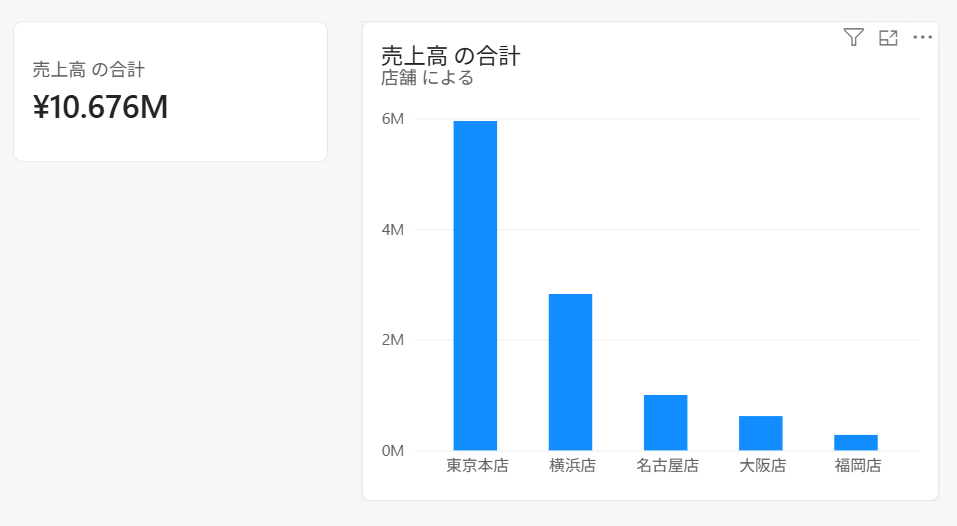
上の画像は、更新後のレポートです。
更新前は3店舗・**8,266,000円**でしたが、更新後は5店舗・**10,676,000円**に変わりました。
Excelに5行を追記して1件の金額を書き換えただけなのに、Power BI側は「更新」を押すだけで最新になります。
この流れを覚えると、日々のデータ更新がぐっと楽になります。
もくじ
データソースを追加する方法
最初に、Power BIにデータを取り込む方法を確認します。
STEP1. 「データの取得」を開く
「ホーム」タブの「データの取得」をクリックします。
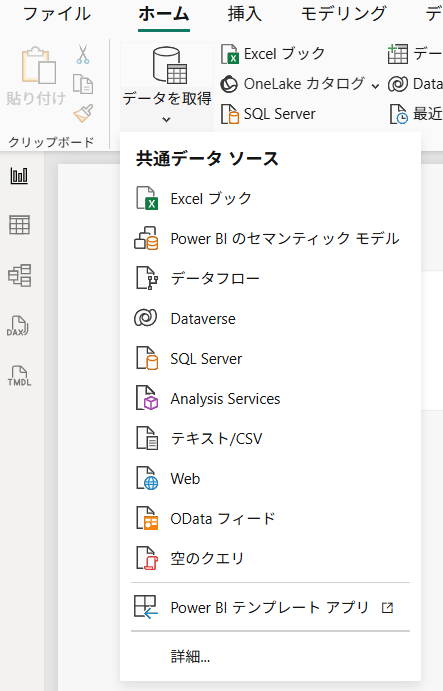
Excel/テキスト・CSV/SQL Server/Web など、接続先の一覧が表示されます。
今回は一番上の「Excel ブック」を選びます。
STEP2. ファイルを指定する
ファイルの場所を指定する画面が開きます。
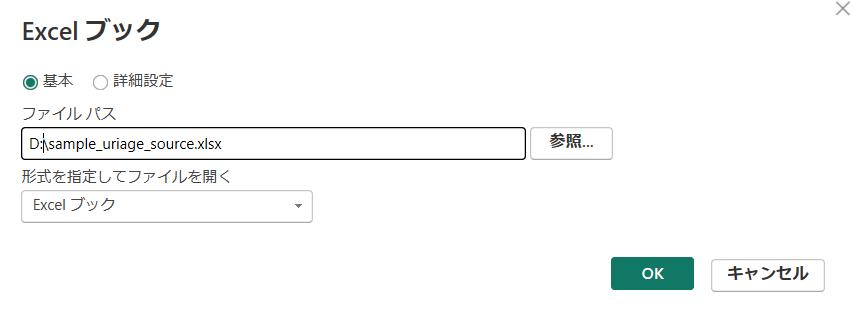
「参照…」をクリックしてファイルを選び、「OK」をクリックします。
通常は「基本」のままでかまいません。
STEP3. 取り込むシートを選ぶ
「ナビゲーター」が開くので、取り込みたいシートにチェックを入れます。
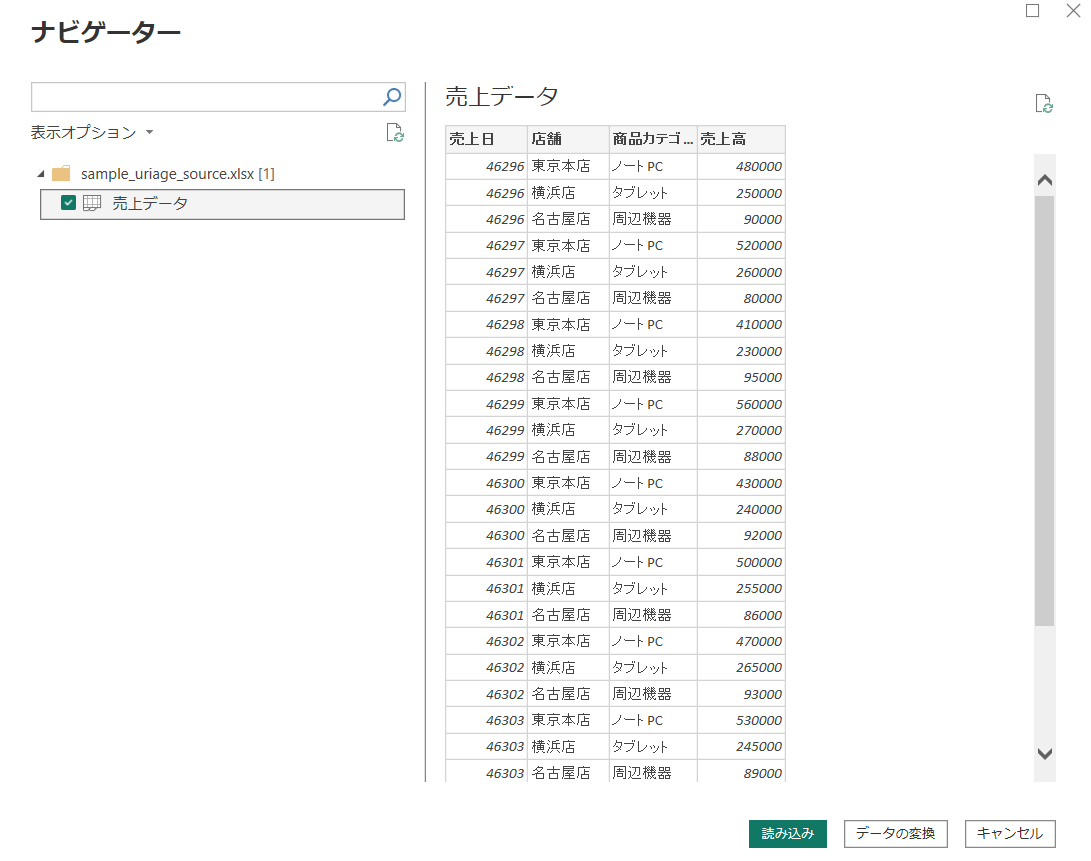
右側にデータの中身が表示されるので、中身を確認してから「読み込み」をクリックします。
その場で形を整えたいときは「データの変換」をクリックします。
・データの変換…Power Query エディターで整形してから取り込む
・あとからでも「データの変換」で直せます
データを更新する方法
ここからが本題です。Excelを直してから更新する流れを、実際の値の変化で確認します。
STEP4. 更新前の状態を確認する
カードと棒グラフを置いた状態がこちらです。
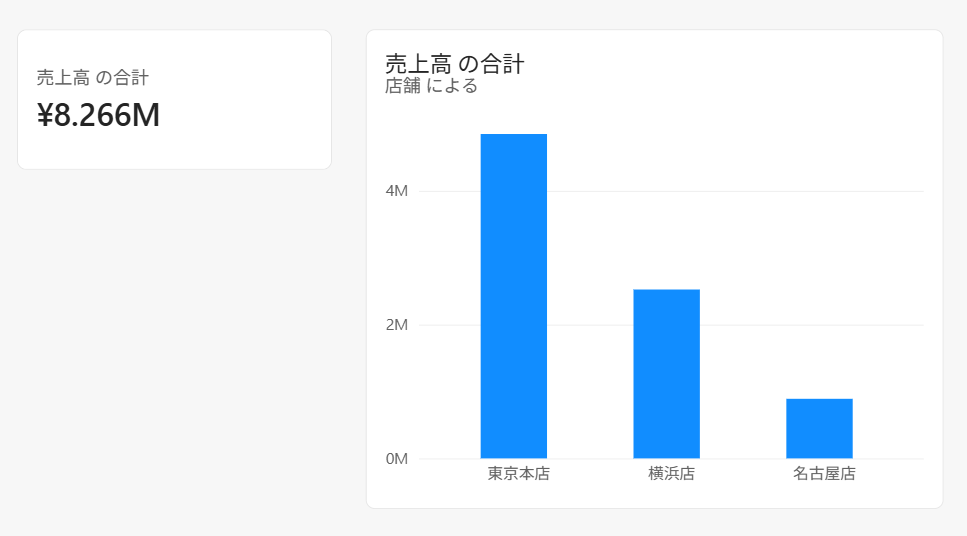
売上高の合計は**8,266,000円**、店舗は3つだけです。
STEP5. Excelを直す
Power BIは開いたまま、Excel側を編集します。
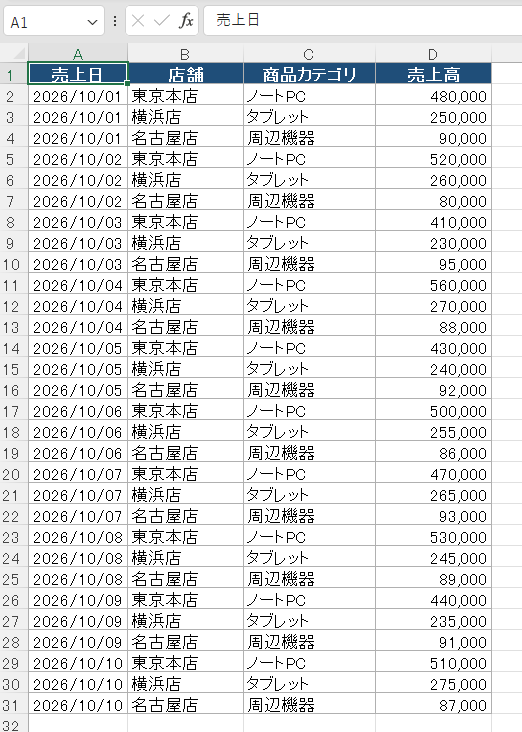
元データは30行です(合計 8,266,000円)。
| 売上日 | 店舗 | 商品カテゴリ | 売上高 |
|---|---|---|---|
| 2026/10/1 | 東京本店 | ノートPC | 480,000 |
| 2026/10/1 | 横浜店 | タブレット | 250,000 |
| 2026/10/1 | 名古屋店 | 周辺機器 | 90,000 |
| 2026/10/2 | 東京本店 | ノートPC | 520,000 |
| 2026/10/2 | 横浜店 | タブレット | 260,000 |
| 2026/10/2 | 名古屋店 | 周辺機器 | 80,000 |
| 2026/10/3 | 東京本店 | ノートPC | 410,000 |
| 2026/10/3 | 横浜店 | タブレット | 230,000 |
| 2026/10/3 | 名古屋店 | 周辺機器 | 95,000 |
| 2026/10/4 | 東京本店 | ノートPC | 560,000 |
| 2026/10/4 | 横浜店 | タブレット | 270,000 |
| 2026/10/4 | 名古屋店 | 周辺機器 | 88,000 |
| 2026/10/5 | 東京本店 | ノートPC | 430,000 |
| 2026/10/5 | 横浜店 | タブレット | 240,000 |
| 2026/10/5 | 名古屋店 | 周辺機器 | 92,000 |
| 2026/10/6 | 東京本店 | ノートPC | 500,000 |
| 2026/10/6 | 横浜店 | タブレット | 255,000 |
| 2026/10/6 | 名古屋店 | 周辺機器 | 86,000 |
| 2026/10/7 | 東京本店 | ノートPC | 470,000 |
| 2026/10/7 | 横浜店 | タブレット | 265,000 |
| 2026/10/7 | 名古屋店 | 周辺機器 | 93,000 |
| 2026/10/8 | 東京本店 | ノートPC | 530,000 |
| 2026/10/8 | 横浜店 | タブレット | 245,000 |
| 2026/10/8 | 名古屋店 | 周辺機器 | 89,000 |
| 2026/10/9 | 東京本店 | ノートPC | 440,000 |
| 2026/10/9 | 横浜店 | タブレット | 235,000 |
| 2026/10/9 | 名古屋店 | 周辺機器 | 91,000 |
| 2026/10/10 | 東京本店 | ノートPC | 510,000 |
| 2026/10/10 | 横浜店 | タブレット | 275,000 |
| 2026/10/10 | 名古屋店 | 周辺機器 | 87,000 |
| 合計 | 8,266,000 |
今回は次の2つを行いました。
| やったこと | 内容 |
|---|---|
| 値の書き換え | 1行目の売上高 480,000 → 980,000(+500,000) |
| 行の追記 | 最終行の下に5行(+1,910,000) |
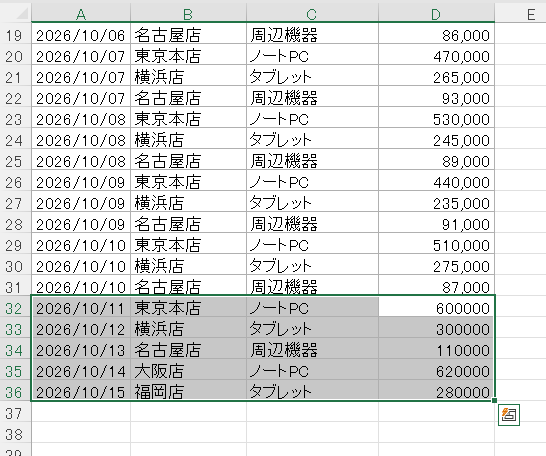
追記したのは、次の5行です。
| 売上日 | 店舗 | 商品カテゴリ | 売上高 |
|---|---|---|---|
| 2026/10/11 | 東京本店 | ノートPC | 600,000 |
| 2026/10/12 | 横浜店 | タブレット | 300,000 |
| 2026/10/13 | 名古屋店 | 周辺機器 | 110,000 |
| 2026/10/14 | 大阪店 | ノートPC | 620,000 |
| 2026/10/15 | 福岡店 | タブレット | 280,000 |
書き終えたら、Excelを上書き保存して閉じます。
開いたままだと更新時に読み込めないことがあるので、閉じておくのが確実です。
STEP6. 「更新」をクリックする
Power BIに戻り、「ホーム」タブの「更新」をクリックします。
しばらく待つと、レポートの数字が最新になります。
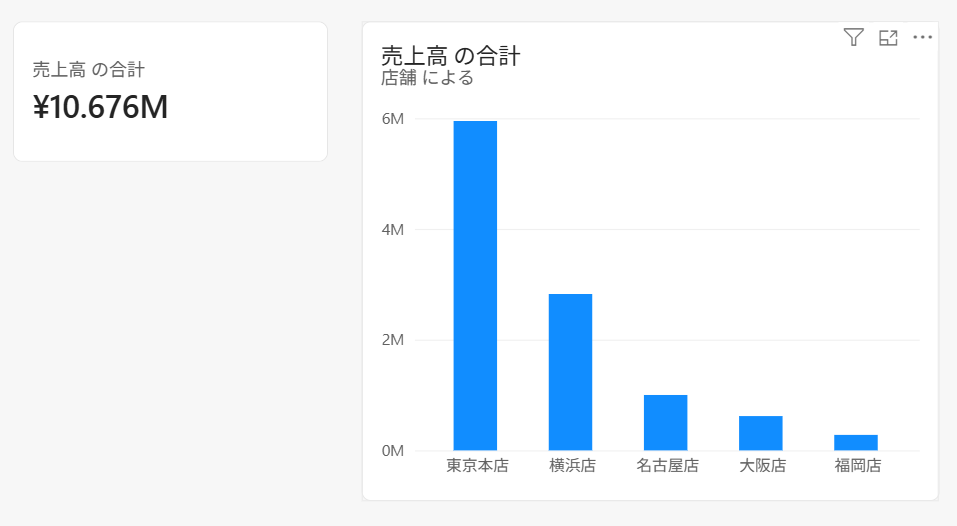
売上高の合計が10,676,000円になり、店舗も5つに増えました。
ここまでが、いちばん基本の「手動更新」です。

Power BIは元ファイルを自動では見に行きません。
テーブルやクエリ単位で更新する
「更新」はすべてのテーブルを読み直します。
1つだけ更新したいときは、右側の「データ」ペインでテーブルにマウスを重ね、出てくる「更新」のアイコンをクリックします。
大きなデータを扱っているときは、こちらを使うと待ち時間を短くできます。
データソースを入れ替える(パスを変える)方法
ファイルを移動したり、参照先を別のファイルに変えたいときは「データソース設定」を使います。
「ファイル」→「オプションと設定」→「データソース設定」をクリックします。
一覧から対象を選び、「ソースの変更…」をクリックすると、接続先を指定し直せます。
| やりたいこと | 使う場所 |
|---|---|
| ファイルの場所を変える | データソース設定 → ソースの変更 |
| 取り込むシートを変える | データの変換 → Power Query の各ステップ |
| 列の名前や型を直す | データの変換 → Power Query の各ステップ |
Power Query では、右側の「適用したステップ」の歯車アイコンから、その操作だけを直せます。
ステップを消すと、その操作を取り消した状態に戻ります。
定期的に自動更新する方法
毎回手で更新するのは手間がかかります。そこで使うのがクラウド側の自動更新です。
やり方は、元ファイルをOneDriveやSharePointに置くのがポイントです。
| 元データの置き場所 | 自動更新 | 必要なもの |
|---|---|---|
| OneDrive/SharePoint | できる | ゲートウェイ不要 |
| クラウドのデータベース | できる | ゲートウェイ不要 |
| 社内サーバー・自分のPC | できる | オンプレミス データ ゲートウェイ |
手順は次のとおりです(Power BI サービス側の操作です)。
2. サービスで対象のセマンティック モデルの「…」→「更新のスケジュール設定」を開く
3. 「時刻」と「タイムゾーン」を指定し、必要なら「通知」も設定する
4. 保存すると、指定した時刻に自動で更新される
更新は1日に何回も設定できますが、回数には上限があります(後述の注意点を参照)。
増分更新(インクリメンタル更新)とは
データが増え続ける場合、毎回全件を取り直すと時間がかかります。
そこで使うのが増分更新です。「新しい分だけ取り込む」仕組みです。
しくみ
増分更新は、日付の範囲をパラメーターで受け取って絞り込む形で作ります。
まず「ホーム」タブの「パラメーターの管理」で、次の2つを作ります。
| 名前 | 種類 | 役割 |
|---|---|---|
| RangeStart | 日付/時刻 | 取り込む期間の開始 |
| RangeEnd | 日付/時刻 | 取り込む期間の終了 |
次に、Power Query で日付の列をこの範囲で絞り込みます。
= Table.SelectRows(
    売上データ,
    each [売上日] >= RangeStart and [売上日] < RangeEnd
)この状態で、モデルビューからテーブルを右クリックし、「増分更新」を選びます。
| 設定 | 意味 | 例 |
|---|---|---|
| 過去の日数を格納 | 過去何日分を保持するか | 1年(365日) |
| 更新する日数 | そのうち何日分を毎回取り直すか | 30日 |
「過去の日数を格納」より短い期間を「更新する日数」にすると、直近のデータだけを取り直せます。
・Proライセンスのワークスペースでは全件更新になります
・デスクトップ版では設定できても、反映は発行先しだいです
注意点と制約
更新でつまずきやすいポイントをまとめます。
| 項目 | 内容 |
|---|---|
| 認証情報 | 初回接続時にサインインが必要。パスワード変更後は再入力しないと更新が失敗する |
| サイズ上限 | Pro=1GB/PPU・Premium=10GB(1データセットあたり) |
| 更新回数 | Pro=1日8回まで/PPU・Premium=1日48回まで |
| 増分更新の前提 | Premium/PPU/Fabric容量が必要 |
| ゲートウェイ | 社内サーバーや自分のPCのファイルはデータ ゲートウェイが必要 |
| ファイルの場所 | 移動・名前変更すると更新が失敗する(データソース設定で直す) |
| 列名の変更 | 元ファイルの列名を変えると更新エラーになる |
| ファイルのロック | Excelを開いたままだと読み込めないことがある |
とくに「サイズ上限」と「更新回数」は、ライセンスによって変わります。
自分の環境がどちらなのかを先に確認しておくと安心です。
うまくいかないときの対処
更新したのに数字が変わらない
Excelを上書き保存したかを確認してください。
保存前に更新すると、古い内容のまま取り込まれます。
また、取り込み元のシートと編集したシートが同じかを確認してください。
「ファイルが見つかりません」と出る
元のExcelを移動・名前変更していないかを確認してください。
移動した場合は、「データソース設定」から「ソースの変更…」でパスを指定し直します。
認証エラーで更新できない
「ファイル」→「オプションと設定」→「データソース設定」で対象を選び、「資格情報の編集」から再入力してください。
パスワードを変更した直後は、この操作が必要になります。
列の名前を変えたらエラーになった
Power Query のステップが古い列名を参照したままになっています。
「適用したステップ」からエラーになっているステップを選び、参照先を直すか、不要なら削除します。
更新がとても遅い
取り込む行数や列が多すぎないかを確認してください。
使わない列は Power Query の「列の削除」で外すと、更新が速くなります。
日付で絞れるデータなら、増分更新の利用も検討してください。
元データが増え続けている
毎月何万行も増える場合は、全件更新は現実的ではありません。
増分更新に切り替えるか、集計済みのテーブルを別途用意することを検討してください。
まとめ
今回は、Power BIでデータソースを追加・更新する方法を紹介しました。
手順をまとめると次のとおりです。
2. 元のExcelを直して保存する
3. 「ホーム」タブの「更新」をクリックする
4. 参照先を変えるときは「データソース設定」を使う
5. 自動更新はOneDrive/SharePointに置くのが近道
実際に試したところ、5行の追記と1件の書き換えが、更新ボタン1つで8,266,000円→10,676,000円に反映されました。
Power BIの更新の考え方は、一度覚えてしまえばカンタンですね。
ただし、認証・サイズ上限・更新回数といった制約があるので、運用の前に一度確認しておきましょう。
日々のレポート更新を楽にするために、この更新の仕組みをぜひお試しください。
この記事の関連キーワード













コメントを残す