

けど、そんな中で悩むことは、
・行や列に何を入れればいいのか迷う
・階層(ドリルダウン)の作り方がわからない
・並べ替えのやり方が見つからない
ですよね。
今回は、Power BIの「マトリックス」を作成して、行の階層化・ドリルダウン・並べ替えまで使いこなす方法を紹介します。
・マトリックスを作成する手順(STEP1〜STEP7)
・行を階層にしてドリルダウンする方法
・行・列を並べ替える方法
・総計・小計と条件付き書式の設定
・うまくいかないときの対処
についてまとめます!
完成イメージ
今回作成するのは、地域・店舗ごとの売上高を、商品カテゴリ別に集計したマトリックスです。
マトリックスは、縦と横の2方向でデータを集計できる表です。
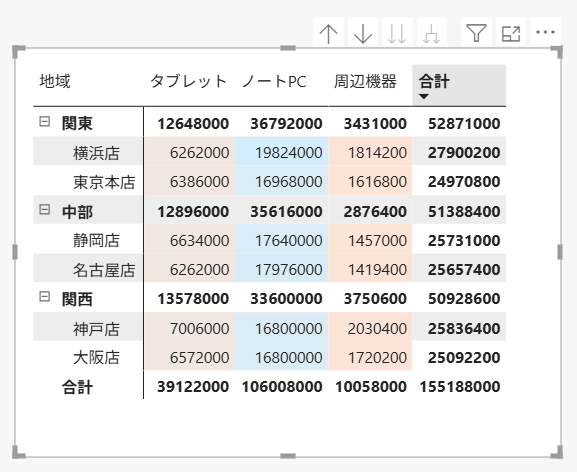
上の画像のように、行に「地域 → 店舗」の階層、列に「カテゴリ」が並び、交差するセルに売上高の合計が表示されます。
右端には「合計」列、最下段には「合計」行が自動で追加されます。
行の「⊟」アイコンをクリックすると、その地域の店舗だけを展開できるのがマトリックスの強みです。
また、並び順は自由に変えられます。
売上の大きい順に並べ替えたり、五十音順に戻したりと、見たい切り口に合わせて並べ替えられるのもマトリックスの便利なところです(手順は後半のSTEP7で紹介します)。
実際に手元のPower BIで試してみたところ、マウス操作だけで10分ほどで完成しました。
早速試していきましょう!
もくじ
マトリックスとテーブルの違い
Power BIの「表」には、テーブルとマトリックスの2種類があります。
| 項目 | テーブル | マトリックス |
|---|---|---|
| 集計の方向 | 縦(行)だけ | 縦と横(行と列) |
| フィールドの場所 | 「列」のみ | 「行」「列」「値」 |
| 階層・ドリルダウン | できない | できる |
| 小計・総計 | 総計のみ | 小計と総計の両方 |
| 向いている用途 | 一覧・明細の確認 | クロス集計・比較 |
ひとことで言うと、縦横2方向で集計したいならマトリックスです。
売上を「地域別」かつ「商品別」に見たい、といった場面で力を発揮します。
Power BIでマトリックスを作成する方法
ここからは、実際の手順をSTEPごとに紹介します。
STEP1. データを用意する
最初に、集計の元になるデータを用意します。
今回は、次のような売上データを使います。
| 日付 | 地域 | 店舗 | カテゴリ | 担当者 | 売上高 |
|---|---|---|---|---|---|
| 2026/07/01 | 関東 | 東京本店 | ノートPC | 田中 | 16,968,000 |
| 2026/07/02 | 関東 | 東京本店 | タブレット | 鈴木 | 6,386,000 |
| 2026/07/03 | 関東 | 横浜店 | ノートPC | 佐藤 | 19,824,000 |
| 2026/07/04 | 関東 | 横浜店 | タブレット | 伊藤 | 6,262,000 |
| 2026/07/05 | 中部 | 名古屋店 | タブレット | 高橋 | 6,262,000 |
| 2026/07/06 | 中部 | 名古屋店 | 周辺機器 | 田中 | 1,419,400 |
| 2026/07/07 | 中部 | 静岡店 | ノートPC | 鈴木 | 17,640,000 |
| 2026/07/08 | 中部 | 静岡店 | タブレット | 佐藤 | 6,634,000 |
| 2026/07/09 | 関西 | 神戸店 | ノートPC | 伊藤 | 16,800,000 |
| 2026/07/10 | 関西 | 神戸店 | タブレット | 高橋 | 7,006,000 |
| 2026/07/11 | 関西 | 神戸店 | 周辺機器 | 田中 | 2,030,400 |
| 2026/07/12 | 関東 | 東京本店 | 周辺機器 | 鈴木 | 1,616,800 |
| 2026/07/13 | 中部 | 静岡店 | 周辺機器 | 佐藤 | 1,457,000 |
| 2026/07/14 | 関西 | 大阪店 | タブレット | 伊藤 | 6,572,000 |
| 2026/07/15 | 関西 | 大阪店 | 周辺機器 | 高橋 | 1,720,200 |
| 2026/07/16 | 関東 | 横浜店 | 周辺機器 | 田中 | 1,814,200 |
| 2026/07/17 | 中部 | 名古屋店 | ノートPC | 鈴木 | 17,976,000 |
| 2026/07/18 | 関西 | 大阪店 | ノートPC | 佐藤 | 16,800,000 |
上の表をExcelに貼り付ければ、そのまま同じ手順で試せます。
今回はこれを拡張した936行分(2026/7/1〜9/30、合計 155,188,000円)のデータを用意しました。
STEP2. データを読み込む
Power BI Desktopを起動し、「ホーム」タブの「Excel ブック」をクリックします。
作成したExcelファイルを選ぶと「ナビゲーター」が開くので、取り込むシートにチェックを入れます。
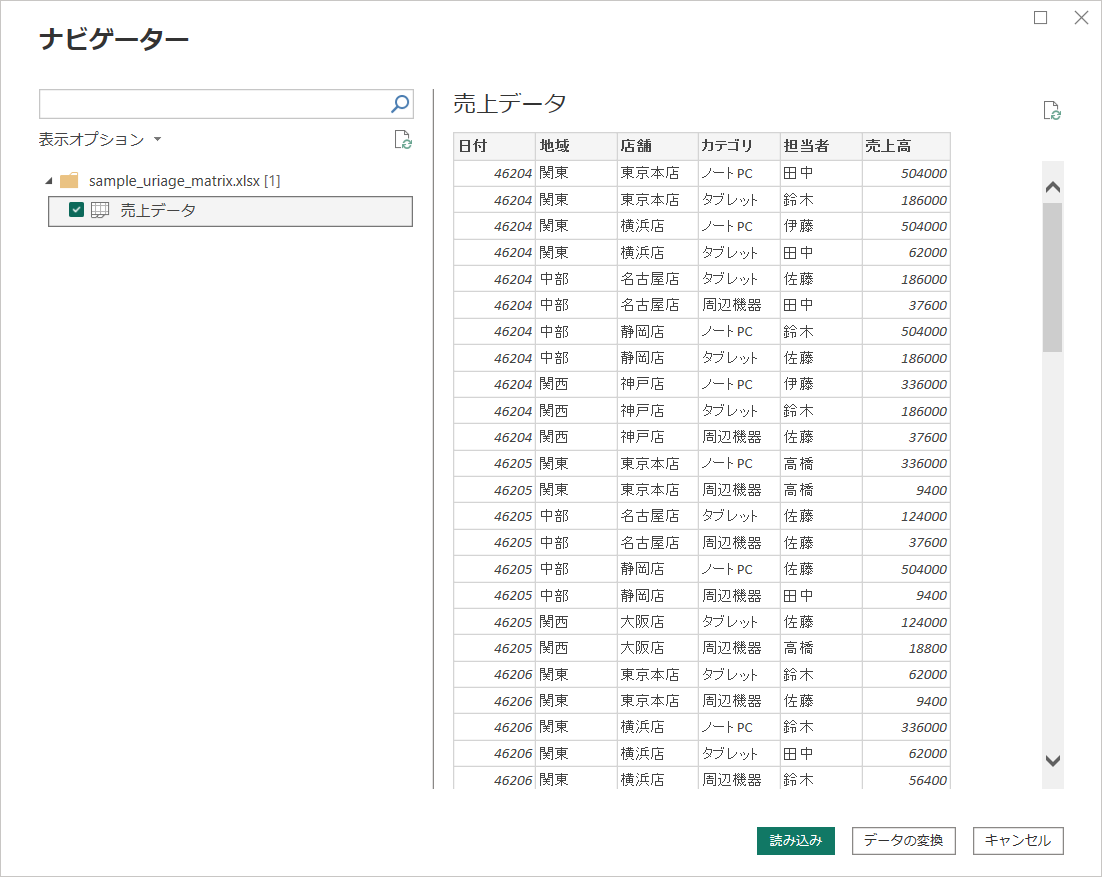
プレビューで列名と中身を確認し、問題がなければ「読み込み」をクリックします。
STEP3. マトリックスを作成する
データが読み込まれると、右側の「視覚化」ペインにアイコンの一覧が表示されます。
その中からマトリックスのアイコンをクリックします。
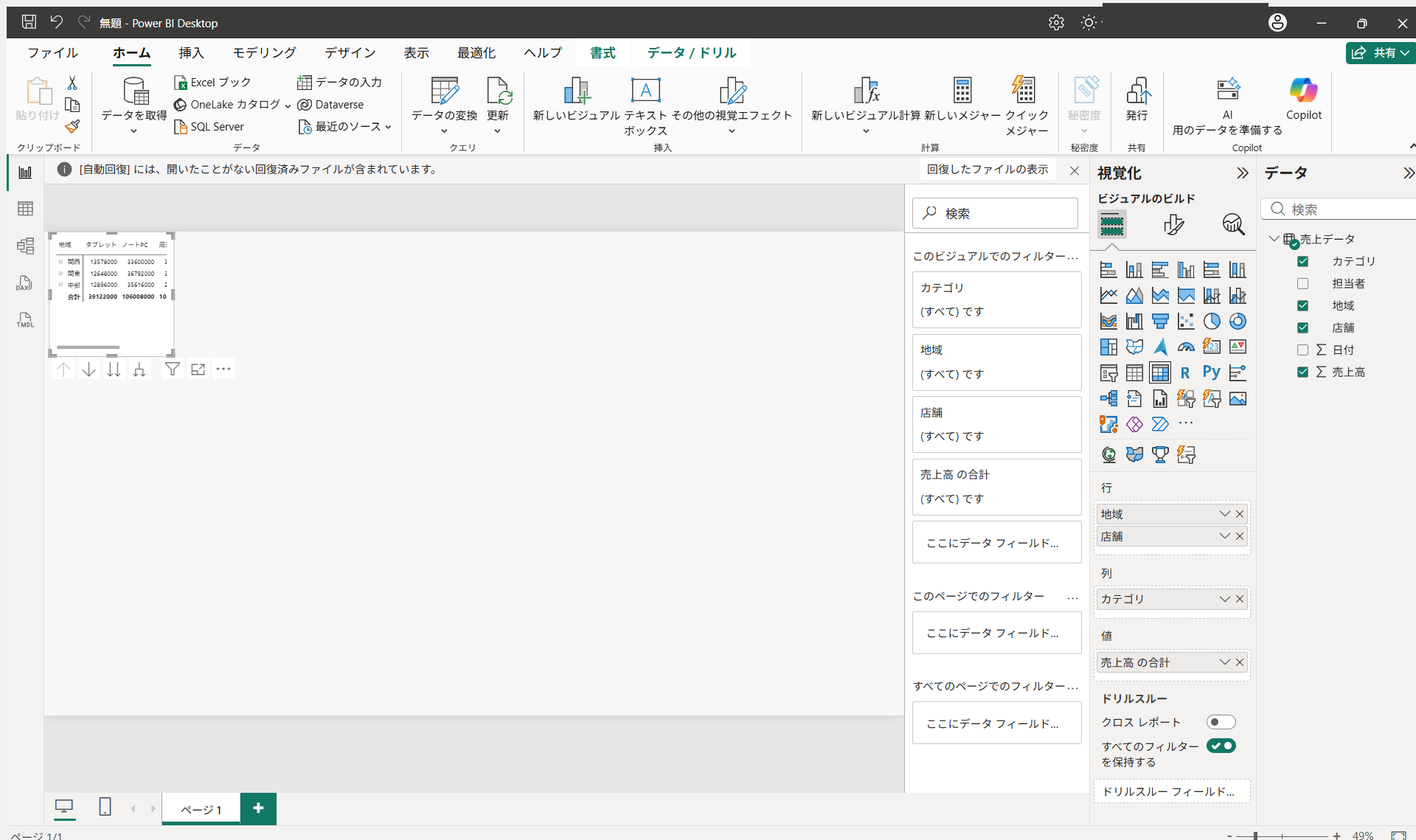
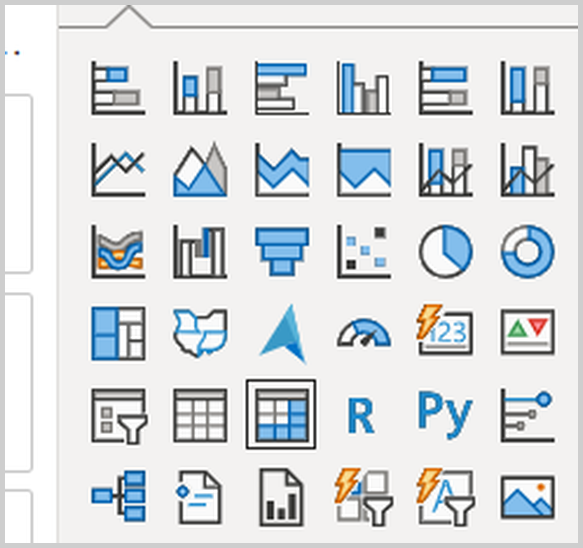
マトリックスのアイコンは、パレットの上から5行目の左から3番目にあります。
リボンの「挿入」からではなく、このアイコンをクリックするのがポイントです。
キャンバスに空のマトリックスが作成され、下に「行」「列」「値」という3つの入力欄(フィールド ウェル)が現れます。
STEP4. 行・列・値を設定する
データペインのフィールドを、それぞれの欄にドラッグして配置します。
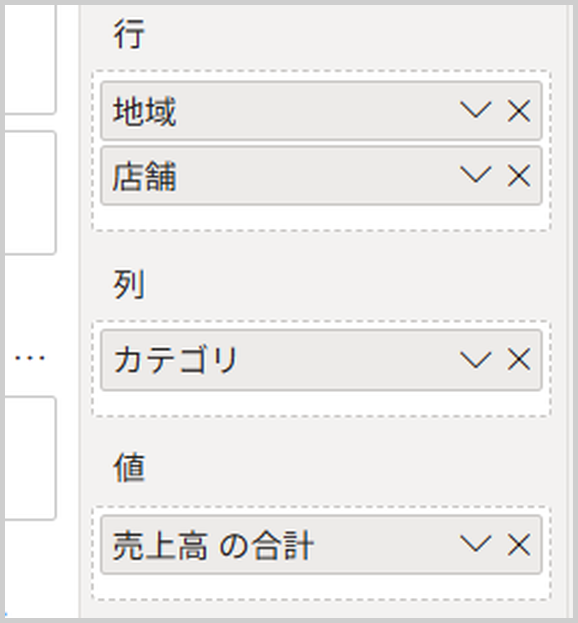
配置する内容は次のとおりです。
・列…カテゴリ
・値…売上高
これで、地域×店舗×カテゴリのクロス集計が一気に完成します。
値に使うメジャーを自分で用意する
「売上高 の合計」は自動で作られますが、自分でメジャーを作っておくと後で使い回せます。
「ホーム」タブの「新しいメジャー」をクリックし、表示された数式バーに次のように入力します。
売上高 の合計 =
SUM('売上データ'[売上高])入力したら、数式バーの左にある「✓」をクリックするか Enter キーで確定します。
作成したメジャーはデータペインに「計算機」アイコン付きで追加され、マトリックスの「値」にドラッグして使えます。
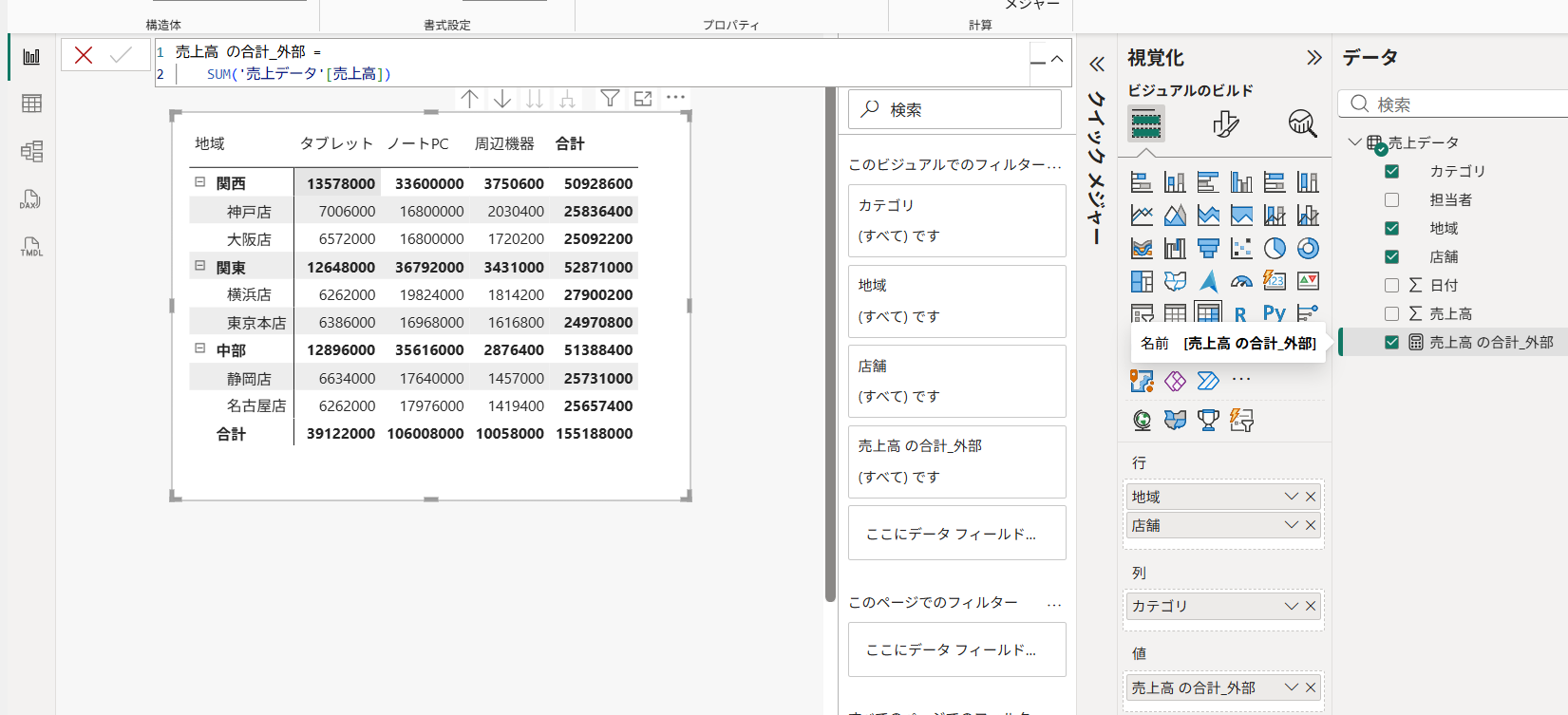
表記は違っても、中身は同じ合計を出す数式なので、結果は変わりません。
STEP5. 行を階層にする
マトリックスの醍醐味は、行を階層(ドリルダウン)にできることです。
まず「行」に「地域」を入れ、そのあと同じ「行」欄の中に「店舗」をドラッグします。
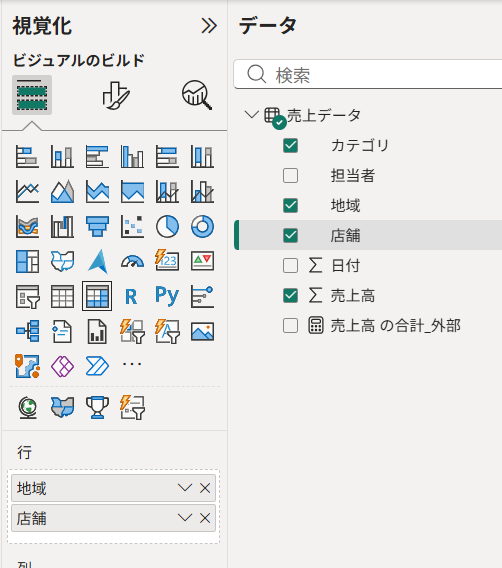
「地域」のすぐ下に「店舗」が並べば階層の完成です。
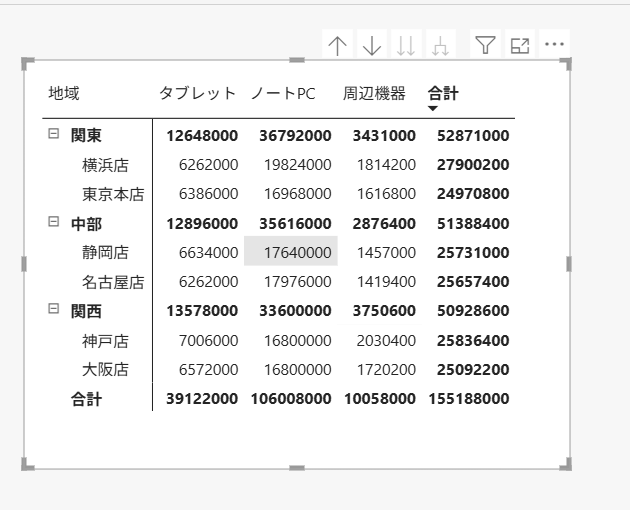
ポイントは、別々の欄に入れるのではなく同じ「行」欄の中で重ねることです。
「店舗」をもう一度「行」の外にドラッグすれば、1列の項目に戻せます。
STEP6. ドリルダウンで展開する
階層にすると、行見出しの左に「⊞」アイコンが表示されます。
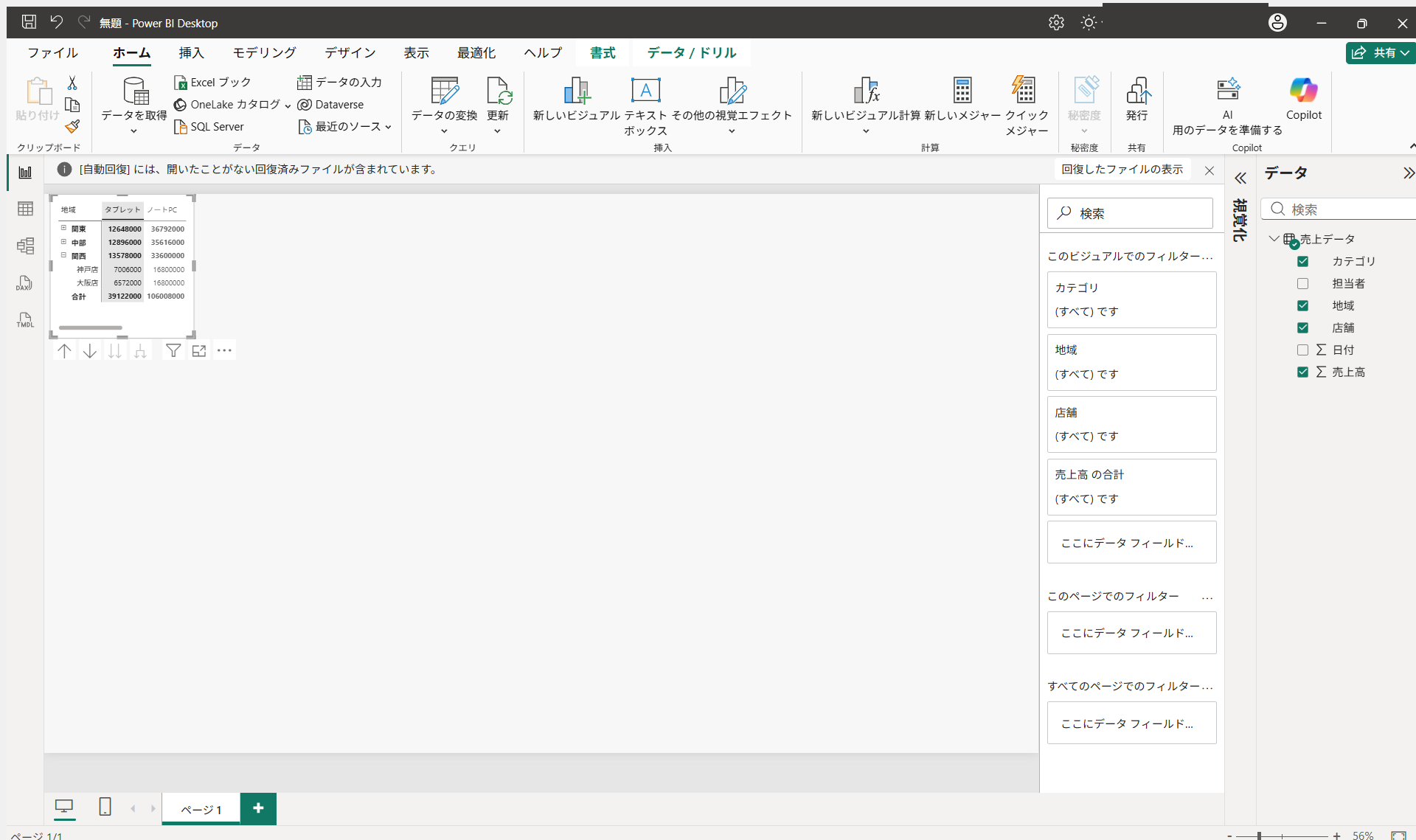
これをクリックすると、その地域の店舗だけが展開されます。
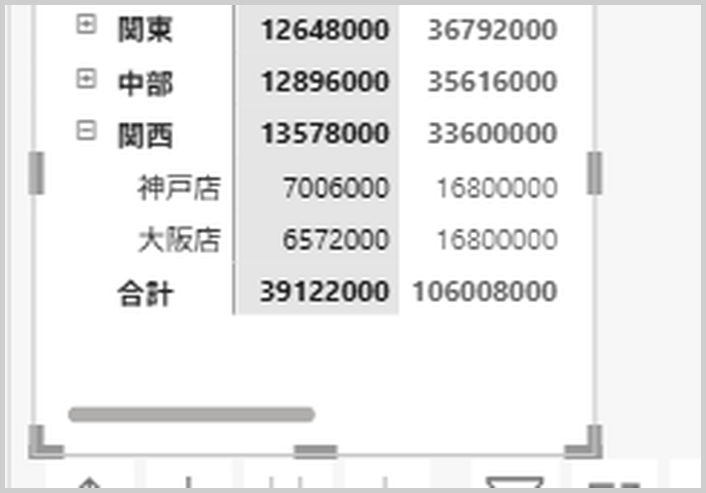
関西を展開すると、神戸店と大阪店の売上高が表示されました。
見たい地域だけを開けるので、全体像と内訳を交互に確認できます。
STEP7. 行を並べ替える
マトリックスの並べ替えは、ビジュアル右上の「…」(その他のオプション)から行います。
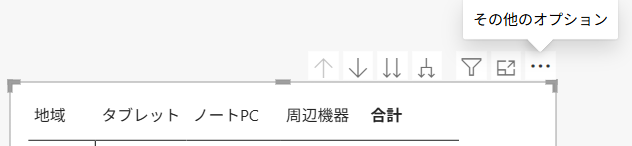
「昇順で並べ替え」「降順で並べ替え」を選ぶと、いま並んでいる項目で並び替わります。
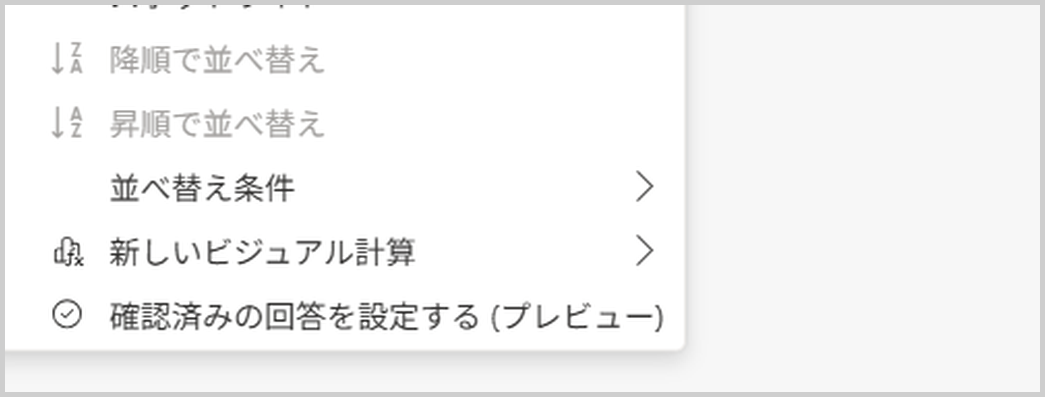
「売上高 の合計」のように別の項目を基準にしたいときは、「並べ替え条件」を使います。
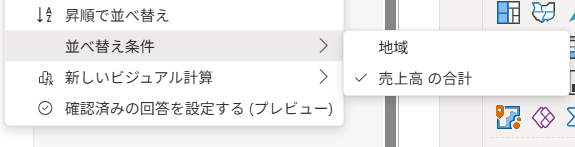
ここで「売上高 の合計」を選ぶと、売上の大きい地域・店舗の順に並び、もう一度押すと打ち上げが小さいほうから並びます。
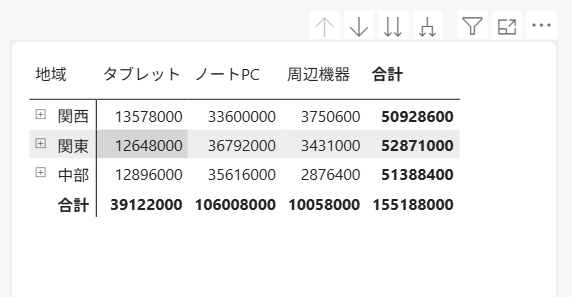
「地域」や「店舗」といった文字の項目で並べ替えると五十音順になります。
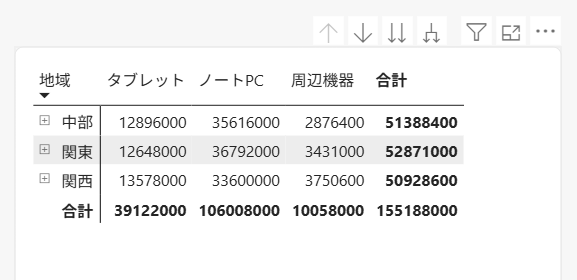
列ヘッダーのクリックではドリルダウンが動くため、並べ替えは必ず「…」メニューから行ってください。
行ヘッダーを固定する・解除する
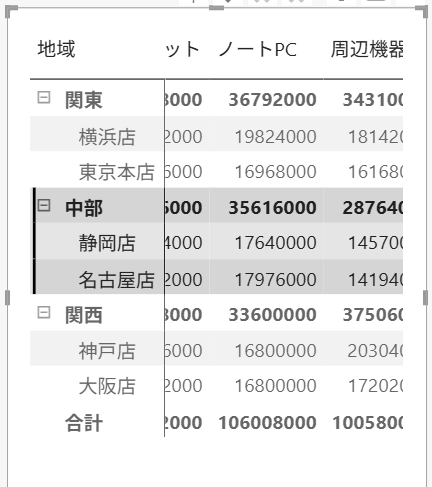
行が多いマトリックスでは、スクロールしても見出しが残るように行ヘッダーの固定が便利です。
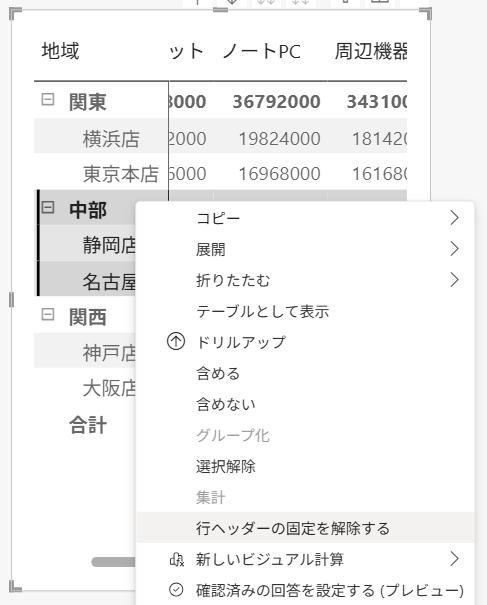
行見出しを右クリックすると、その設定メニューが表示されます。
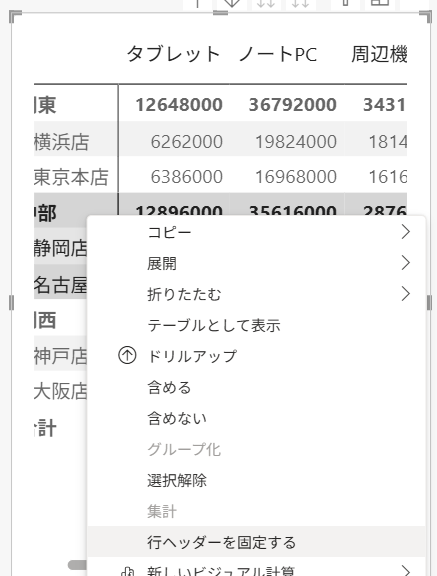
行ヘッダーが固定され、スクロールしても項目名が切れることなく見れます。
「行ヘッダーの固定を解除する」を実行すると、固定が解除されます。
見た目を整える
マトリックスは、書式を少し変えるだけでぐっと読みやすくなります。
総計・小計を切り替える
視覚化ペインの「ビジュアルの書式設定書式」(ペイントローラーのアイコン)を開きます。
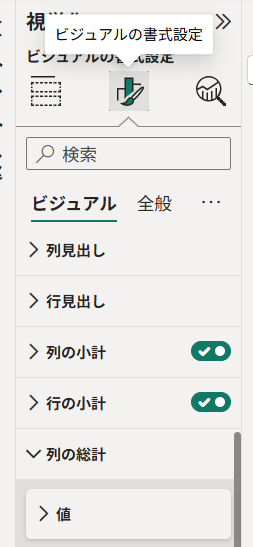
行の小計は、表示のオン/オフ、ラベル、位置(上/下)を選べます。
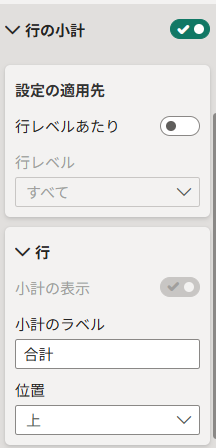
列の小計も同じように設定できます。
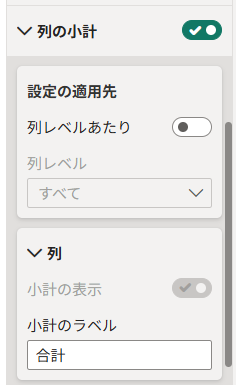
合計行が不要なときは、このスイッチをオフにするだけです。
条件付き書式で色を付ける
数値の大小を色で表すと、傾向がひと目でわかります。
「値」の欄の「売上高 の合計」の▼をクリックし、「条件付き書式」を選びます。
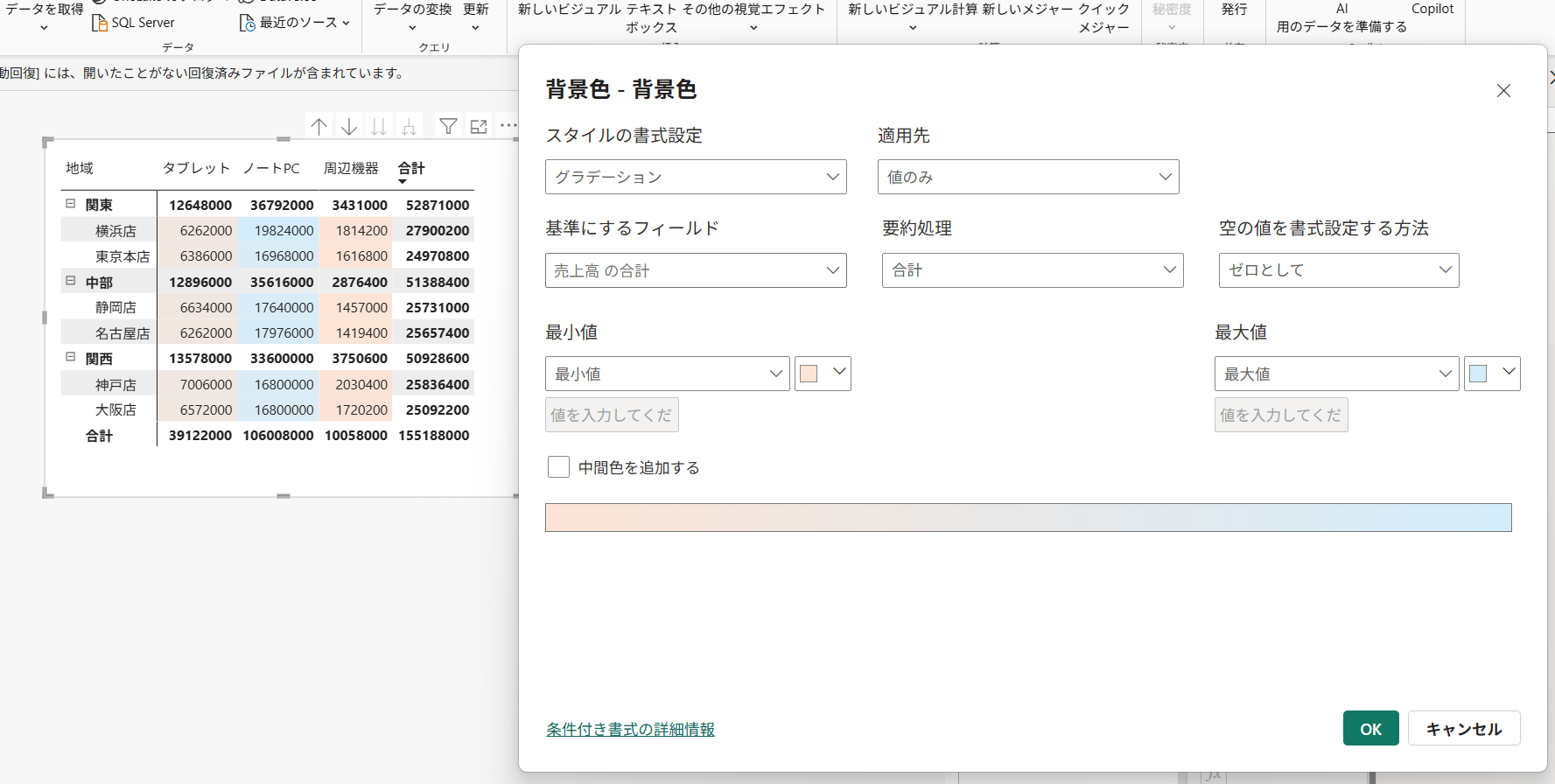
「スタイルの書式設定」で「グラデーション」を選び、「基準にするフィールド」に「売上高 の合計」を指定します。
最小値と最大値の色を決めて「OK」をクリックします。
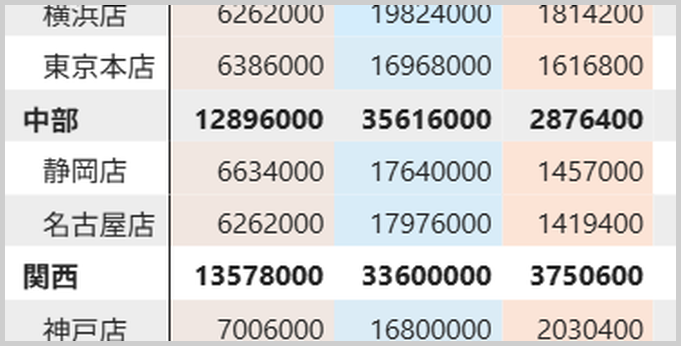
金額の大きいセルが濃い色になり、どの店舗・カテゴリが売れているのかがすぐにわかるようになりました。

地域・店舗・カテゴリを切り替えながら、濃い色のセルを探してみてください。
うまくいかないときの対処
同じ項目が2回表示されてしまう
「行」や「列」に同じフィールドを2回入れると、同じ見出しが並んでしまいます。
「行」欄の不要な方にマウスを合わせ、右端の「×」をクリックして外してください。
「列」に入れた項目が縦に並んでしまう
ドラッグした場所が少しずれると、「列」ではなく「行」に入ってしまうことがあります。
これはよくあることで、「行」欄の項目をドラッグして「列」欄へ移動すれば直ります。
配置は「行」「列」「値」の3つの欄を見れば必ず確認できます。
並べ替えのメニューが見つからない
マトリックスには、テーブルのような列見出しの▼ボタンがありません。
並べ替えたいときは、ビジュアルを選択した状態で右上に出る「…」をクリックしてください。
マウスをマトリックスの上に置くと表示されます。
合計が2行表示される
「行の小計」と「行の総計」の両方がオンになっていると、合計が2つ並んで見えることがあります。
書式の「総計」で「行の小計」をオフにするか、「小計の位置」を「下」に変えてみてください。
オンライン版(Power BI サービス)でも作れる?
本記事はWindows版の Power BI Desktop で作成しています。
オンライン版でもマトリックスは作成できますが、行ヘッダーの固定など一部の設定は用意されていません。
階層や書式まで細かく作り込むなら、手元のPower BI Desktopで作成してから発行するのがおすすめです。
まとめ
今回は、Power BIでマトリックスを作成し、階層・ドリルダウン・並べ替えまで使いこなす方法を紹介しました。
手順をまとめると次のとおりです。
2. 視覚化ペインから「マトリックス」を選ぶ
3. 行に「地域」と「店舗」、列に「カテゴリ」、値に「売上高」を配置する
4. 「店舗」を「行」の中で重ねて階層にする
5. 行見出しの「⊞」でドリルダウンする
6. 「…」メニューの「並べ替え条件」で基準を選ぶ
7. 書式の「総計」と「条件付き書式」で見た目を整える
縦と横の2方向で集計できるのがマトリックスの一番の強みです。
テーブルでは気づけなかった「どの地域で、どの商品が売れているか」が、ひと目でわかるようになります。
階層と並べ替えを組み合わせれば、大人数のデータでも見たい切り口にすぐたどり着けます。
Power BIで売上を多角的に見たいときは、このマトリックスをぜひ試してみてください。
この記事の関連キーワード


















コメントを残す