

けど、そんな中で悩むことは、
・積み上げ棒グラフとの違いがわからない
・最後に出る「合計」のバーを消したい
・増加と減少の色を変えたい
ですよね。
今回は、Power BIでウォーターフォールグラフを作成する方法を紹介します。
・作成する手順(STEP1〜STEP5)
・最後の「合計」バーを非表示にする方法
・増加・減少・合計の色を変える方法
・うまくいかないときの対処
についてまとめます!
ウォーターフォールグラフは、値が積み上がっていく様子を階段状に見せてくれるグラフです。
棒グラフを並べただけでは分かりにくい「どこで増えて、どこで減ったのか」が一目でつかめます。
早速試していきましょう!
完成イメージ
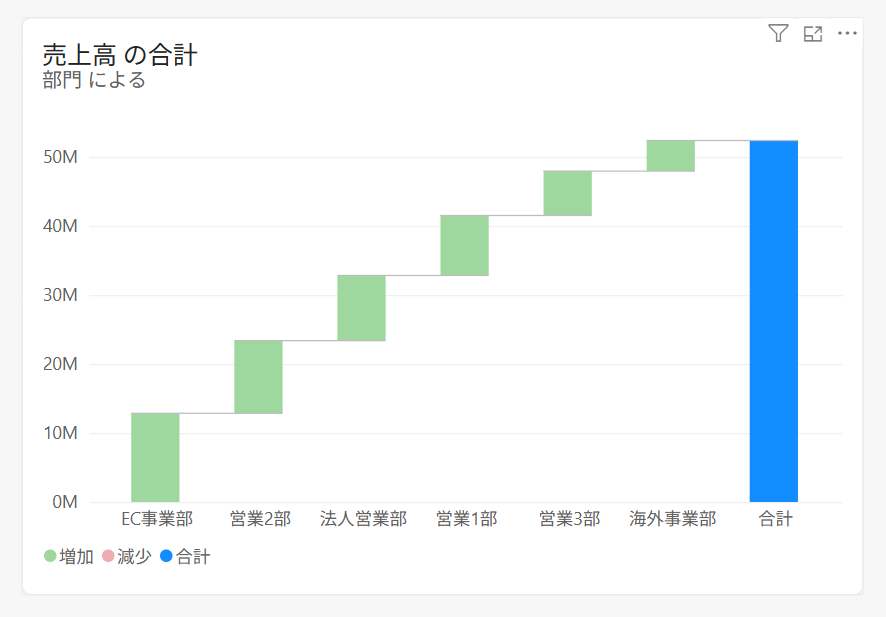
今回作成するのは、部門ごとの売上高を積み上げたウォーターフォールグラフです。
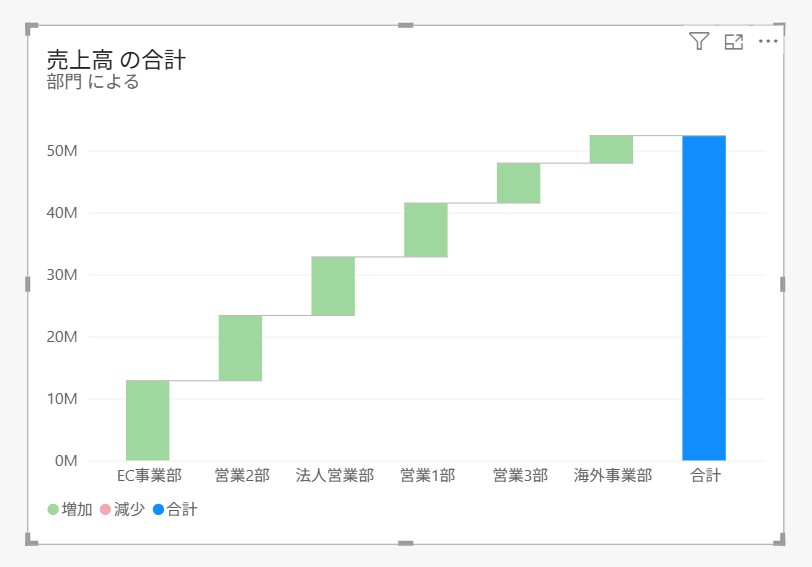
上の画像のように、左から順に棒が積み上がり、一番右に青い「合計」のバーが自動で表示されます。
積み上がっていく途中の棒は増加(緑)と減少(赤)で色分けされるので、どの部門が伸びているのかがすぐに分かります。
そして、この最後の「合計」バーは消すこともできます。
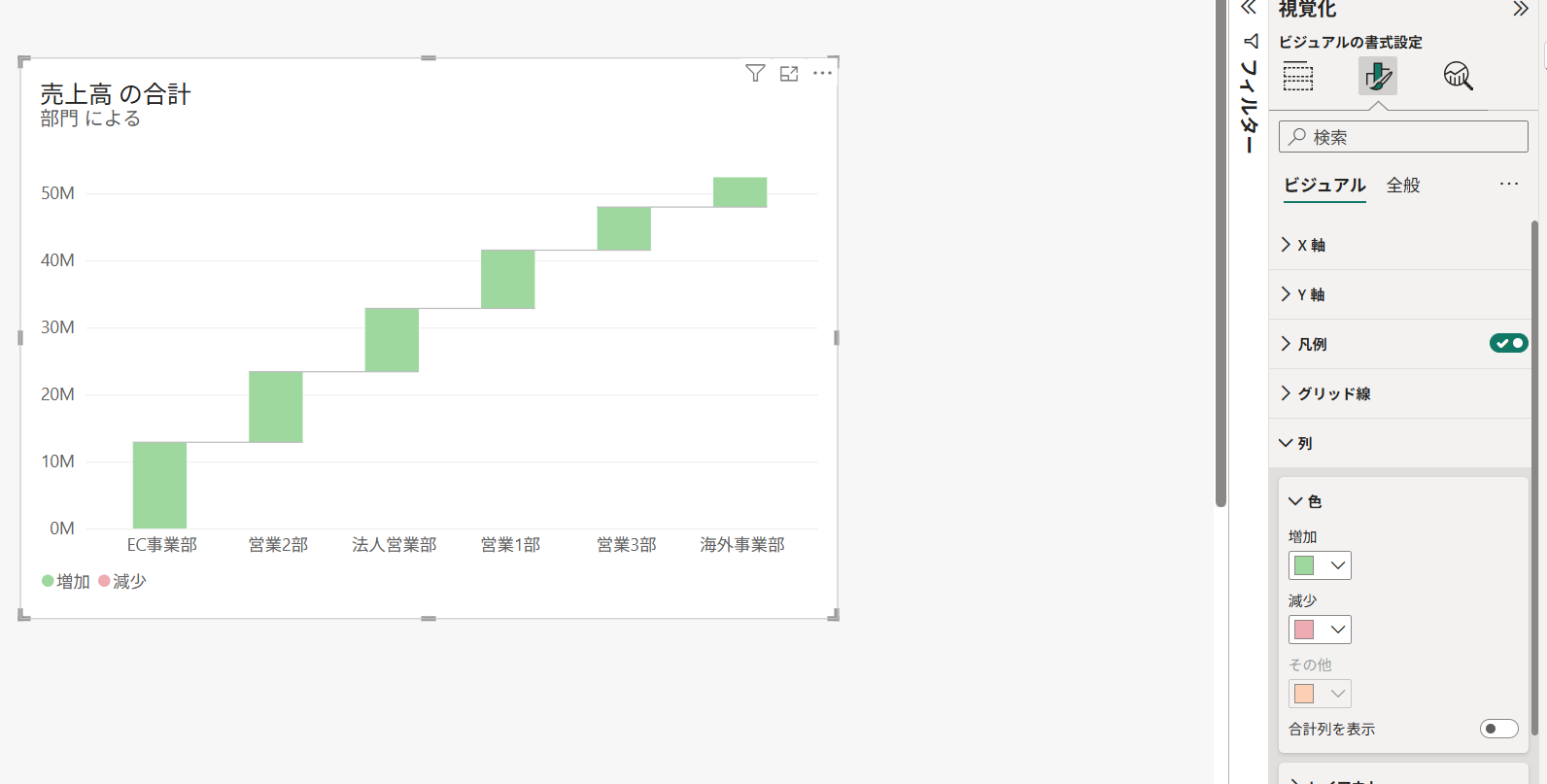
上の画像は、合計バーを非表示にした状態です。
「合計は別のカードで見せたい」「純粋に内訳だけを見たい」といったときに便利です。
手順は後半のSTEP5で紹介します。
もくじ
ウォーターフォールグラフと積み上げ棒グラフの違い
ウォーターフォールグラフと積み上げ棒グラフって一見似ているように思いますが、
実は、役割はまったく違います。
| 項目 | 積み上げ棒グラフ | ウォーターフォールグラフ |
|---|---|---|
| 棒の積み方 | 0から積む | 前の棒の上に積む |
| 途中の棒の位置 | すべて0から | 浮いた位置から始まる |
| 増減の表現 | できない | 増加・減少を色分け |
| 最後の合計 | 出せない | 自動で表示(消せる) |
| 向いている用途 | 構成比の比較 | 増減要因の分析 |
ひとことで言うと、「どう積み上がったか」を見たいならウォーターフォールグラフです。
売上の内訳、費用の内訳、人員の増減など、「足し算と引き算の結果」を見せるのが得意です。
Power BIでウォーターフォールグラフを作成する方法
ここからは、実際の手順をSTEPごとに紹介します。
STEP1. データを用意する
最初に、集計の元になるデータを用意します。
今回は、次のような売上データを使います。
| 部門 | 商品カテゴリ | 売上高 |
|---|---|---|
| EC事業部 | サポート | 1,518,700 |
| EC事業部 | ソフトウェア | 6,655,900 |
| EC事業部 | ハードウェア | 4,684,400 |
| 営業2部 | サポート | 975,700 |
| 営業2部 | ソフトウェア | 2,526,400 |
| 営業2部 | ハードウェア | 7,026,500 |
| 法人営業部 | サポート | 2,293,100 |
| 法人営業部 | ソフトウェア | 2,346,100 |
| 法人営業部 | ハードウェア | 4,804,200 |
| 営業1部 | サポート | 2,309,700 |
| 営業1部 | ソフトウェア | 3,170,000 |
| 営業1部 | ハードウェア | 3,210,700 |
| 営業3部 | サポート | 721,700 |
| 営業3部 | ソフトウェア | 2,270,200 |
| 営業3部 | ハードウェア | 3,442,400 |
| 海外事業部 | サポート | 701,500 |
| 海外事業部 | ソフトウェア | 1,076,700 |
| 海外事業部 | ハードウェア | 2,659,200 |
上の表をExcelに貼り付ければ、そのまま同じ手順で試せます。
今回はこれを拡張した188行分(2026/7/1〜9/30、総売上 52,393,100円)のデータを用意しました。
STEP2. データを読み込む
Power BI Desktopを起動し、「ホーム」タブの「Excel ブック」をクリックします。
作成したExcelファイルを選ぶと「ナビゲーター」が開くので、取り込むシートにチェックを入れて「読み込み」をクリックします。
STEP3. ウォーターフォール図を選ぶ
データが読み込まれると、右側の「視覚化」ペインにアイコンの一覧が表示されます。
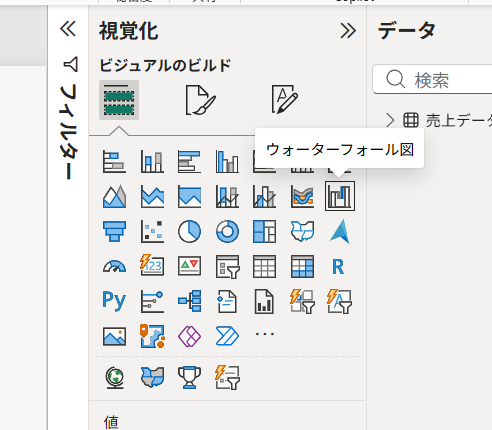
ウォーターフォール図のアイコンは、パレットの上から2行目の左から3番目にあります。
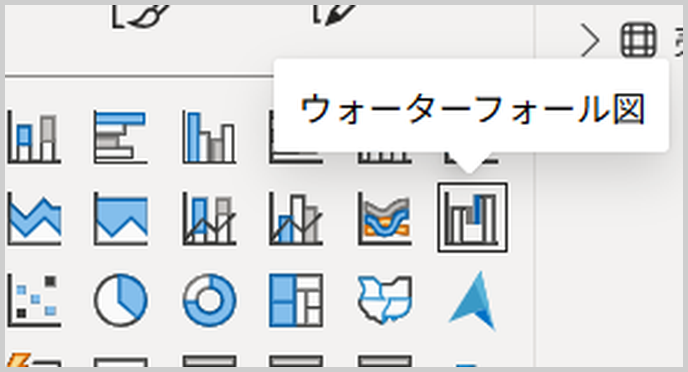
アイコンにマウスを重ねると「ウォーターフォール図」と表示されるので、これで間違いありません。
階段状のバーが書かれたアイコンが目印です。
クリックすると、キャンバスに空のウォーターフォールグラフが作成されます。
STEP4. カテゴリとY軸を設定する
データペインのフィールドを、右ペインの欄にドラッグします。
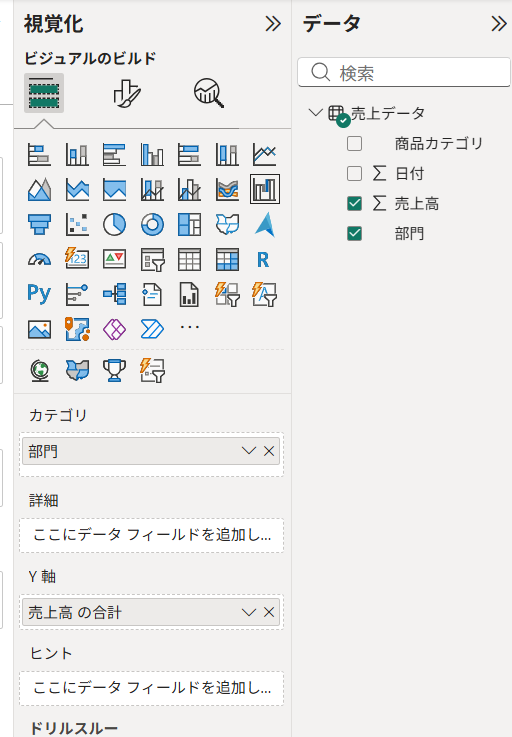
配置する内容は次のとおりです。
・Y軸…売上高
・詳細…(今回は使いません)
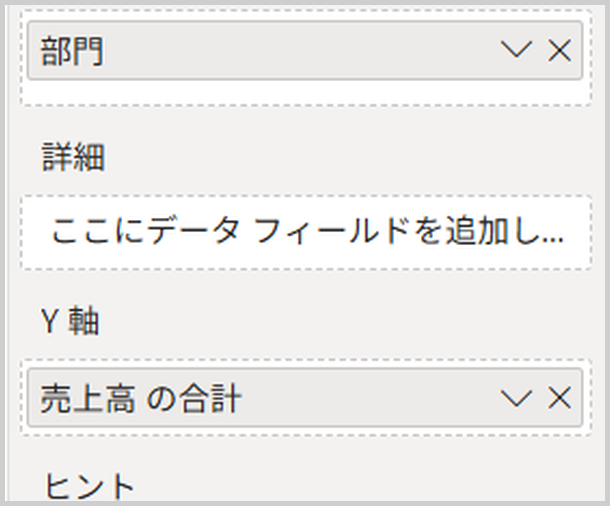
「Y軸」に数値フィールドを入れると、自動的に「売上高 の合計」に変わります。
ここまでで、6部門の棒と、最後の「合計」バーが表示されます。

STEP5. 合計を非表示にする
最後の「合計」バーを消す方法です。
マトリックスやグラフを選択した状態で、右ペインの「書式」(ペイントローラーのアイコン)をクリックします。
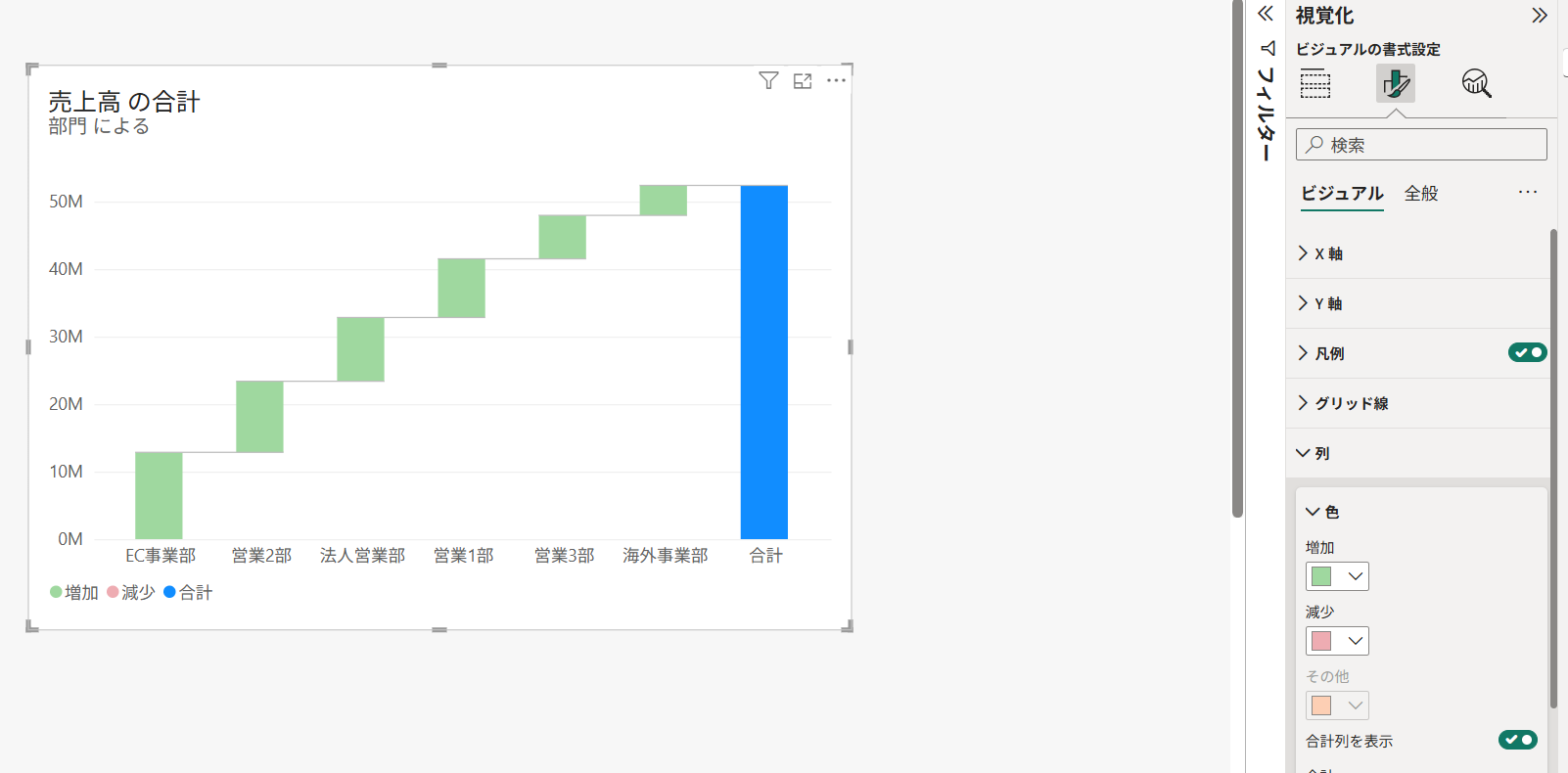
「列」→「色」と展開すると、一番下に「合計列を表示」というスイッチがあります。
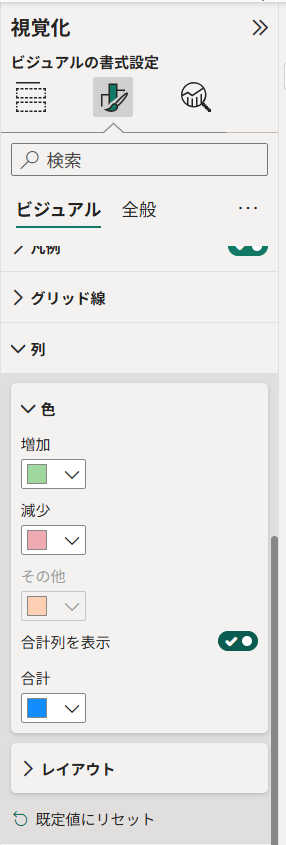
既定ではオンになっているので、合計バーが表示されています。
このスイッチをクリックしてオフにします。
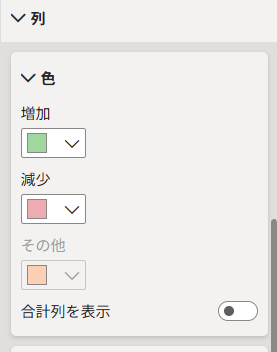
たったこれだけで、最後の合計バーが消えます。
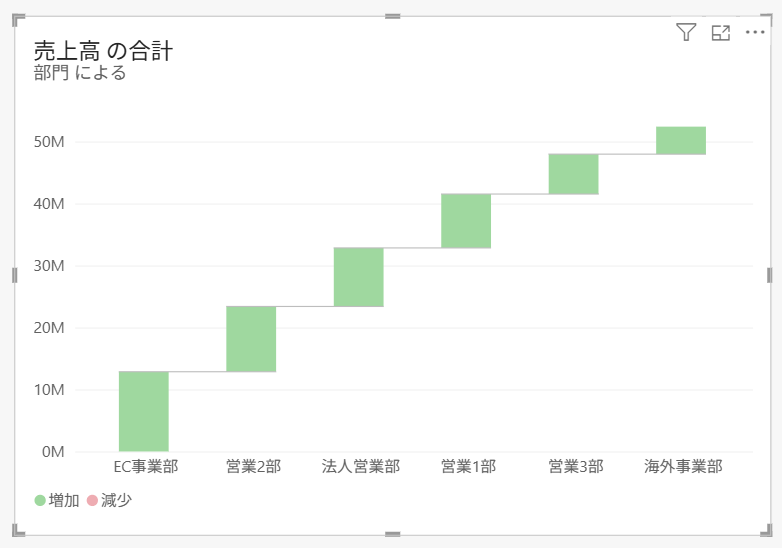
増加と減少の棒だけが残り、純粋な内訳だけを見られるようになりました。
もう一度スイッチをオンにすれば、いつでも合計バーを戻せます。
色を変える
STEP5で開いた「列」→「色」の画面で、棒の色も変更できます。
・減少…前の値より減ったときの色(既定は赤)
・その他…最初の棒などに使う色
・合計…合計バーの色(既定は青)
それぞれ色のボックスをクリックすると、色見本から好きな色を選べます。
会社のブランドカラーに合わせると、報告資料としても見やすくなります。
並べ替えを変える
ウォーターフォールグラフは、カテゴリの並び順がそのまま階段の順番になります。
売上の大きい順に見たいときは、ビジュアル右上の「…」(その他のオプション)をクリックし、

「並べ替え条件」で「売上高 の合計」を選びます。
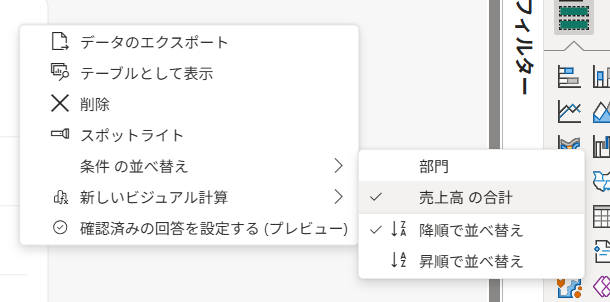
並び順を変えると階段の形も大きく変わるので、いちばん見やすい順番を探してみてください。
どこで増えてどこで減ったのかを説明するときに、いちばん強い味方になりますよ。
売上構成比をツールチップに出す
部門ごとの構成比を出しておくと、棒にマウスを重ねたときに割合も確認できます。
「ホーム」タブの「新しいメジャー」をクリックし、数式バーに次のように入力します。
売上構成比 =
    DIVIDE(
        SUM('売上データ'[売上高]),
        CALCULATE(SUM('売上データ'[売上高]), ALL('売上データ'[部門]))
)入力したら、数式バーの左にある「✓」をクリックするか Enter キーで確定します。
作成したメジャーを視覚化ペインの「ヒント」欄にドラッグすると、棒にマウスを重ねたときに構成比が表示されます。
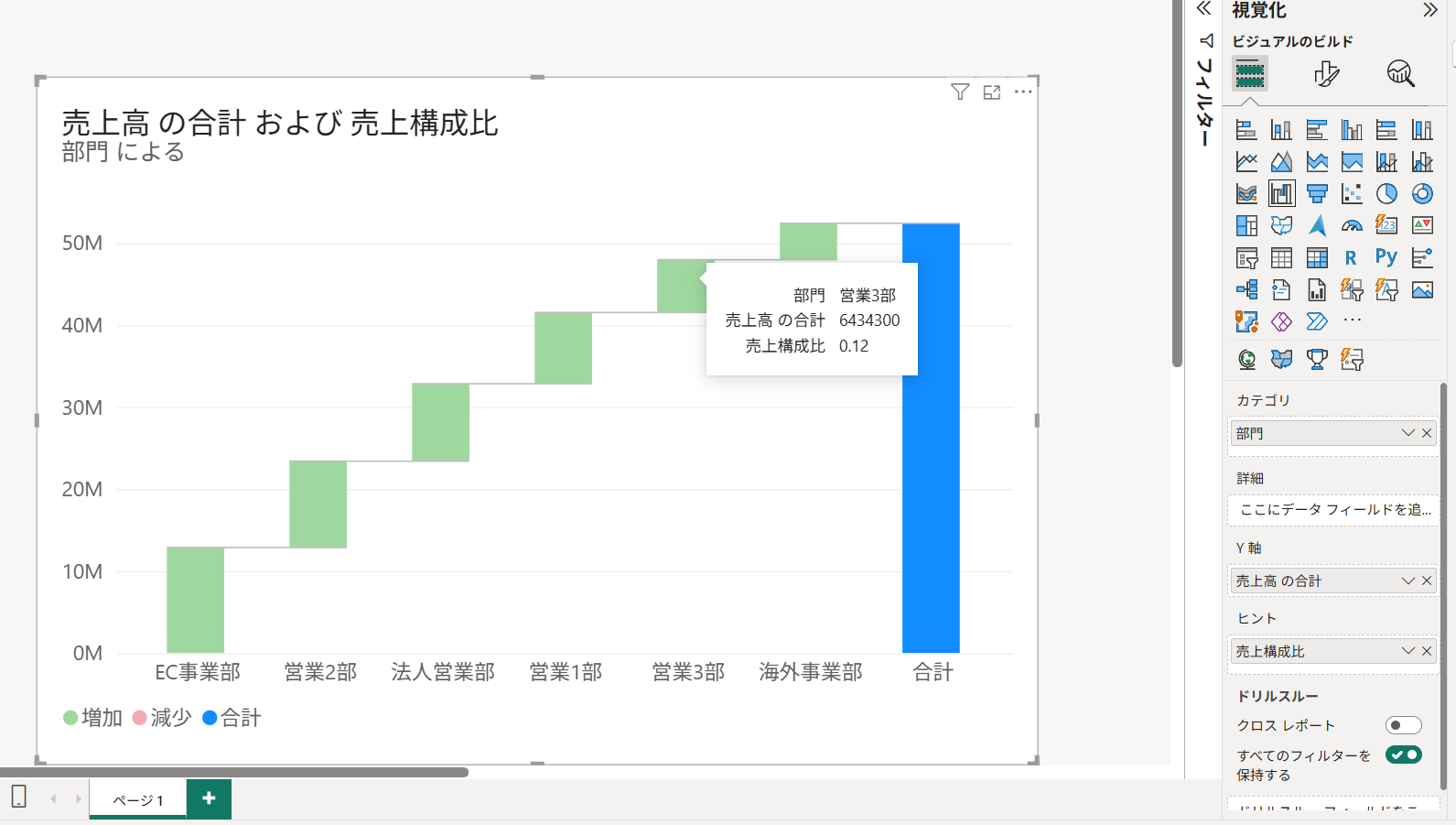
「全体の何%を占めているのか」まで説明できるようになるので、報告の場面で役立ちますよ!
うまくいかないときの対処
棒が階段状にならず、すべて同じ高さになる
「Y軸」に件数や平均が入っていると、階段にならないことがあります。
「Y軸」の欄を見て、「売上高 の合計」のように「合計」になっているかを確認してください。
合計以外が入っているときは、Y軸の▼をクリックして「合計」に変えられます。
「合計」バーが見当たらない
「合計」バーは、「詳細」の欄が空のときだけ表示されます。
「詳細」にフィールドを入れると内訳の表示に切り替わり、合計バーは出なくなります。
合計を出したいときは、まず「詳細」を空にしてください。
合計バーを消したのに、また出てきた
グラフを選び直すと、書式ペインの表示が初期状態に戻ることがあります。
その場合は、もう一度「列」→「色」→「合計列を表示」を開き、スイッチの状態を確認してください。
色を変えたのに反映されない
棒の色は、グラフを選択した状態でないと変更できません。
キャンバスの何もない場所をクリックして選択が外れていると、書式ペインに「列」の項目が出てきません。
まずグラフを1回クリックしてから設定してください。
マイナスの値がうまく積み上がらない
減少するデータ(返品や値引きなど)を入れると、棒は下向きに伸びます。
これは正常な動きで、マイナスの棒は減少の色(既定は赤)で表示されます。
オンライン版(Power BI サービス)でも作れる?
本記事はWindows版の Power BI Desktop で作成しています。
オンライン版でもウォーターフォールグラフは作成できますが、「合計列を表示」などの設定項目の並びが多少異なります。
細かい書式まで整えるなら、手元のPower BI Desktopで作成してから発行するのがおすすめです。
まとめ
今回は、Power BIでウォーターフォールグラフを作成する方法を紹介しました。
手順をまとめると次のとおりです。
2. 視覚化ペインから「ウォーターフォール図」を選ぶ
3. カテゴリに「部門」、Y軸に「売上高」を配置する
4. 書式 →「列」→「色」で色を調整する
5. 「合計列を表示」をオフにすると合計バーが消える
ウォーターフォールグラフの強みは、増減の積み上がりを1本の階段で見せられることです。
積み上げ棒グラフでは伝わらない「どこで増えて、どこで減ったのか」が、これ1つで説明できます。
最後の合計バーは、資料の目的に合わせて出したり消したりと切り替えてください。
Power BIで売上や費用の内訳を説明するときは、このウォーターフォールグラフをぜひ試してみてください。
この記事の関連キーワード


















コメントを残す