

けど、そんな中で悩むことは、
・「ノートPC」と指定すると「ノートPC用ケース」が集計から漏れてしまう
・前方一致と部分一致の違いがわからない
ですよね。
今回はそんなお悩みを解決する
についてまとめます!
完成イメージ
商品名を「ノート」と入れるだけで、「ノート」を含む商品の合計が出せるようにします。
今回は
・SUMIF関数にワイルドカード(*)を使い、部分一致で条件を設定する方法(=SUMIF(A2:A16,”*ノート*”,E2:E16))
をゴールにします。
完全一致では漏れてしまう商品も、ワイルドカードを使えばまとめて集計できます。
なお、前方一致・後方一致の使い分けや、「*」そのものを検索するときのエスケープ(~)、うまくいかないときの対処法(トラブルシュート)もあわせてご紹介します。
早速実装して試してみましょう!
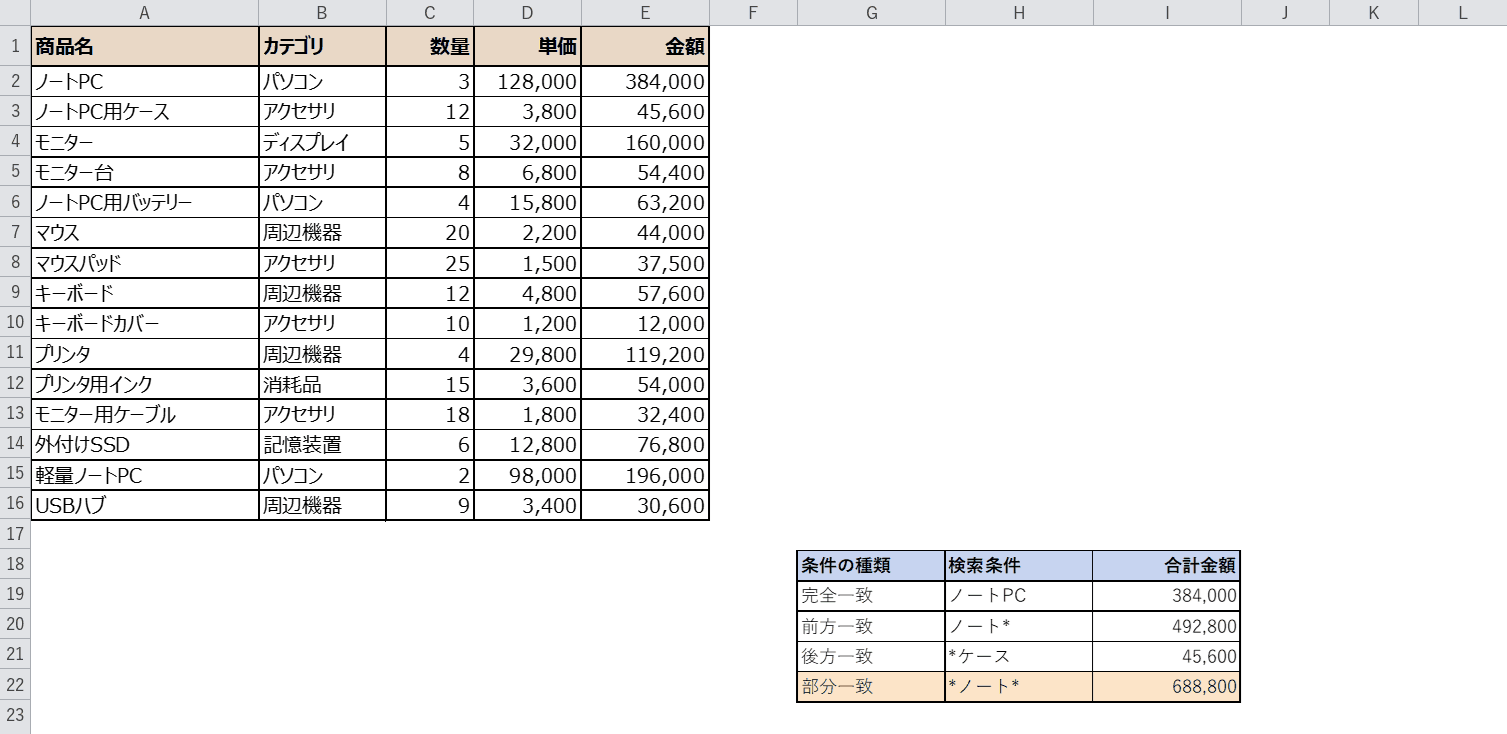
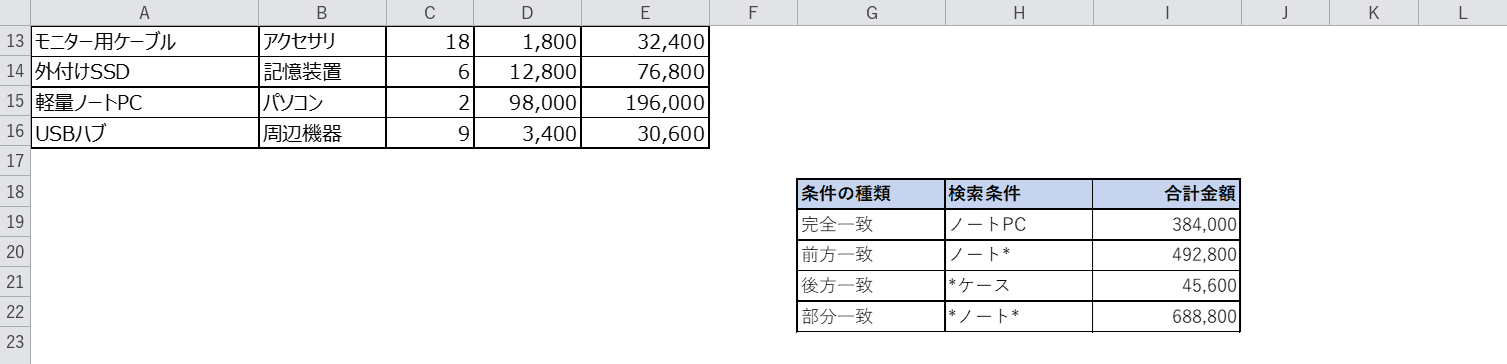
上の画像が完成形です。商品名に「ノート」を含む商品だけが合計され、条件の書き方を変えれば合計する範囲も自由に切り替わります。
もくじ
STEP1. 元データを用意する
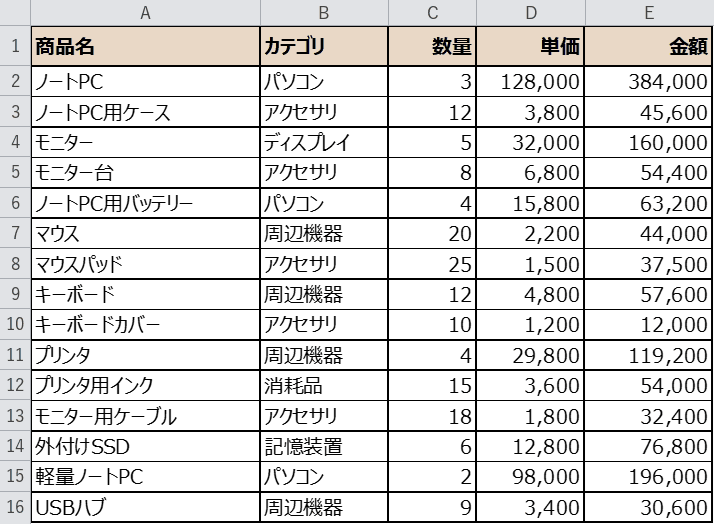
まずは集計したい商品売上の表を用意します。
1行目が見出し、2行目以降がデータです。
金額列(E列)は手入力ではなく =C2*D2 の数式にしておきましょう。
数式にしておくと、あとから数量や単価を変更しても金額が自動で変わります。
STEP2. 完全一致の限界を知る
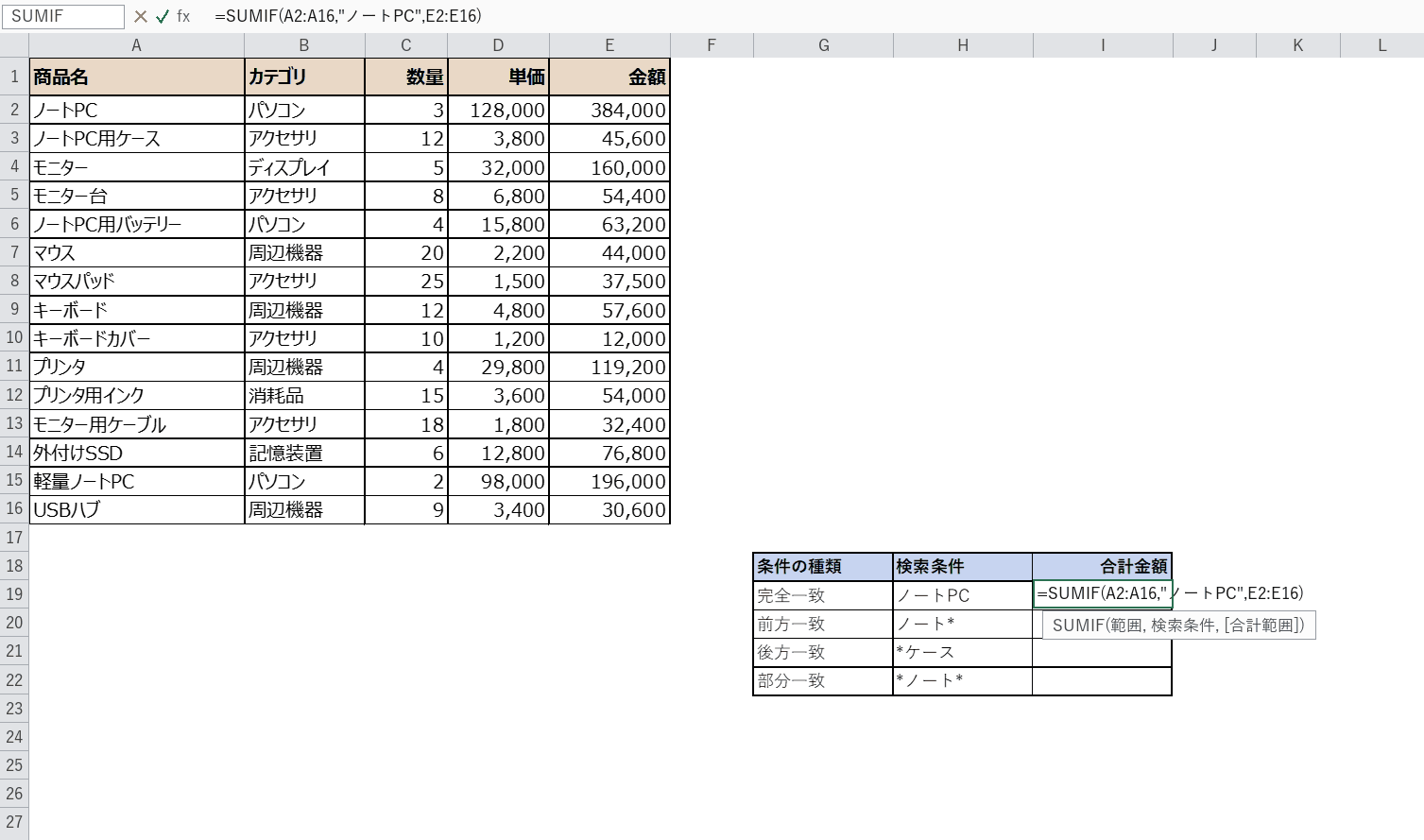
まずはワイルドカードを使わず、商品名を完全一致で指定してみます。
合計を表示したいセルに、次の数式を入力します。
=SUMIF(A2:A16, "ノートPC", E2:E16)
この数式は「商品名が完全に『ノートPC』の行」だけを合計します。
そのため「ノートPC用ケース」や「ノートPC用バッテリー」は集計から漏れてしまうのです。
合計は 384,000 になりました。
STEP3. ワイルドカードで部分一致にする
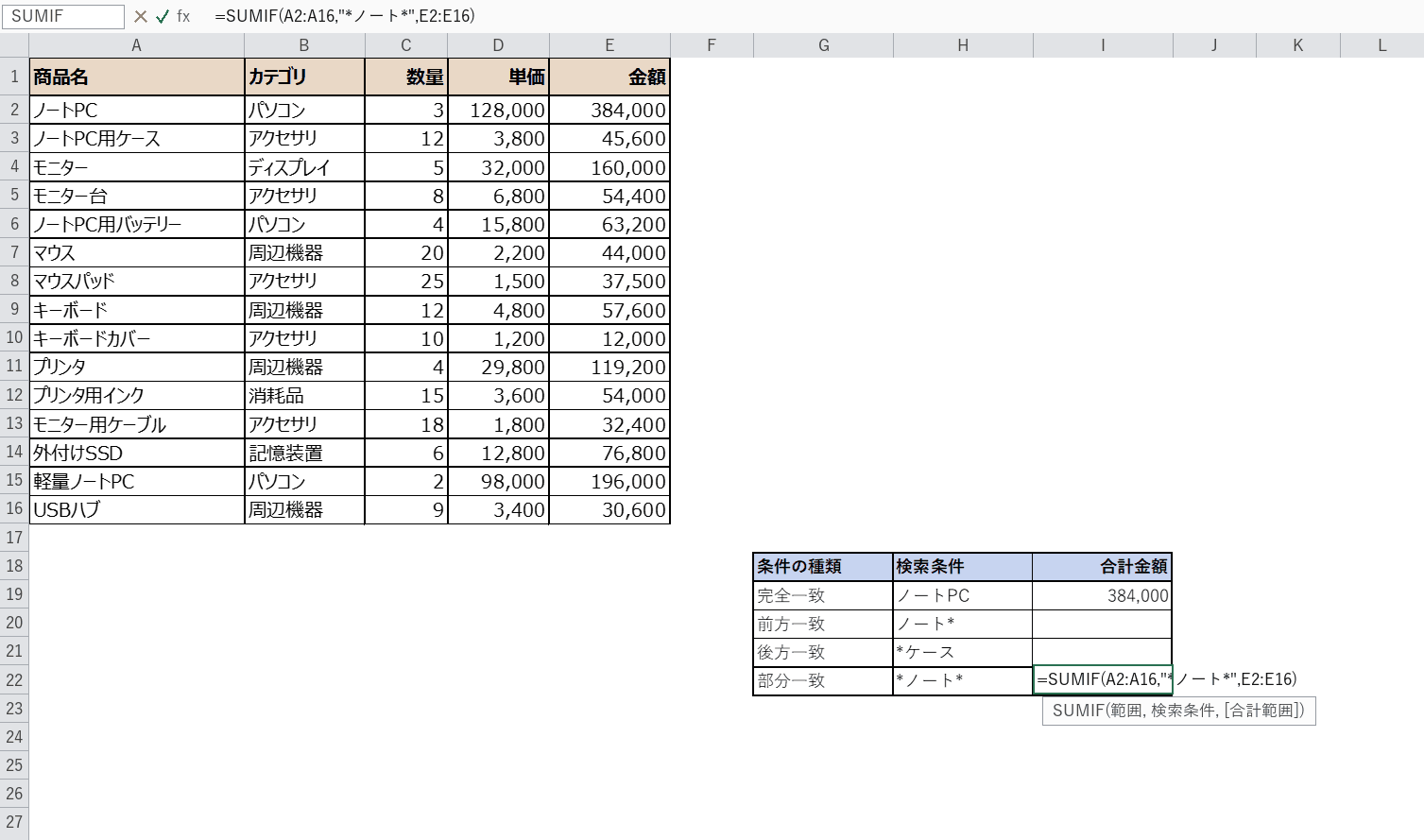
次に、検索条件にワイルドカードを付けて部分一致にします。
「*」は「0文字以上の任意の文字」を表します。
=SUMIF(A2:A16, "*ノート*", E2:E16)
前後に「*」を付けることで、「ノート」を含む商品がすべて対象になります。
「ノートPC用ケース」「ノートPC用バッテリー」「軽量ノートPC」まで合計され、結果は 688,800 になりました。
カンタンですね。
STEP4. 前方一致・後方一致を使い分ける
「*」の位置を変えると、一致のしかたを変えられます。
先頭だけに付ければ前方一致、末尾だけに付ければ後方一致です。
=SUMIF(A2:A16, "ノート*", E2:E16)   ← 前方一致
=SUMIF(A2:A16, "*ケース", E2:E16)   ← 後方一致
「ノート*」は「ノート」から始まる商品、「*ケース」は「ケース」で終わる商品だけを合計します。
前方一致は 492,800、後方一致は 45,600 になりました。
目的に合わせて使い分けましょう。
STEP5. 完成を確認する
4つの条件を並べて、結果を見比べてみましょう。
「ノート」を含む商品の合計は 688,800 になりました。
条件の書き方を変えるだけで、合計する範囲を自由に切り替えられます。
一致のしかたとワイルドカードの比較
ワイルドカードの位置で、一致する範囲が変わります。
今回のサンプルデータでの結果もあわせて確認してみましょう。
| 指定方法 | 書き方の例 | 一致する商品 | 合計 |
|---|---|---|---|
| 完全一致 | “ノートPC” | ノートPC のみ | 384,000 |
| 前方一致 | “ノート*” | ノートで始まる商品 | 492,800 |
| 後方一致 | “*ケース” | ケースで終わる商品 | 45,600 |
| 部分一致 | “*ノート*” | ノートを含む商品 | 688,800 |
| 1文字一致 | “ノ?トPC” | ?=任意の1文字 | 384,000 |
ワイルドカードは半角で入力します。
* は0文字以上、? は1文字を表します。
部分一致は “*キーワード*” と覚えましょう。
「*」や「?」そのものを検索したいとき(エスケープ)
商品名に「*」や「?」が含まれていて、それをそのまま検索したい場合があります。
このときは、記号の前に「~(チルダ)」を付けます。
| 検索したい文字 | 書き方 |
|---|---|
| アスタリスク(*)そのもの | “~*” |
| 疑問符(?)そのもの | “~?” |
| チルダ(~)そのもの | “~~” |
~ は「次の1文字はワイルドカードではなく普通の文字」とExcelに伝える記号です。
たとえば =SUMIF(A2:A16, “~*”, E2:E16) と書くと、「*」を含む商品だけを合計できます。
VBAで部分一致の合計をまとめて設定する
同じパターンの集計を何度も作るときは、VBAで数式を一括入力するのもおすすめです。
ボタン1つで複数条件の合計を並べられます。
Sub SumIfWildcard()
    Dim ws As Worksheet
    Set ws = ActiveSheet
    ws.Range("I20").Formula = "=SUMIF(A2:A16,""ノート*"",E2:E16)"
    ws.Range("I21").Formula = "=SUMIF(A2:A16,""*ケース"",E2:E16)"
    ws.Range("I22").Formula = "=SUMIF(A2:A16,""*ノート*"",E2:E16)"
End Sub
全角の「*」だとただの文字として扱われてしまうので、入力モードに気をつけてくださいね。
うまくいかないときの対処法(トラブルシュート)
実際に試すと、思ったように集計できないこともあるかもしれません。
よくあるつまずきと対処法をまとめました。
| 症状 | 原因 | 対処 |
|---|---|---|
| ワイルドカードが効かない | Excelのオプションで「ワイルドカードを使用する」がオフになっている | ファイル→オプション→詳細設定→「Lotus 1-2-3との互換性」を確認する |
| 条件に反応しない | 全角の「*」を使っている | ワイルドカードは半角の「*」を使う |
| 数値で部分一致できない | ワイルドカードは文字列にのみ有効 | 数値は範囲指定や >= などの比較演算子で条件を書く |
| 商品名が一致しない | セルの前後に余分な空白がある | 空白を削除する/=TRIM() で整えてから集計する |
| 英字の大文字小文字で悩む | SUMIFは大文字小文字を区別しない | 区別したい場合は =SUMPRODUCT(EXACT()) などを組み合わせる |
関数の説明
今回使う2つの関数の概要です。
どちらも条件付き合計の基本になる関数なので、違いを押さえておきましょう。
SUMIF関数(サムイフ)
| 書式 | =SUMIF(範囲, 検索条件, [合計範囲]) |
|---|---|
| できること | 1つの条件に一致するセルの合計を求める関数です。 |
| 戻り値 | 条件に一致した合計値(数値) |
| こんなときに | 「ノート」を含む商品のように、1つの条件で絞り込んで合計したいとき。 |
| 注意 | 条件の「*」「?」はワイルドカードとして働きます。合計するので合計範囲は数値列にします。 |
=SUMIF(A2:A16, "*ノート*", E2:E16)
SUMIFS関数(サムイフズ)
| 書式 | =SUMIFS(合計範囲, 条件範囲1, 条件1, [条件範囲2, 条件2], …) |
|---|---|
| できること | 複数の条件をすべて満たすセルの合計を求める関数です。 |
| 戻り値 | すべての条件に一致した合計値(数値) |
| こんなときに | 「カテゴリがアクセサリ」かつ「商品名にノートを含む」など、2つ以上の条件で絞りたいとき。 |
| 注意 | 引数の順番がSUMIFと逆で、合計範囲が先頭です。ワイルドカードはSUMIFSでも同じように使えます。 |
=SUMIFS(E2:E16, A2:A16, "*ノート*", B2:B16, "アクセサリ")
完成
「ノート」を含む商品の合計は 688,800 になりました。
完全一致では 384,000 だったので、ケースやバッテリー、軽量ノートPCまで含まれています。
思ったとおりに動きましたか?
ワイルドカードを使えば、商品名の一部だけで柔軟に集計できるので、集計作業がぐっとラクになります。
さいごに
いかがでしょうか。
今回は、
についてまとめました。
まずは今回のサンプル表で、ぜひ一度試してみてください。
「*キーワード*」と覚えてしまえば、商品名や担当者名の一部だけで自在に集計できますよ。
また、他にも便利なExcelの時短テクニックがありますので、よろしければご参照頂ければと思います。
ぜひ試してみてください。
この記事の関連キーワード
「SUMIF」の関連記事
こちらの記事の内容「SUMIF」に関連する記事一覧です。
















コメントを残す