

けど、そんな中で悩むことは、
・UPPER関数を使ってもカタカナにならない
・半角カタカナにしたいのに全角のままになってしまう
ですよね。
今回はそんなお悩みを解決する
についてまとめます!
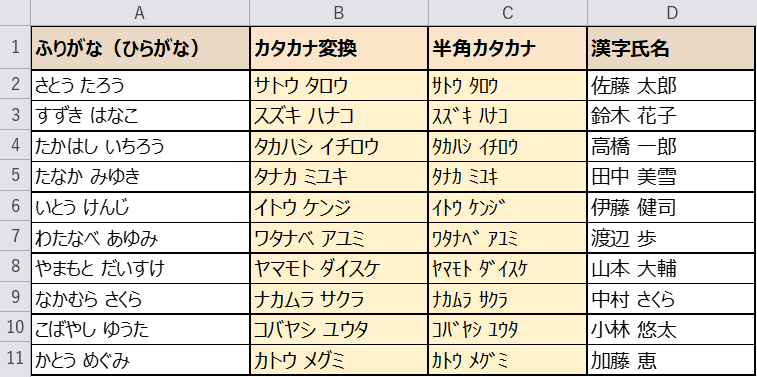
完成イメージ
ひらがなをカタカナに変換したいとき、関数だけではうまくいかないことがあります。
今回のゴールは、
・ふりがな(ひらがな)の一覧を、カタカナと半角カタカナに一括で変換する方法
です。
名簿のふりがなを、ボタン1つでカタカナにそろえられるようになります。
なお、漢字からふりがなを取得するPHONETIC関数や、全角⇄半角を切り替えるASC・JIS関数、うまくいかないときの対処法(トラブルシュート)もあわせてご紹介します。

もくじ
STEP1. 変換したい名簿を用意する
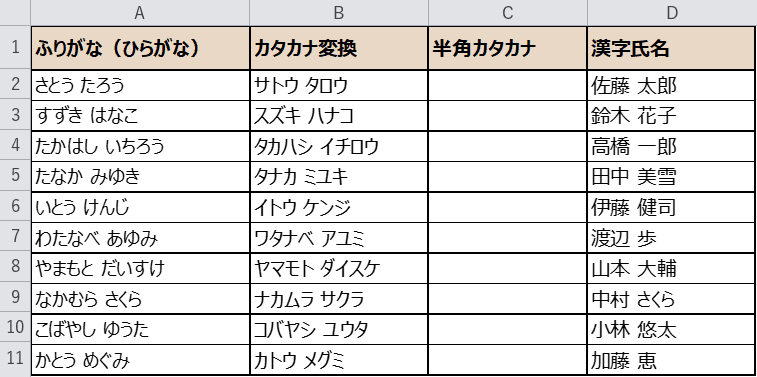
まずは変換したい名簿を用意します。
A列にふりがな(ひらがな)、D列に漢字氏名が入っています。
今回はこのA列のふりがなを、カタカナに変換していきましょう。
B列(カタカナ変換)とC列(半角カタカナ)は空のままにしておきます。
この2列を、これから自動で埋めていきます。
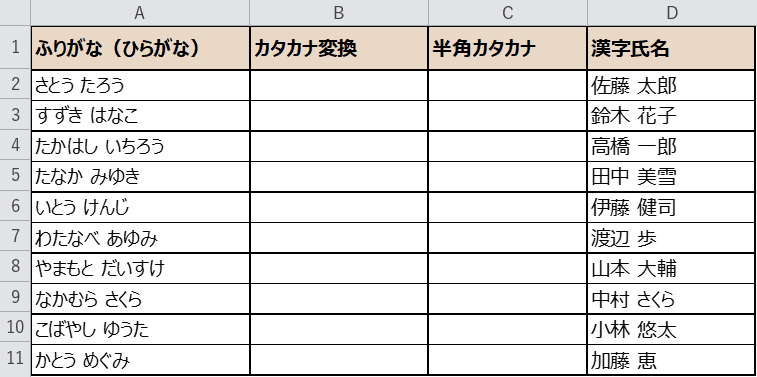
下の表をコピーして、Excelのシートに貼り付けるとそのまま試せます。
| ふりがな(ひらがな) | カタカナ変換 | 半角カタカナ | 漢字氏名 |
|---|---|---|---|
| さとう たろう | サトウ タロウ | 佐藤 太郎 | |
| すずき はなこ | スズキ ハナコ | 鈴木 花子 | |
| たかはし いちろう | タカハシ イチロウ | 高橋 一郎 | |
| たなか みゆき | タナカ ミユキ | 田中 美雪 | |
| いとう けんじ | イトウ ケンジ | 伊藤 健司 | |
| わたなべ あゆみ | ワタナベ アユミ | 渡辺 歩 | |
| やまもと だいすけ | ヤマモト ダイスケ | 山本 大輔 | |
| なかむら さくら | ナカムラ サクラ | 中村 さくら | |
| こばやし ゆうた | コバヤシ ユウタ | 小林 悠太 | |
| かとう めぐみ | カトウ メグミ | 加藤 恵 | |
※ 数式で求める列は空にしています。すでに値が入っている列はそのまま残して試せます。
STEP2. PHONETIC関数で漢字からふりがなを取得する
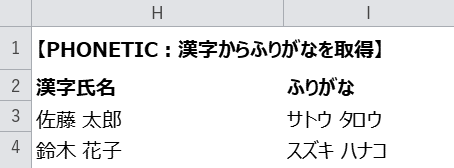
そもそもふりがなのデータが手元にない場合は、PHONETIC関数で漢字から取り出せます。
D列の漢字氏名から、ふりがなを取得してみましょう。
セルに =PHONETIC(セル) と入力すると、その漢字の読みが返ります。
ふりがなの種類(ひらがな/カタカナ)はExcelの設定によって変わり、今回はカタカナで返りました。
ひらがなで返る環境もありますが、どちらでも次の手順でカタカナにそろえられます。
STEP3. UPPER関数ではカタカナにならない理由
「大文字にする関数があるなら、ひらがなもカタカナになるのでは?」と思うかもしれません。
そこで試しに =UPPER(セル) を使ってみます。
UPPER関数は半角の英小文字を英大文字に変える関数です。
そのため、ひらがな「さとう たろう」は変わらずそのまま返ってきました。
つまり、ひらがな→カタカナは関数だけでは変換できないのです。
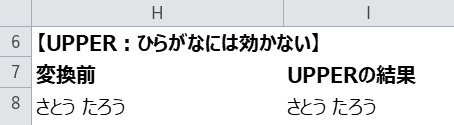
ひらがな→カタカナは UPPER関数では変換できません。
全角カタカナ⇄半角カタカナは ASC関数・JIS関数 で変換できます。
ひらがな→カタカナは VBAのStrConv関数 を使うのがいちばん確実です。
STEP4. VBAのStrConv関数でひらがなをカタカナに一括変換する
ひらがなをカタカナにするには、VBA(マクロ)を使うのが確実です。
Alt+F11でVBAエディターを開き、標準モジュールに次のコードを貼り付けます。
Sub HiraganaToKatakana()
    Dim r As Long
    Dim lastRow As Long
    lastRow = Cells(Rows.Count, 1).End(xlUp).Row
    For r = 2 To lastRow
        Cells(r, 2).Value = StrConv(Cells(r, 1).Value, vbKatakana)
    Next r
End Sub実行すると、A列のふりがながカタカナになってB列に入ります。
第2引数の vbKatakana が「ひらがな→カタカナ」を行う指定です。
vbKatakana の定数値は 32 なので、StrConv(文字列, 32) と書いても同じ結果になります。
クリック1つでカタカナに変換できるようになります。
まずは動きを確かめてから、ボタン化していきましょう。
STEP5. ASC関数で全角カタカナを半角カタカナにする
次は、全角カタカナを半角カタカナに変換してみましょう。
全角→半角はASC関数で変換できます。
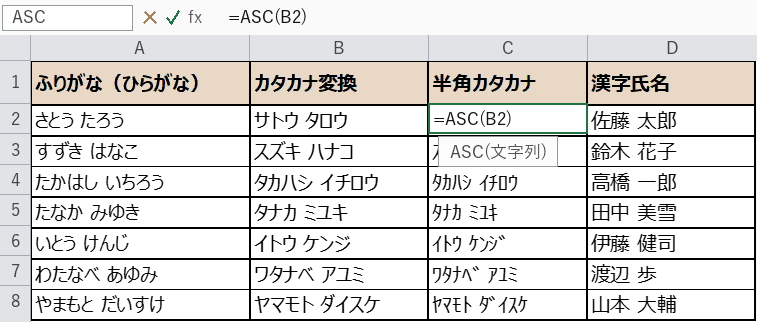
C2セルに =ASC(B2) と入力します。
ASC関数は全角の英数字・カタカナを半角に変える関数です。
あとはフィルハンドルでC11までコピーすれば、すべての行が半角カタカナになります。
STEP6. ASC関数の結果を確認する
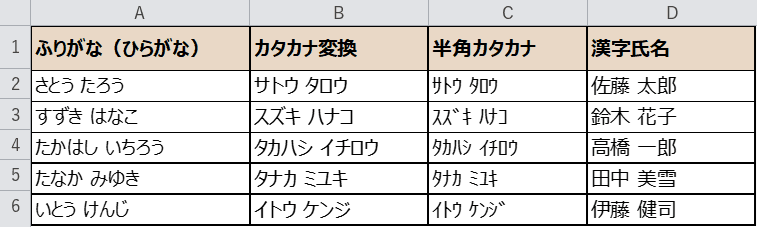
C列に半角カタカナが入りました。
「サトウ タロウ」が「サトウ タロウ」のように、全角のカタカナから半角のカタカナに変わっています。
数式で入れているので、元のB列を修正すればC列も自動で追従します。
STEP7. JIS関数で半角カタカナを全角カタカナに戻す
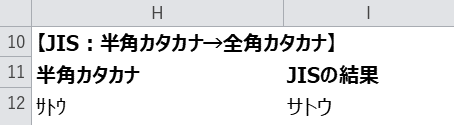
逆に、半角カタカナを全角カタカナに戻したいときはJIS関数を使います。
半角の「サトウ」に =JIS(セル) を使うと、全角の「サトウ」に戻ります。
ASC関数とJIS関数はちょうど反対の働きをする関数です。
どちらも英数字とカタカナ(半角・全角)が対象で、ひらがなには効きません。
STEP8. VBAで半角カタカナまでまとめて一括変換する
ここまでは「カタカナにする」「半角にする」を別々に説明しました。
VBAを使えば、この2つをまとめて一括変換できます。
次のコードは、A列のひらがなをカタカナに変換し、さらに半角カタカナにしてC列まで一度に入れます。
Sub ConvertAll()
    Dim r As Long
    Dim lastRow As Long
    Dim kana As String
    lastRow = Cells(Rows.Count, 1).End(xlUp).Row
    For r = 2 To lastRow
        kana = StrConv(Cells(r, 1).Value, vbKatakana)
        Cells(r, 2).Value = kana
        Cells(r, 3).Value = StrConv(kana, vbNarrow)
    Next r
End Sub
vbNarrow は「全角→半角」を行う指定です。
これで、ボタン1つでカタカナと半角カタカナを同時に作れます。
カンタンですね。
変換方法の比較
ここまでに登場した方法を表にまとめました。
やりたいことに合わせて選ぶと迷いません。
| 方法 | できること | 向いている場面 |
|---|---|---|
| PHONETIC関数 | 漢字からふりがなを取得する | ふりがなのデータが無いとき(種類は環境により異なる) |
| UPPER関数 | 半角の英小文字を英大文字にする | 英字を大文字にしたいとき(カナには無効) |
| ASC関数 | 全角カナ・英数を半角にする | 全角カタカナを半角カタカナにしたいとき |
| JIS関数 | 半角カナ・英数を全角にする | 半角カタカナを全角カタカナに戻したいとき |
| VBAのStrConv | ひらがな→カタカナ/全角→半角 | 一括変換やボタン化をしたいとき |
「ひらがなをカタカナにしたい」なら VBAのStrConv、
「全角と半角を切り替えたいだけ」なら ASC関数・JIS関数 がおすすめです。
関数で足りる作業に、わざわざVBAを持ち出す必要はありません。まずは変換の種類で使い分けましょう。
うまくいかないときの対処法(トラブルシュート)
実際に試すと、思ったようにいかないこともあるかもしれません。
よくあるつまずきと対処法をまとめました。
| 症状 | 原因 | 対処 |
|---|---|---|
| PHONETICでふりがなが取れない(漢字のまま返る) | セルにふりがな情報が入っていない | 漢字を入力し直すか、ふりがなの編集で読みを登録する |
| 漢字の読みが思ったのと違う | PHONETICは登録された読みを返すため、誤った読みだと直らない | 該当セルの読みを手入力で修正してから変換する |
| 半角カナと全角カナが混在している | 一部の行にだけASC・JISを適用した | 全行に =ASC() か =JIS() を適用して種類をそろえる |
| 文字化けする(「?」になる) | 保存形式や文字コードの不一致 | CSVはShift_JISで保存する/半角カナはファイル名に使わない |
| マクロを実行できない | .xlsxで保存している | マクロ有効ブック(.xlsm)で保存する |
関数の説明
今回使う3つの関数の概要です。
どれも文字変換でよく使う関数なので、違いを押さえておきましょう。
PHONETIC関数(フォネティック)
| 書式 | =PHONETIC(参照) |
|---|---|
| できること | セルに入力された漢字のふりがな(読み)を取得します。 |
| 戻り値 | ふりがな(文字列) |
| こんなときに | ふりがなの列を用意したいとき。 |
| 注意 | 返るふりがなはひらがな/カタカナのどちらかで、Excelの設定に依存します。ふりがな情報が無いセルでは漢字がそのまま返ります。 |
=PHONETIC(D2)
ASC関数(アスキー)
| 書式 | =ASC(文字列) |
|---|---|
| できること | 全角の英数字・カタカナを半角に変換します。 |
| 戻り値 | 半角に変換した文字列 |
| こんなときに | 全角カタカナを半角カタカナにしたいとき。 |
| 注意 | 対象は英数字とカタカナのみです。ひらがなや漢字は変換されません。 |
=ASC(B2)
JIS関数(ジス)
| 書式 | =JIS(文字列) |
|---|---|
| できること | 半角の英数字・カタカナを全角に変換します。 |
| 戻り値 | 全角に変換した文字列 |
| こんなときに | 半角カタカナを全角カタカナに戻したいとき。 |
| 注意 | ASC関数と反対の働きです。半角スペースは全角スペースに変換される点にも注意しましょう。 |
=JIS(C2)
完成
B列に全角カタカナ、C列に半角カタカナがそろいました。
思ったとおりに動きましたか?
ひらがなの名簿から、カタカナと半角カタカナを一度に作れるようになりました。
あとはVBAをボタンに登録しておけば、毎回の変換作業がクリック1つで終わります。
さいごに
いかがでしょうか。
今回は、
についてまとめました。
ひらがな→カタカナは VBAのStrConv、全角カタカナ⇄半角カタカナは ASC関数・JIS関数 と覚えておくと迷いません。
まずは今回のサンプル表で、ぜひ一度試してみてください。
また、他にも便利なExcelの時短テクニックがありますので、よろしければご参照頂ければと思います。
この記事の関連キーワード
















コメントを残す