

けど、そんな中で悩むことは、
・合計が出せずに電卓で計算してしまう
・いちいち手で足すのが手間で、ミスが起きる
ですよね。
今回はそんなお悩みを解決する
についてまとめます!
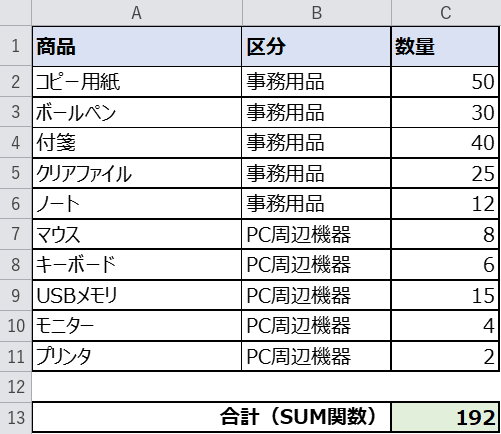
完成イメージ
縦に入力された数字の合計は、4つの方法のどれを使っても同じ結果を出せます。
今回は
・+(プラス)でつなぐ/②SUM関数/③オートSUM/④ステータスバーで確認
をゴールにします。
どの方法でも合計が192になることを、実際の画面で確かめていきましょう。
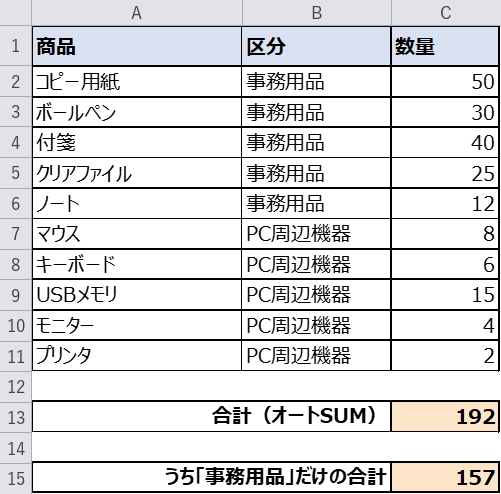
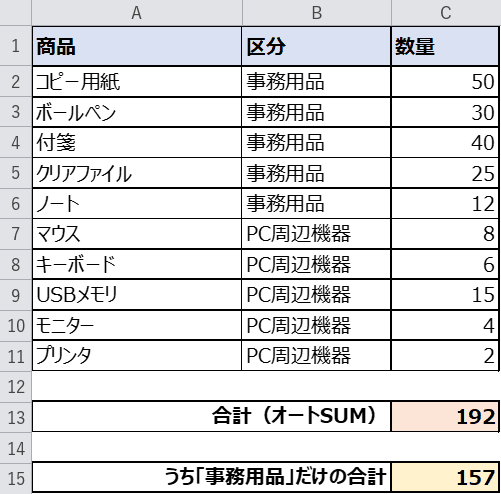
上の画像が完成形です。数量の列(C2:C11)を合計すると192になりました。どの方法を使っても同じ結果になります。
なお、条件つきで合計するSUMIF関数、毎回の集計をボタン1つで済ませるVBA、うまくいかないときのトラブルシュートもあわせてご紹介します。
早速実装して試してみましょう!
もくじ
STEP1. 足し算したいデータを用意する
まずは足し算したい数量の一覧を用意します。
1行目が見出し、2行目以降がデータです。
今回のサンプルは「商品・区分・数量」の3列で、数量は10件です。
合計したい数字はC列に縦一列で並んでいます。
C2からC11までの10個の数字を足し算していきましょう。
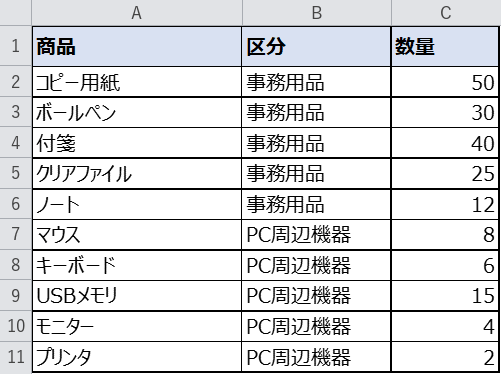
下の表をコピーして、Excelのシートに貼り付けるとそのまま試せます。
| 商品 | 区分 | 数量 |
|---|---|---|
| コピー用紙 | 事務用品 | 50 |
| ボールペン | 事務用品 | 30 |
| 付箋 | 事務用品 | 40 |
| クリアファイル | 事務用品 | 25 |
| ノート | 事務用品 | 12 |
| マウス | PC周辺機器 | 8 |
| キーボード | PC周辺機器 | 6 |
| USBメモリ | PC周辺機器 | 15 |
| モニター | PC周辺機器 | 4 |
| プリンタ | PC周辺機器 | 2 |
※ 数式で求める列は空にしています。すでに値が入っている列はそのまま残して試せます。
STEP2. 方法①「+」でつなぐ
もっとも基本なのが、+(プラス)記号で数字をつないでいく方法です。
合計を出したいセルを選び、=C2+C3+C4 のように順番に足していきます。
10件すべてをつなぐと次のようになります。
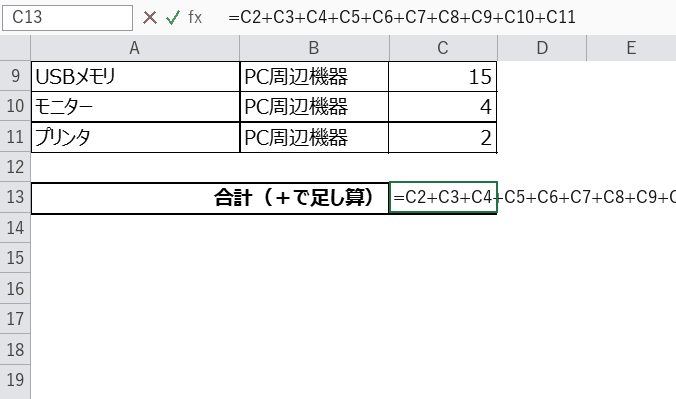
=C2+C3+C4+C5+C6+C7+C8+C9+C10+C11
Enterキーを押すと、合計の192が表示されました。
件数が少ないときは感覚的に使えますが、件数が増えると打ち間違いが起きやすくなります。
+でつなぐ方法は、足す数字の数だけセル番地を打つ必要があります。
3件くらいまでなら手軽ですが、10件を超えるとミスの元です。
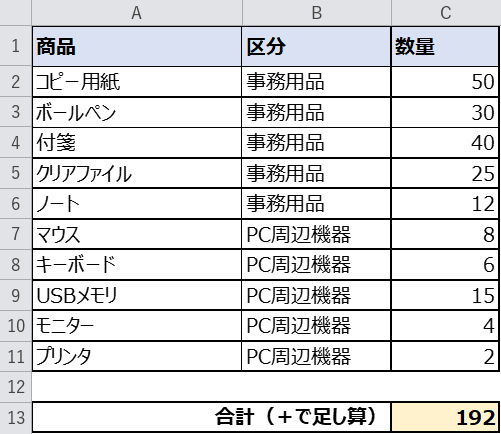
数式はどのセルに入れる?
合計を表示したいセルを選んで、数式バーに入力します。
実際の入力画面がこちらです。
数式バーには「=」から始まる式がそのまま表示されます。
STEP3. 方法② SUM関数で範囲をまとめて足す
次は定番のSUM関数です。
足し算したい範囲をまとめて1つ指定するだけで、件数が多くても一発で合計できます。
合計を出すセルに次のように入力します。
=SUM(C2:C11)
範囲の始まり(C2)と終わり(C11)を「:(コロン)」でつなぐのがポイントです。
結果は+でつないだときと同じ192になりました。
件数が増えても書き方は変わらないので、いちばんおすすめの方法です。
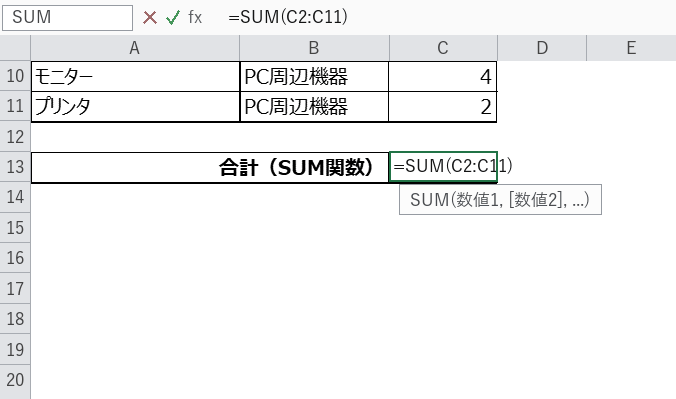
数式バーで確認する
SUM関数を入力している画面です。
入力の途中で引数のヒントが表示されるので、迷わず進められます。
引数のヒントは「SUM(数値1, [数値2], …)」のように出ます。
STEP4. 方法③ オートSUM(Alt+=)で一瞬で入れる
3つめはオートSUMです。
関数名を打たなくても、ボタン1つで合計の数式を自動で入れてくれます。
合計を出したいセル(ここではC13)を選び、Altキーと = キーを同時に押します。
(ホームタブの「ΣオートSUM」ボタンを押しても同じです)
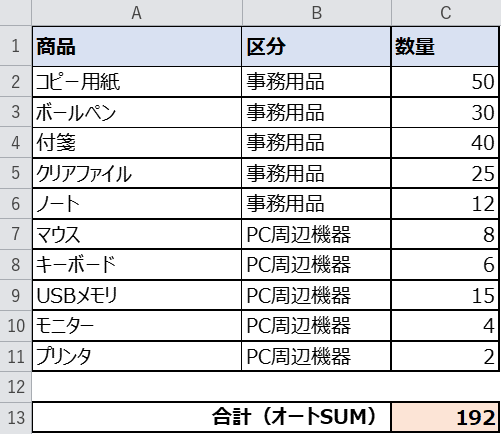
すると Excel が上の数字を自動で見つけて、=SUM(C2:C11) を入れてくれます。
Enterキーを押せば合計の192が出ます。
打ち間違いがなく、いちばん速い方法なので、私はよくこの方法を使っています。
カンタンですね。
STEP5. 方法④ ステータスバーで合計を確認する
4つめは、セルに数式を入れずに合計だけを確認する方法です。
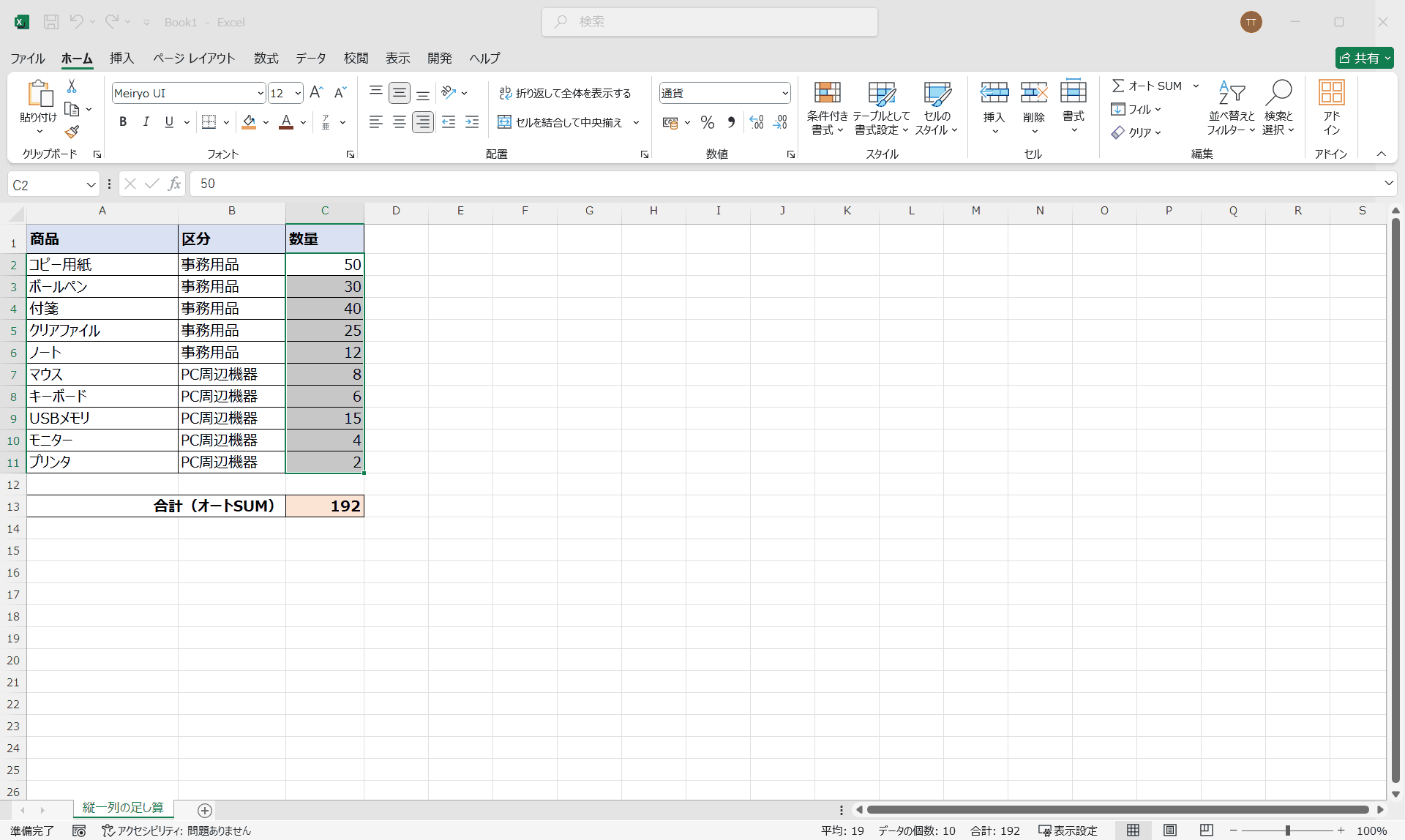
合計を知りたい範囲(ここではC2からC11)を選択するだけで、画面下部のステータスバーに合計が表示されます。
セルの中身は一切変わりません。
「ちょっと合計を確認したいだけ」というときに便利ですね。
確認が終わったら、そのまま作業を続けられます。
4つの方法の比較
ここまでで紹介した4つの方法を、場面ごとに使い分けられるよう整理しました。
| 方法 | 操作 | 向いている場面 |
|---|---|---|
| ① +(プラス) | =C2+C3+… と入力 | 足す数が2〜3個と少ないとき |
| ② SUM関数 | =SUM(C2:C11) | 範囲をまとめて合計したいとき(基本) |
| ③ オートSUM | セルを選んで Alt+= | 数式を打たずに最速で合計したいとき |
| ④ ステータスバー | 範囲を選択するだけ | 合計を確認したいだけでセルを変えたくないとき |
STEP6. 条件つきで足し算する(SUMIF関数)
「事務用品の数量だけを合計したい」というように、条件に合うものだけを足し算したいときはSUMIF関数を使います。
合計を出したいセルに次のように入力します。
=SUMIF(B2:B11, "事務用品", C2:C11)
B2:B11の中から「事務用品」を探し、その行のC列(数量)だけを合計します。
結果は157になりました。
区分ごとの合計を出したいときに便利ですね。
VBAで合計をボタン1つで入れる
毎回同じ列の合計を出すなら、VBAでボタン化しておくとラクです。
最終行を自動で探して、その下に合計を値として入れてくれます。
Sub SumColumnC()
    Dim lastRow As Long
    lastRow = Cells(Rows.Count, 3).End(xlUp).Row
    Cells(lastRow + 2, 2).Value = "合計"
    Cells(lastRow + 2, 3).Value = Application.WorksheetFunction.Sum(Range("C2:C" & lastRow))
End Sub
集計結果を確定させたいときに向いています。むずかしく見えますが、貼り付けて実行するだけでOKなのでカンタンですね。
うまくいかないときの対処法(トラブルシュート)
実際に試すと、思ったとおりに合計できないことがあるかもしれません。
よくあるつまずきと対処法をまとめました。
| 症状 | 原因 | 対処 |
|---|---|---|
| 合計が0になる | 数量が文字列として入力されている | セルを選択して数値に変換する/=VALUE() で数値化する |
| #VALUE! エラーになる | +でつないだ範囲に文字や記号が混ざっている | 文字を除くか、SUM関数に変更する |
| 全角数字が合計されない | 「12」のような全角は文字列扱いになる | 半角で入力し直す/=VALUE() で変換する |
| SUMの範囲がずれる | 合計する範囲の行を後から挿入・削除した | 数式の範囲を確認し直す |
| 表示が小数になる | 数量に小数が入っている | =ROUND(数式, 0) で整数に丸める |
| ステータスバーに合計が出ない | 文字列のセルを選んでいる | 数値のセルを選ぶ/セルを数値に直す |
関数の説明
今回使う2つの関数の概要です。
どちらも集計の基本になる関数なので、違いを押さえておきましょう。
SUM関数(サム)
| 書式 | =SUM(数値1, [数値2], …) |
|---|---|
| できること | 指定した範囲や数値の合計を求める、もっとも基本の集計関数です。 |
| 戻り値 | 合計値(数値) |
| こんなときに | 縦や横に並んだ数値の合計をまとめて出したいとき。 |
| 注意 | 範囲に文字列やエラー値が混ざると正しく集計できません。 |
SUMIF関数(サムイフ)
| 書式 | =SUMIF(範囲, 検索条件, [合計範囲]) |
|---|---|
| できること | 条件に合うセルだけを合計します。条件つきの足し算ができます。 |
| 戻り値 | 条件に合った値の合計(数値) |
| こんなときに | 「事務用品だけ」「東京支店だけ」のように区分ごとに合計したいとき。 |
| 注意 | 合計範囲を省略すると、範囲自身が合計されます。 |
=SUM(C2:C11)
=SUMIF(B2:B11, "事務用品", C2:C11)
完成
4つの方法すべてで、合計が192になりました。
思ったとおりに動きましたか?
条件つきのSUMIF関数を使えば、「事務用品だけ」の合計157も出せます。
方法によって「速さ」「確実さ」「手軽さ」が違うので、場面に合わせて使い分けてみてください。
さいごに
いかがでしょうか。
今回は、
についてまとめました。
数が少なければ+、多ければSUM関数かオートSUMがおすすめです。
条件つきで合計したいときはSUMIF関数を使ってみてください。
まずは今回のサンプル表で、ぜひ一度試してみてください。
数量の合計が一瞬で出せるようになると、日々の集計作業がぐっとラクになりますよ。
また、他にも便利なExcelの時短テクニックがありますので、よろしければご参照頂ければと思います。
この記事の関連キーワード
「合計」の関連記事
こちらの記事の内容「合計」に関連する記事一覧です。




















コメントを残す