

けど、そんな中で悩むことは、
・歩幅をどこから持ってくればいいかわからない
・毎回電卓で計算するのが手間で、単位もよく間違える
ですよね。
今回はそんなお悩みを解決する
についてまとめます!
完成イメージ
歩数から距離を出したいときは、距離(km) = 歩数 × 歩幅(m) ÷ 1000 の式を使います。
今回は
・歩数記録から1日ごとの距離を自動計算し、合計・平均・目標までの不足まで出す方法
をゴールにします。
歩幅を1回決めておけば、あとは数式をコピーするだけで毎日の距離が自動で出るようになります。
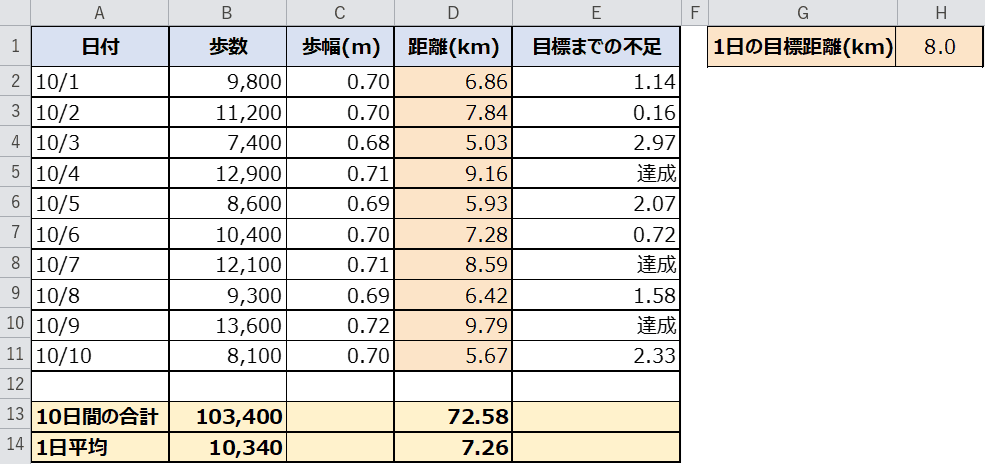
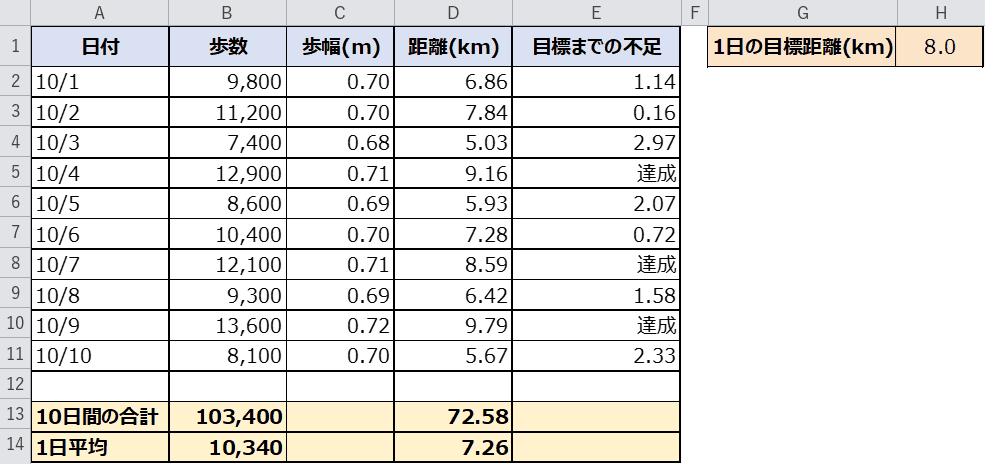
上の画像が完成形です。歩数と歩幅から距離を計算し、合計・平均・目標までの不足まで自動で表示されます。
なお、単位の取り違えを防ぐコツや、VBAでまとめて計算する方法、うまくいかないときの対処法(トラブルシュート)もあわせてご紹介します。
もくじ
STEP1. 歩数記録の表を用意する
まずは歩数を記録した表を用意します。
A列が日付、B列が歩数、C列が歩幅(m)、D列が距離(km)、E列が目標までの不足です。
距離の列(D列)と不足の列(E列)は、これから数式を入れるので今は空のままにしておきます。
右上のH1セルには、1日の目標距離 8(km)を入れておきました。
この数値を変えるだけで、E列の「達成・不足」が自動で切り替わります。
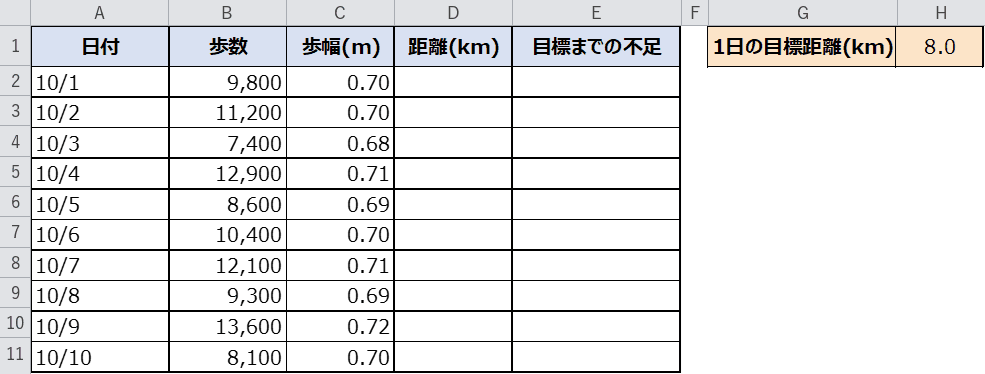
下の表をコピーして、Excelのシートに貼り付けるとそのまま試せます。
| 日付 | 歩数 | 歩幅(m) | 距離(km) | 目標までの不足 |
|---|---|---|---|---|
| 10/1 | 9800 | 0.7 | ||
| 10/2 | 11200 | 0.7 | ||
| 10/3 | 7400 | 0.68 | ||
| 10/4 | 12900 | 0.71 | ||
| 10/5 | 8600 | 0.69 | ||
| 10/6 | 10400 | 0.7 | ||
| 10/7 | 12100 | 0.71 | ||
| 10/8 | 9300 | 0.69 | ||
| 10/9 | 13600 | 0.72 | ||
| 10/10 | 8100 | 0.7 |
※ 数式で求める列は空にしています。すでに値が入っている列はそのまま残して試せます。
STEP2. 歩幅(1歩の長さ)を決める
距離の計算に必要な「歩幅」は、アプリによっては表示されないことがあります。
そのときは、身長からおおよその歩幅を求める推定式を使います。
代表的な推定式を表にまとめました。
| 推定式 | 身長165cmのとき | よく使われる場面 |
|---|---|---|
| 身長 × 0.45 | 74.3 cm(0.743 m) | 男性の目安として紹介されることが多い |
| 身長 × 0.40 | 66.0 cm(0.660 m) | 女性の目安として紹介されることが多い |
| 身長 − 100 | 65.0 cm(0.650 m) | 昔からある簡易式。やや小さめに出やすい |
係数は 0.45 / 0.40 / 0.37 など諸説あり、歩き方やアプリでも変わります。
そのため「これが正解」と決めず、だいたいの目安として使うのがおすすめです。
正確に知りたいときは、10歩ぶんの距離をメジャーで測って10で割ると、自分の歩幅を実測できます。
今回は歩幅を 0.68〜0.72m として表に入れてあります。
STEP3. 距離を計算する(=B2*C2/1000)
距離の列(D列)に数式を入れます。
D2セルを選び、次のように入力します。
=B2*C2/1000
歩数(B2)× 歩幅(C2)で、まずメートルが求められます。
それを ÷1000 してキロメートルに直しています。
実際の入力画面がこちらです。
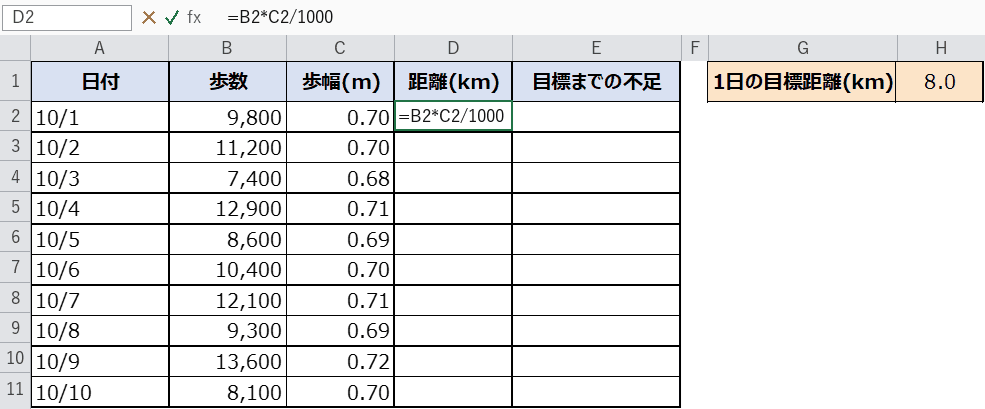
距離の列が自動計算された
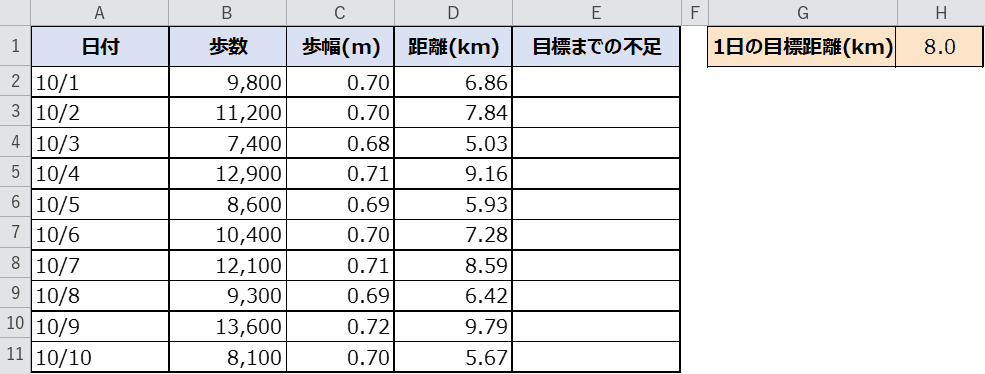
D2セルをD11セルまでフィルハンドルでコピーすると、全行の距離が一気に入ります。
歩幅を変えれば距離もすぐ変わるので、何度でも試せます。
ここまでで、いちばん基本的な「その場で計算」はできました。
カンタンですね。
STEP4. 合計を出す(SUM関数)
つづけて、表の下に合計の行を追加します。
A13セルに「10日間の合計」と入力します。
歩数の合計は B13セル、距離の合計は D13セルに入れます。
=SUM(B2:B11)
=SUM(D2:D11)
合計を出すときは、範囲をそろえるのがポイントです。
距離の合計に歩数の範囲を混ぜてしまうと、意味のない数字になるので注意しましょう。
実際の入力画面がこちらです。
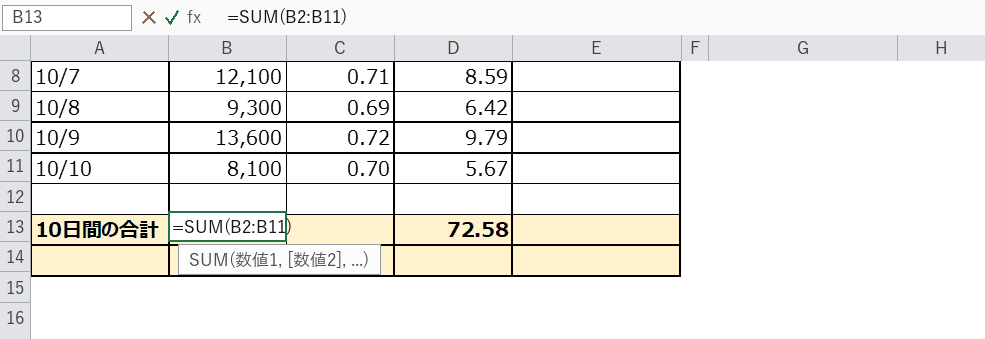
合計と平均が入った
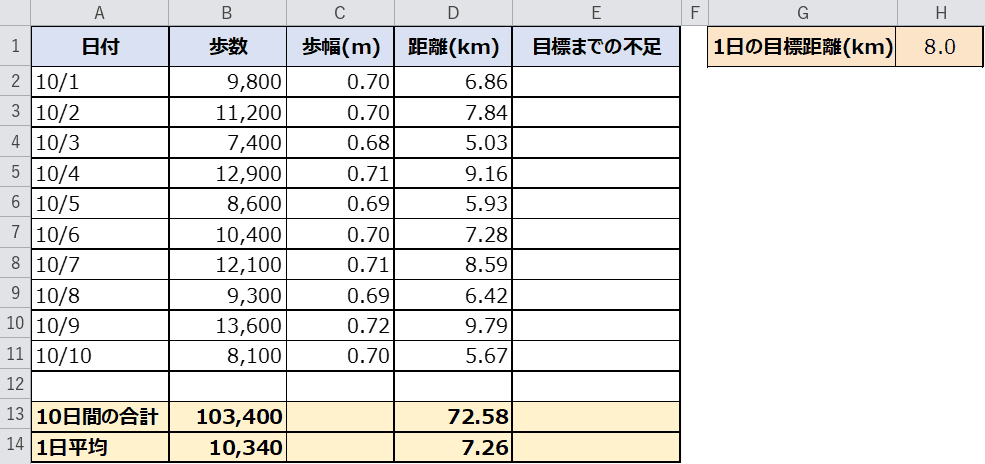
平均は合計の下の行に、同じ考え方で AVERAGE関数 を使って入れます。
=AVERAGE(B2:B11)
=AVERAGE(D2:D11)
10日間の合計は 103,400歩・72.58km、1日平均は 10,340歩・7.26km になりました。
合計はその期間の積み上げ、平均は1日あたりの目安として見られます。
見たい数字に合わせて使い分けるとよいですね。
STEP5. 目標までの不足を出す(IF関数)
最後に、その日の距離が目標に届いたかをE列に表示します。
E2セルに次の数式を入力します。
=IF(D2>=$H$1,"達成",ROUND($H$1-D2,2))
意味は「もし D2(その日の距離)が $H$1(目標8km)以上なら『達成』と表示し、届かなければ残りを小数第2位で四捨五入して表示する」です。
$H$1 のように $ を付けた絶対参照にしておくと、下にコピーしても目標セルが固定されます。
E2セルをE11セルまでコピーしましょう。
実際の入力画面がこちらです。
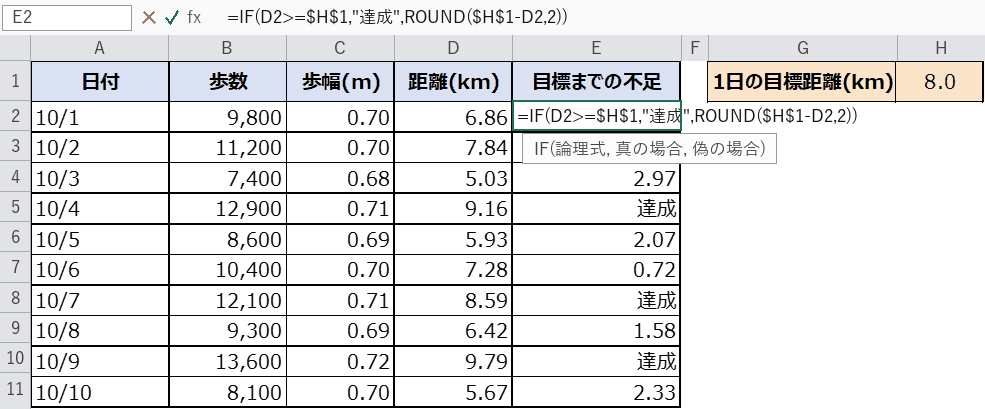
目標までの不足が表示された
目標8kmを超えた日は「達成」、届かなかった日は残りの距離が表示されました。
H1セルの数値を書き換えれば、達成・不足の判定もすぐに切り替わります。
距離の単位に注意(m と km の換算)
距離を計算するときに、いちばん多いつまずきが単位の取り違えです。
歩幅をどの単位で入れるかによって、割る数が変わります。
表で整理しておきましょう。
| 歩幅の単位 | 距離(km)を出す式 | 8,000歩・歩幅0.70のとき |
|---|---|---|
| m(メートル) | =B2*C2/1000 | 5.6 km |
| cm(センチメートル) | =B2*C2/100000 | 5.6 km |
| cmのまま mの式を使う | =B2*C2/1000 | 560 km(100倍の誤り) |
歩幅はm(メートル)でそろえるのが基本です。
歩数×歩幅で出るのはメートルなので、キロメートルにしたいときは÷1000を忘れないようにしましょう。
単位が混ざったときは、まずC列(歩幅)の単位を確認するのが近道です。
うまくいかないときの対処法(トラブルシュート)
実際に試すと、思ったように動かないこともあるかもしれません。
よくあるつまずきと対処法をまとめました。
| 症状 | 原因 | 対処 |
|---|---|---|
| 距離が100倍になる | 歩幅をcmで入力している(例:70) | 0.70 のようにmへ直す/式を ÷100000 にする |
| 合計に歩数が混ざる | SUMの範囲に歩数列(B)まで入れている | 距離の合計は D2:D11 だけにする |
| mとkmが混在している | 歩幅列に一部だけcmが入っている | C列の単位をmに統一する |
| 小数点以下が長い | ÷1000で割り切れない | ROUND(数値,2) で丸める/表示形式を 0.00 にする |
| 不足が全部「達成」になる | 目標セル(H1)が空、または文字列 | H1に数値(例:8)を入れる |
VBAで距離をまとめて計算する
件数が多く、歩幅を変えながら何度も計算するなら、VBAで一括計算するのがおすすめです。
Alt+F11でVBAエディターを開き、標準モジュールに次のコードを貼り付けます。
Sub CalcWalkDistance()
    Dim r As Long
    For r = 2 To 11
        Cells(r, 4).Value = Round(Cells(r, 2).Value * Cells(r, 3).Value / 1000, 2)
    Next r
End Sub
実行すると、D2セルからD11セルまで距離が一瞬で入ります。
ボタンに登録しておけば、クリック1つで計算し直せます。

歩幅(3列目)を変えたら、このマクロをもう一度実行するだけで全行が計算し直せます。
数式ではなく値で入るので、結果をそのままコピーして使いたいときにも便利ですね。
関数の説明
今回使う3つの関数の概要です。
どれも集計と丸めの基本になる関数なので、違いを押さえておきましょう。
SUM関数(サム)
| 書式 | =SUM(数値1, [数値2], …) |
|---|---|
| できること | 指定した範囲や数値の合計を求めます。 |
| 戻り値 | 合計値(数値) |
| こんなときに | 歩数や距離の期間合計を出したいとき。 |
| 注意 | 文字列は無視されます。距離の合計に歩数列を混ぜないよう範囲を確認しましょう。 |
=SUM(D2:D11)
AVERAGE関数(アベレージ)
| 書式 | =AVERAGE(数値1, [数値2], …) |
|---|---|
| できること | 指定した範囲の平均(算術平均)を求めます。 |
| 戻り値 | 平均値(数値) |
| こんなときに | 1日あたりの平均歩数・平均距離を出したいとき。 |
| 注意 | 空白セルは分母に数えません。0 は値として数えられる点に注意しましょう。 |
=AVERAGE(B2:B11)
ROUND関数(ラウンド)
| 書式 | =ROUND(数値, 桁数) |
|---|---|
| できること | 数値を指定した桁数で四捨五入します。 |
| 戻り値 | 四捨五入した数値 |
| こんなときに | 距離が 6.417… のように長くなるとき。 |
| 注意 | 見た目だけ整えるなら表示形式でも可。値そのものを丸めるならROUNDを使います。 |
=ROUND($H$1-D2,2)
完成
歩数から距離を計算する表ができました。
10日間の合計は 72.58km、1日平均は 7.26km、目標8kmを達成した日は3日でした。
思ったとおりに動きましたか?
歩幅や目標のセルを書き換えるだけで、数字がすぐ変わるのを確認してみてください。
その場で歩数距離計算する方法
こちらに無料の歩数計算ツールを用意いたしました。
その場ですぐに計算できますので、ぜひご利用ください。
さいごに
いかがでしょうか。
今回は、
についてまとめました。
歩幅は身長から求める目安がありますが、自分で実測するとより正確になります。
まずは今回のサンプル表で、ぜひ一度試してみてください。
歩数記録に距離が加わると、運動の振り返りがぐっとラクになりますよ。
また、他にも便利なExcelの時短テクニックがありますので、よろしければご参照頂ければと思います。
ぜひ試してみてください。
この記事の関連キーワード












コメントを残す