

けど、そんな中で悩むことは、
・XLOOKUP関数に条件を2つ指定する書き方がわからない
・該当するデータがないときに#N/Aエラーが出て困る
ですよね。
今回はそんなお悩みを解決する
・ワイルドカード(部分一致)や「該当なし」の表示のしかた
・1つの条件だけのXLOOKUPとの違い
についてまとめます!
完成イメージ
受注データから「商品コード」と「色」の2つの条件を指定して、対応する単価を自動で表示できるようにします。
今回のゴールは
・補助列に連結キー(=A2&B2)を作り、=XLOOKUP(G2&H2, $F$2:$F$11, $D$2:$D$11, “該当なし”) で検索する方法
です。
同じ商品コードが色違いで複数あっても、2つの条件を組み合わせれば1件に絞り込めます。
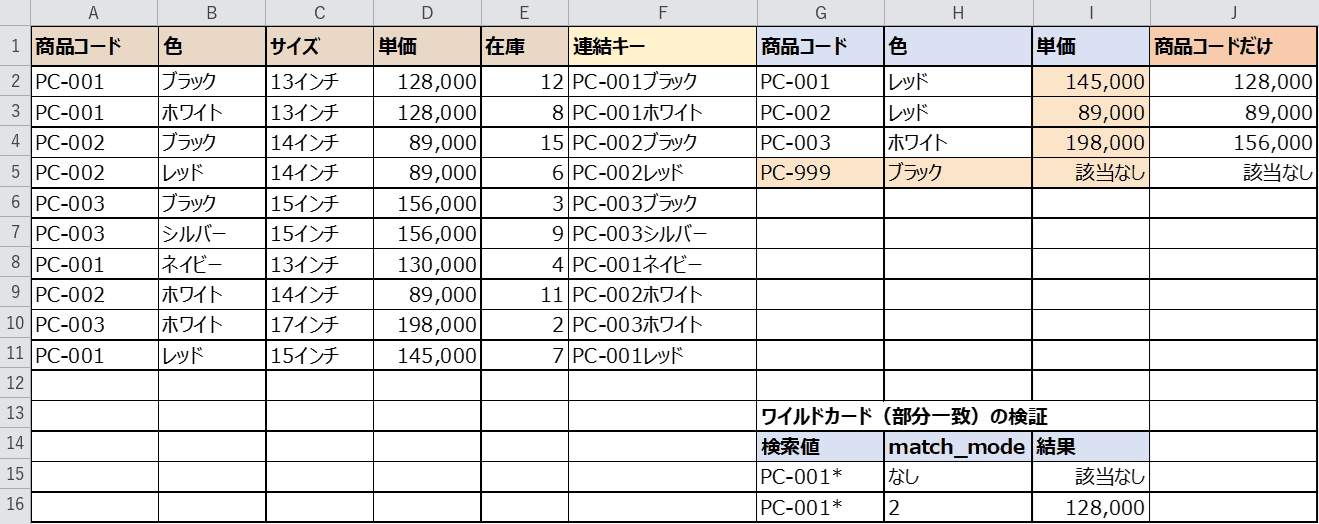
上の画像が完成形です。商品コードと色の2つを入力すると該当する単価が自動で表示され、見つからないときは「該当なし」と表示されます。
なお、match_modeを使ったワイルドカード(部分一致)や、うまくいかないときの対処法(トラブルシュート)もあわせてご紹介します。
もくじ
STEP1. 受注データを用意する
まずは検索のもとになる受注データを用意します。
1行目が見出しで、A列が商品コード、B列が色、C列がサイズ、D列が単価、E列が在庫です。
データは10件あります。
ここで注目してほしいのが、同じ商品コードが色違いで何度も出てくる点です。
たとえば PC-001 は「ブラック」「ホワイト」「ネイビー」「レッド」の4件あります。
このため、商品コードだけでは1件に特定できません。
そこで今回は「商品コード」と「色」の2つを組み合わせて検索していきます。
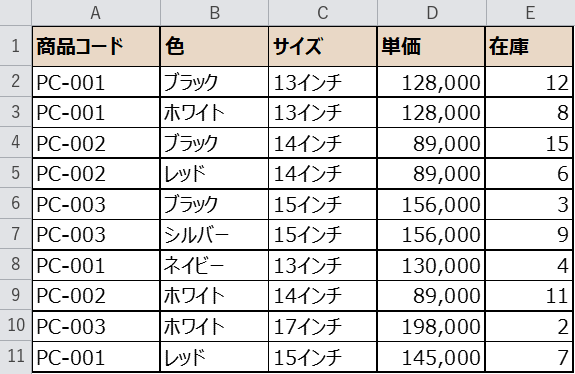
下の表をコピーして、Excelのシートに貼り付けるとそのまま試せます。
| 商品コード | 色 | サイズ | 単価 | 在庫 | 連結キー | 商品コード | 色 | 単価 | 商品コードだけ |
|---|---|---|---|---|---|---|---|---|---|
| PC-001 | ブラック | 13インチ | 128000 | 12 | PC-001 | レッド | |||
| PC-001 | ホワイト | 13インチ | 128000 | 8 | PC-002 | レッド | |||
| PC-002 | ブラック | 14インチ | 89000 | 15 | PC-003 | ホワイト | |||
| PC-002 | レッド | 14インチ | 89000 | 6 | PC-999 | ブラック | |||
| PC-003 | ブラック | 15インチ | 156000 | 3 | |||||
| PC-003 | シルバー | 15インチ | 156000 | 9 | |||||
| PC-001 | ネイビー | 13インチ | 130000 | 4 | |||||
| PC-002 | ホワイト | 14インチ | 89000 | 11 | |||||
| PC-003 | ホワイト | 17インチ | 198000 | 2 | |||||
| PC-001 | レッド | 15インチ | 145000 | 7 |
※ 数式で求める列は空にしています。すでに値が入っている列はそのまま残して試せます。
STEP2. 検索用の「連結キー」を補助列に作る
XLOOKUP関数は「1つの検索値」を「1つの検索範囲」から探す関数です。
そのため、2つの条件で検索するには、あらかじめ2つの条件を1つにまとめた列を用意します。
これを「連結キー」と呼びます。
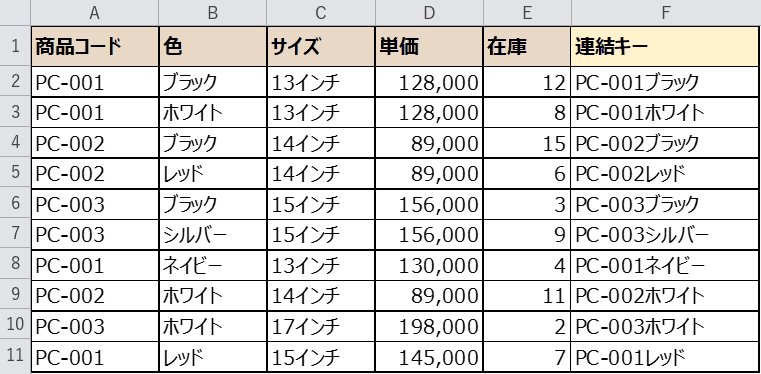
まず F1セルに「連結キー」と入力します。
次に F2セルに =A2&B2 と入力します。
&(アンパサンド)は、文字列をつなげる連結演算子です。
すると F2セルは「PC-001ブラック」となります。
あとはフィルハンドルで F11セルまでコピーすれば、全行の連結キーが完成です。
この補助列があることで、複数条件の検索がぐっとラクになります。
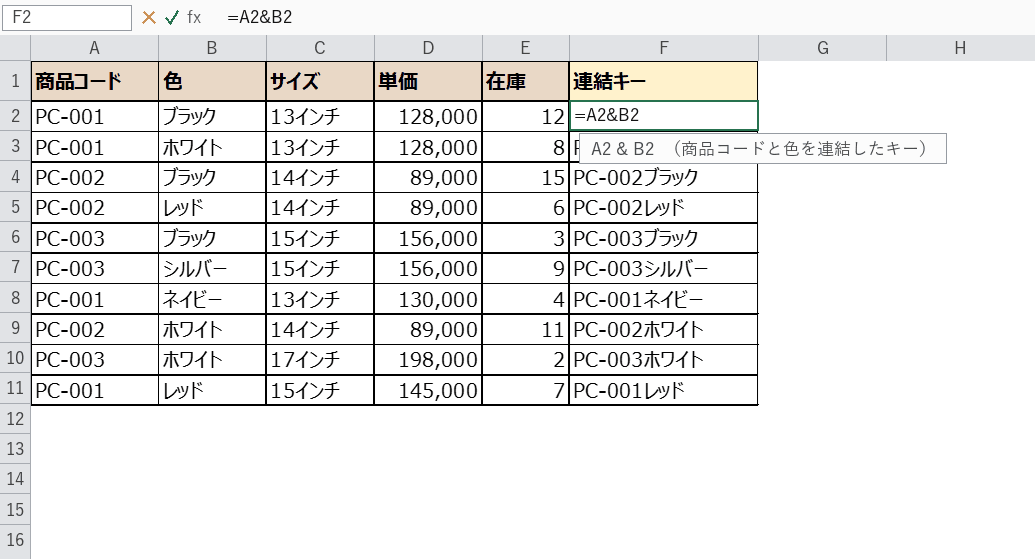
連結キーの数式を入力する
実際に F2セルへ数式を入力している画面がこちらです。
数式バーには =A2&B2 と表示されています。
& は足し算ではなく「文字の連結」なので、数字と文字が混ざっていても問題ありません。
STEP3. XLOOKUP関数で複数条件を検索する
次に、検索エリアを作ります。
G1セルに「商品コード」、H1セルに「色」、I1セルに「単価」と入力します。
G2セルに PC-001、H2セルに レッド と入力します。
そして I2セルから I5セルまで、同じ数式を次のように入力します。
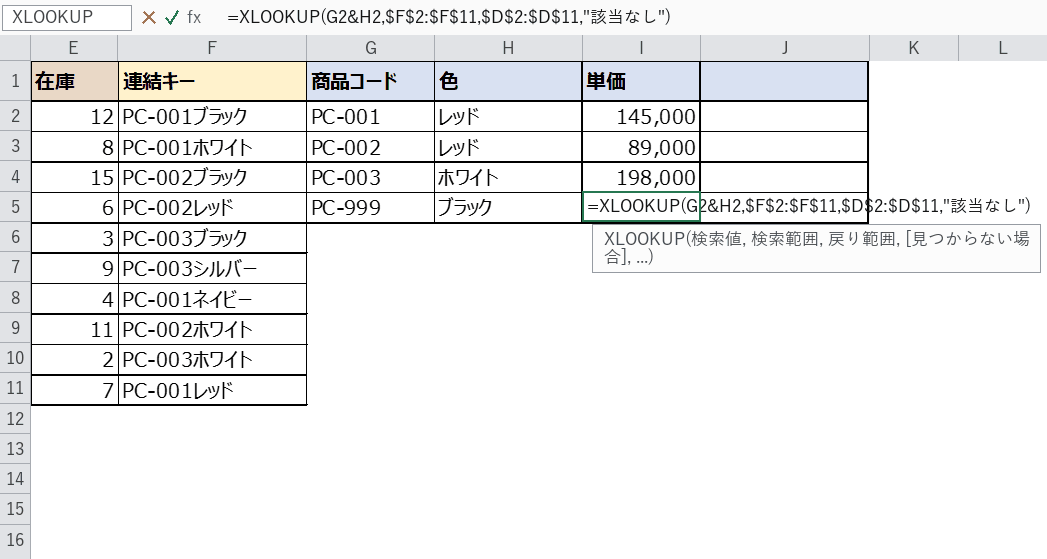
=XLOOKUP(G2&H2, $F$2:$F$11, $D$2:$D$11, "該当なし")
検索値のところで G2&H2 としているのがポイントです。
2つのセルを & で連結し、それを補助列の連結キーと照合しています。
実際の入力画面がこちらです。
複数条件のXLOOKUPは、検索値側も連結するのがコツです。
検索範囲 $F$2:$F$11 と戻り範囲 $D$2:$D$11 の行数を揃え、
どちらも $(絶対参照)で固定しておくと、オートフィルしてもズレません。
検索結果を確認する
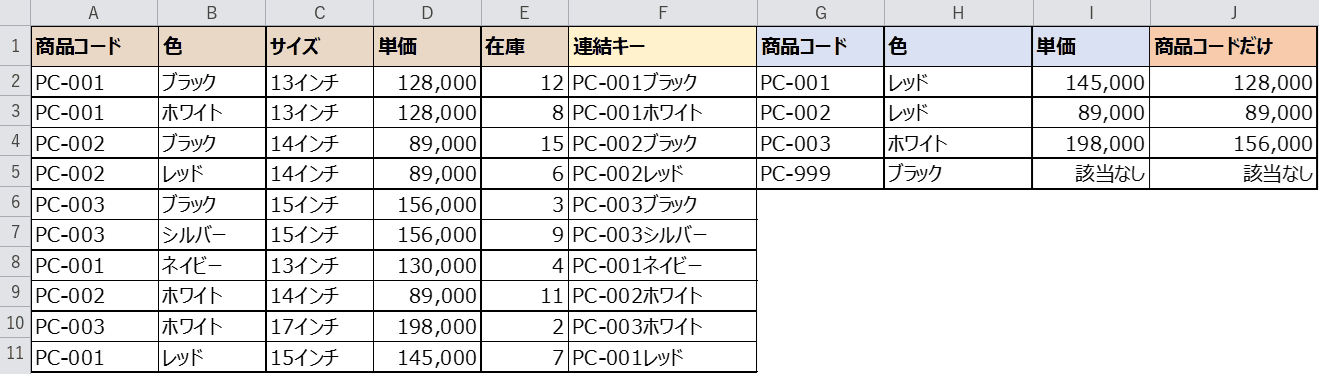
I2セルに 145,000 が表示されました。
PC-001 の「レッド」は受注データの11行目にある1件だけです。
同じ PC-001 でも色が違えば単価も変わるので、2つの条件で絞り込めたことがわかります。
カンタンですね。
「1つの条件だけ」のXLOOKUPと比べる
参考までに、商品コードだけで検索した結果も J列に並べてみました。
J2セルには =XLOOKUP(G2, $A$2:$A$11, $D$2:$D$11, “該当なし”) と入力しています。
すると J2セルは 128,000 になりました。
これは PC-001 の最初に見つかった行(ブラック)の単価です。
「レッド」を探しているのに、色を無視して上から最初の行を拾ってしまうためです。
たとえば PC-003 の「ホワイト」は正しくは 198,000 ですが、商品コードだけで引くと最初の PC-003(ブラック)の 156,000 になってしまいます。
2つの条件で検索すれば、このように意図した1件だけを正しく取得できます。
| 検索のしかた | 数式 | 結果(PC-001・レッドを探す場合) |
|---|---|---|
| 1つの条件(商品コードだけ) | =XLOOKUP(G2,$A$2:$A$11,$D$2:$D$11,”該当なし”) | 128,000(最初の PC-001=ブラックを拾ってしまう) |
| 2つの条件(商品コード+色) | =XLOOKUP(G2&H2,$F$2:$F$11,$D$2:$D$11,”該当なし”) | 145,000(PC-001 かつ レッド の1件を取得) |
複数条件で検索する方法の比較
複数条件で値を引く方法は、ほかにもいくつかあります。
特徴を比べてみましょう。
| 方法 | 数式例 | 向いている場面 | 注意点 |
|---|---|---|---|
| XLOOKUP+連結キー | =XLOOKUP(G2&H2,$F$2:$F$11,$D$2:$D$11,”該当なし”) | 文字列・数値どちらも1件取得したいとき | 補助列(連結キー)が必要 |
| VLOOKUP+補助列 | =VLOOKUP(G2&H2,$A$2:$D$11,4,FALSE) | XLOOKUPが使えない古いExcelで検索したいとき | 連結キー列を検索範囲の左端に置く必要がある |
| SUMIFS(数値なら) | =SUMIFS($D$2:$D$11,$A$2:$A$11,G2,$B$2:$B$11,H2) | 条件に合う数値の合計を出したいとき | 補助列は不要だが、文字列は取得できない |
| XLOOKUP+match_mode(2) | =XLOOKUP(G2&”*”,$F$2:$F$11,$D$2:$D$11,”該当なし”,2) | 一部が一致するデータを探したいとき | ワイルドカードなので意図しない行に当たることがある |
「とにかく1件を正確に引きたい」なら XLOOKUP+連結キー がおすすめです。
文字列も数値も取れて、「該当なし」も表示できます。
数値の合計が目的なら SUMIFS、古いExcelで作るなら VLOOKUP+補助列と使い分けましょう。
STEP4. match_modeでワイルドカード(部分一致)にする
「PC-001 で始まる」のように、一部が一致すればよい場合は、第5引数の match_mode に 2 を指定します。
2 は「ワイルドカード文字を有効にする」という意味です。
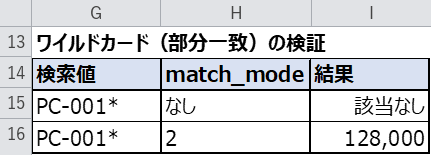
表の下に検証エリアを作りました。
=XLOOKUP("PC-001*", $F$2:$F$11, $D$2:$D$11, "該当なし", 2)
検索値の末尾に *(アスタリスク)を付けると、「PC-001 で始まるキー」が対象になります。
上の行(match_mode なし)は、* がただの文字として扱われるため「該当なし」になります。
下の行(match_mode に 2)は、PC-001 で始まる最初の行を拾って 128,000 を返します。
部分一致にしたいときだけ 2 を使う、と覚えておきましょう。
STEP5. if_not_foundで「該当なし」を表示する
XLOOKUP関数の第4引数は、値が見つからなかったときに返す文字を指定できます。
これを if_not_found(見つからない場合)と呼びます。
今回は「該当なし」と指定しているので、#N/Aエラーではなく日本語で表示されます。
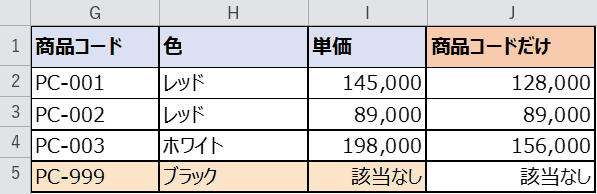
試しに G5セルに PC-999、H5セルに ブラック と入力してみましょう。
受注データに存在しない商品コードなので、I5セルは 該当なし になりました。
#N/Aよりも、何が起きているかがひと目でわかりますね。
VBAで複数条件の検索を自動化する
同じ検索を何度も行う場合は、VBAに任せるのがおすすめです。
VBAでは Application.Match を使って、連結キーの位置を調べることができます。
Sub MultiLookup()
    Dim i As Long
    Dim key As String
    Dim pos As Variant
    For i = 2 To 5
        key = Cells(i, 7).Value & Cells(i, 8).Value
        pos = Application.Match(key, Range("F2:F11"), 0)
        If IsError(pos) Then
            Cells(i, 9).Value = "該当なし"
        Else
            Cells(i, 9).Value = Cells(pos + 1, 4).Value
        End If
    Next i
End Sub
Cells(i, 7) は G列、Cells(i, 8) は H列、Cells(i, 9) は I列を表します。
Application.Match は見つかった位置を返すので、その分だけ下の行から単価を取り出しています。
Find メソッドを使う書き方もご紹介します。
Sub MultiLookupFind()
    Dim key As String
    Dim hit As Range
    key = Range("G2").Value & Range("H2").Value
    Set hit = Range("F2:F11").Find(What:=key, LookIn:=xlValues, LookAt:=xlWhole)
    If hit Is Nothing Then
        Range("I2").Value = "該当なし"
    Else
        Range("I2").Value = hit.Offset(0, -2).Value
    End If
End Sub
Application.Match は見つからないとエラーを返すので、IsError で判定するのがポイントです。
Find メソッドは LookAt:=xlWhole を付けて、部分一致ではなく完全一致で探すようにしましょう。
むずかしく見えますが、やっていることは数式と同じなのでカンタンですね。
うまくいかないときの対処法(トラブルシュート)
実際に試すと、思ったように動かないこともあるかもしれません。
よくあるつまずきと対処法をまとめました。
| 症状 | 原因 | 対処 |
|---|---|---|
| #N/A が出る/「該当なし」になる | 連結キーの値と、検索値の連結結果が一致していない | 数値と文字列の型、余分な空白、全角と半角を確認する。空白は TRIM関数で除去できる |
| 補助列を作り忘れて結果がズレる | 検索範囲に連結キー列(F列)を指定していない | 検索範囲を必ず連結キーの列($F$2:$F$11)にし、行数を戻り範囲と揃える |
| 区切り文字がないのに別データへ誤マッチする | A&B の連結でキーが衝突している(「AB」+「C」と「A」+「BC」はどちらも「ABC」) | 連結キーに区切り文字を入れる(例: =A2&”_”&B2)。検索値側も同じ形にする |
| 同じキーが複数あるのに1件しか返らない | XLOOKUPは上から最初に見つかった行だけを返す | 連結キーが重複しないよう、サイズなど3つ目の条件も連結して一意にする |
| 数式を入れても空白のまま | ブックの計算が「手動」になっている | 数式タブ → 計算方法 → 自動に変更、または F9キーで再計算する |
関数の説明
今回使うXLOOKUP関数と、連結演算子、IFERROR関数の概要です。
XLOOKUP関数(エックスルックアップ)
| 書式 | =XLOOKUP(検索値, 検索範囲, 戻り範囲, [見つからない場合], [一致モード], [検索モード]) |
|---|---|
| できること | 検索範囲から検索値を見つけ、対応する戻り範囲の値を返します。検索値に連結キーを渡せば、複数条件の検索になります。 |
| 戻り値 | 見つかった場合は対応する値。見つからない場合は第4引数の値(省略時は#N/A)。 |
| 一致モード | 0=完全一致(既定)/2=ワイルドカード/-1・1=近似一致 |
| こんなときに | 同じ商品コードが複数ある中から、商品コードと色の2条件で1件を特定したいとき。 |
| 注意 | Excel 2021以降またはMicrosoft 365で使用可能です。複数のキーがヒットした場合は最初の1件だけを返します。 |
=XLOOKUP(G2&H2, $F$2:$F$11, $D$2:$D$11, "該当なし")
連結演算子 &(アンパサンド)
| 書式 | =文字列1 & 文字列2 |
|---|---|
| できること | 複数の文字列やセルの値を1つにつなげます。数値も文字列として連結されます。 |
| 戻り値 | 連結された文字列 |
| こんなときに | 2つの条件を1つの「連結キー」にまとめ、XLOOKUPの検索値や検索範囲に使うとき。 |
| 注意 | 区切り文字を入れないと、値の組み合わせによっては別データと同じキーになり誤マッチします。=A2&”_”&B2 のように区切りを入れると安全です。 |
=A2&B2
IFERROR関数(イフエラー)
| 書式 | =IFERROR(値, エラーの場合の値) |
|---|---|
| できること | 数式がエラーになったときに、代わりの値を表示します。 |
| 戻り値 | エラーでなければ元の値、エラーなら第2引数の値。 |
| こんなときに | XLOOKUPのエラーをまとめて処理したいとき。 =IFERROR(XLOOKUP(G2&H2,$F$2:$F$11,$D$2:$D$11),”該当なし”) のように使います。 |
| 注意 | XLOOKUPには if_not_found 引数があるため、#N/Aだけを消したいならそちらが手軽です。IFERRORは他のエラーもまとめて隠す点に注意しましょう。 |
完成
検索エリアに商品コードと色を入力すると、該当する単価が自動で表示されるようになりました。
PC-002 の「ホワイト」を入れると 89,000、PC-003 の「ホワイト」を入れると 198,000 と、条件に合った1件だけが返ります。
商品コードだけでは色違いで複数ヒットしてしまう場面でも、2つの条件で正しく特定できます。
思ったとおりに動きましたか?
毎回目で探していた作業がなくなり、検索ミスも減りますね。
さいごに
いかがでしょうか。
今回は、
・match_modeのワイルドカード(部分一致)と if_not_found の使い方
・1つの条件だけのXLOOKUPとの違いとトラブルシュート
についてまとめました。
ポイントは、補助列に「連結キー」を作り、検索値側も & で連結することでした。
まずは今回のサンプル表で、ぜひ一度試してみてください。
同じ商品コードで色やサイズ違いがある台帳ほど、効果を実感できますよ。
また、他にも便利なExcelの時短テクニックがありますので、よろしければご参照頂ければと思います。
ぜひ試してみてください。
この記事の関連キーワード
「XLOOKUP」の関連記事
こちらの記事の内容「XLOOKUP」に関連する記事一覧です。














コメントを残す