

けど、そんな中で悩むことは、
・左側の列を検索したいのにVLOOKUPではできない
・#N/Aエラーが出てしまって困る
ですよね。
今回はそんなお悩みを解決する
・VLOOKUPとの違い
・#N/Aエラーの対処法
についてまとめます!
完成イメージ
商品コードを入力するだけで、商品名と単価が自動で表示される表を作ります。

今回のゴールは
・商品マスタからXLOOKUPでデータを引く
として、VLOOKUPよりさらに柔軟な操作ができることをめざします。
例えば、戻り範囲を自由に指定できるので、検索列より左側の値も引っ張れます。
見つからない場合のメッセージも設定できるため、#N/Aをスマートに防げます。
なお、VLOOKUPとの違いの比較表と、うまくいかないときのトラブルシュートもあわせてご紹介しますね。
早速実装して試してみましょう!
もくじ
STEP1. 商品マスタを用意する
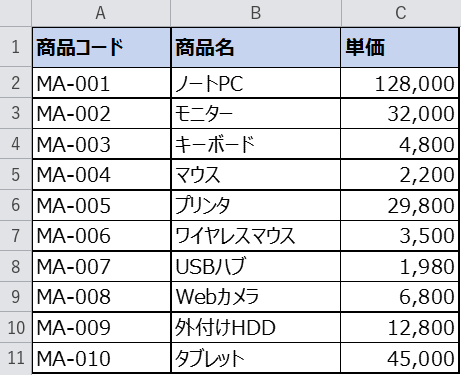
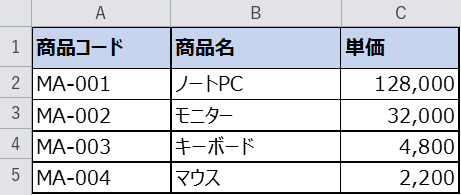
まずは元データとなる商品マスタを用意します。
1行目が見出しで、A列に商品コード、B列に商品名、C列に単価を入力します。
商品コードは MA-001 のような形式にしています。
これをもとに、別の場所からデータを引っ張っていきます。
STEP2. XLOOKUPの数式を入力する
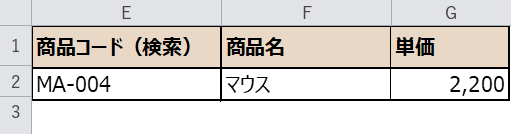
商品マスタの少し右側に、検索用のテーブルを作ります。
E1セルに「商品コード(検索)」、F1セルに「商品名」、G1セルに「単価」と入力します。
次に、F2セルに次の数式を入力しましょう。
=XLOOKUP(E2, $A$2:$A$11, $B$2:$B$11, "見つかりません")
G2セルにも同様に入力します。
=XLOOKUP(E2, $A$2:$A$11, $C$2:$C$11, "見つかりません")
検索範囲と戻り範囲の行数を揃えるのがポイントです。
ここではどちらも $A$2:$A$11(検索)と $B$2:$B$11(戻り)で、同じ10行になっています。
行数を固定するために $(絶対参照) を使っています。
これにより、あとでオートフィルしても範囲がずれません。
数式の入力画面を確認する
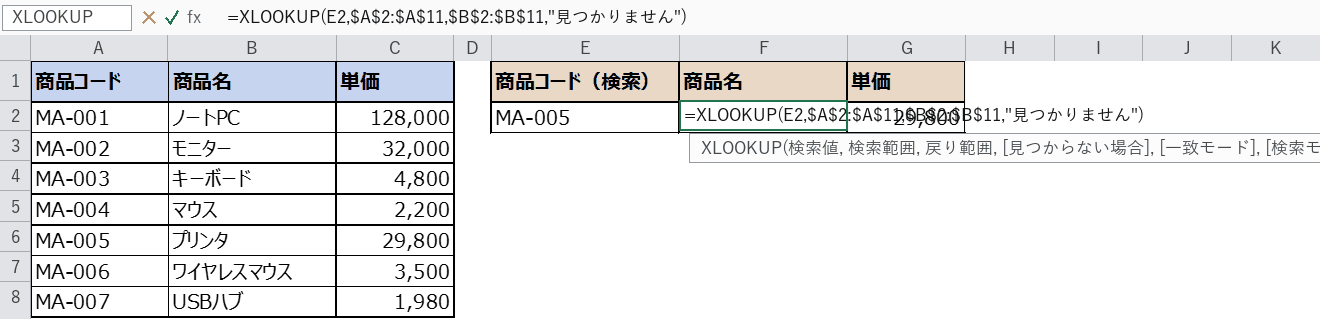
実際に数式バーで =XLOOKUP( と入力すると、引数のヒントが表示されます。
第1引数が 検索値(今回はE2)、第2引数が 検索範囲($A$2:$A$11)、
第3引数が 戻り範囲($B$2:$B$11)です。
第4引数には 見つからない場合の表示 を指定できます。
ここでは “見つかりません” と入力しているので、
該当する商品コードがない場合は「見つかりません」と表示されます。
#N/Aエラーが出なくなります。
STEP3. 商品コードを入力して結果を確認する
E2セルに商品コードを入力してみましょう。
ここでは MA-005(プリンタ)を入力します。
すると、F2セルに「プリンタ」、G2セルに「29,800」が自動で表示されます。
商品コードを変えるだけで、商品名と単価が一瞬で切り替わります。
カンタンですね。
同じ数式を下方向にもコピーしたいときは、オートフィル(セルの右下をドラッグ)すればOKです。
そのときに $(絶対参照) が効いていないと範囲がズレてしまうので注意しましょう。
VLOOKUPとの違いを比較する
XLOOKUPはExcel 2021以降で使える新しい関数です。
従来のVLOOKUPと比べて、いくつかの大きな違いがあります。
| 項目 | VLOOKUP | XLOOKUP |
|---|---|---|
| 戻り範囲の指定 | 列番号(何列目か数える) | 戻り範囲を直接指定(自由) |
| 左方向の検索 | 不可(検索列が左端固定) | 可(戻り範囲が検索範囲の左でもOK) |
| 見つからない場合 | #N/Aしか返せない | 「見つかりません」など任意の文字を指定できる |
| 検索方向 | 上から下のみ | 上から下/下から上を選べる |
| 近似一致 | TRUE/FALSEのみ | -1(完全一致なしの次の値)/ 1(完全一致なしの前の値)/ 0(完全一致)/ 2(ワイルドカード) |
| 配列対応 | 単一値のみ | 配列を返せる(複数の値を一度に取得) |
VLOOKUPは「検索列が左端」「戻り列を番号で指定」という制約があります。
XLOOKUPなら検索範囲と戻り範囲を独立して指定できるので、左方向の検索もカンタンです。
また、#N/Aを「見つかりません」などに書き換えられるのも便利ですね。
#N/Aエラーのトラブルシュート
XLOOKUPを使っていて、うまく結果が表示されないことがあります。
よくある原因と対処法をまとめました。
| 症状 | 原因 | 対処法 |
|---|---|---|
| #N/A が表示される | 検索値が検索範囲に見つからない | 第4引数に「”見つかりません”」を指定して任意のメッセージに置き換える それでも#N/Aのときは検索範囲と検索値のデータ型(数値か文字列か)を確認する |
| 結果が正しくない(違う値が返る) | 検索範囲と戻り範囲の行数が揃っていない | 両方の範囲の行数を揃える(例:$A$2:$A$10 と $B$2:$B$10) |
| オートフィルで範囲がズレる | 絶対参照($)が使われていない | 検索範囲と戻り範囲に $(絶対参照) を付ける(例:$A$2:$A$11) |
| 完全一致しないのに値が返る | 第5引数(一致モード)の指定が不足 | 第5引数に 0 を指定すると完全一致になる =XLOOKUP(E2,$A$2:$A$11,$B$2:$B$11,”見つかりません”,0) |
| 数式を入れても空白のまま | ブックの計算が「手動」になっている | 数式タブ → 計算オプション → 自動 に変更する または F9キー で再計算する |
VBAでXLOOKUPの数式を一括入力する
何度も同じXLOOKUPの数式を入力するのが面倒なときは、VBAで一括セットするのもおすすめです。
Sub SetXlookup()
    Dim rng As Range
    Dim lr As Long
    lr = Cells(Rows.Count, 1).End(xlUp).Row
    For Each rng In Selection
        If rng.Column = 6 Then 'F列
            rng.Formula = "=XLOOKUP(E" & rng.Row & ",$A$2:$A$" & lr & ",$B$2:$B$" & lr & ",""見つかりません"")"
        End If
    Next rng
End Sub
上のコードをコピーして、Alt+F11でVBAエディタを開き、標準モジュールに貼り付けるだけです。
あとは数式を入れたいセルを選択してマクロを実行すればOK!
$(絶対参照)が自動で付くので、オートフィルしても範囲がずれません。
関数の説明
今回使うXLOOKUP関数と、比較対象のVLOOKUP関数の概要です。
XLOOKUP関数(エックスルックアップ)
| 書式 | =XLOOKUP(検索値, 検索範囲, 戻り範囲, [見つからない場合], [一致モード], [検索モード]) |
|---|---|
| できること | 指定した範囲から値を検索し、対応する値を別の範囲から返します。 VLOOKUPと違い、戻り範囲を自由に指定できるので、検索列より左側も取得できます。 |
| 戻り値 | 見つかった場合は対応するセルの値。 見つからない場合は第4引数で指定した値(省略時は#N/A)。 |
| こんなときに | 商品コードから商品名を引く/社員番号から氏名を取得する/対応表から単価を探す |
| 注意 | Excel 2021以降またはMicrosoft 365で使用可能。 古いExcelでは使えないので、他の人と共有するときは互換性に注意しましょう。 |
VLOOKUP関数(ブイルックアップ)
| 書式 | =VLOOKUP(検索値, 範囲, 列番号, [検索方法]) |
|---|---|
| できること | 範囲の左端の列を検索し、同じ行の指定した列番号の値を返します。 長年使われてきた標準的な検索関数です。 |
| 戻り値 | 見つかった場合は対応するセルの値。 見つからない場合は#N/A。 |
| こんなときに | XLOOKUPが使えない環境での検索。 シンプルな縦方向の検索。 |
| 注意 | 検索列は範囲の左端に固定されます。 戻り値は列番号(何列目か)で指定するため、列を挿入すると結果がズレます。 左方向の検索はできません。 |
完成
E2セルに「MA-004」と入力すると、商品名に「マウス」、単価に「2,200」が表示されました。
思ったとおりに動きましたか?
商品コードを別の値に変えれば、該当する商品のデータが自動で切り替わります。
大量のデータから毎回目検索で探す手間がなくなり、作業効率がぐっと上がります。
さいごに
いかがでしょうか。
今回は、
・VLOOKUPとの違い(戻り範囲指定/左方向検索/見つからない場合の処理)
・#N/Aエラーが出るときのトラブルシュート
についてまとめました。
XLOOKUPはVLOOKUPよりも柔軟で、もはや覚えるべき検索関数の第一選択です。
まずは今回のサンプル表で、ぜひ一度試してみてください。
他の便利なExcel関数や時短テクニックも多数ご紹介していますので、よろしければご参照頂ければと思います。
ぜひ試してみてください。
この記事の関連キーワード
「vlookup」の関連記事
こちらの記事の内容「vlookup」に関連する記事一覧です。




















コメントを残す