

けど、そんな中で悩むことは、
・COUNTIF関数で「空白以外」を指定しても件数が合わないことがある
・COUNTA関数との使い分けがわからない
ですよね。
今回はそんなお悩みを解決する
についてまとめます!
完成イメージ
名簿の「備考」のように、空欄が混じった列の件数を数えたい場面はよくあります。
今回は
・COUNTIF関数で空白以外のセルをカウントする方法
・空文字(数式が「””」を返すセル)が混じると件数がズレる理由と対処法
をゴールにします。
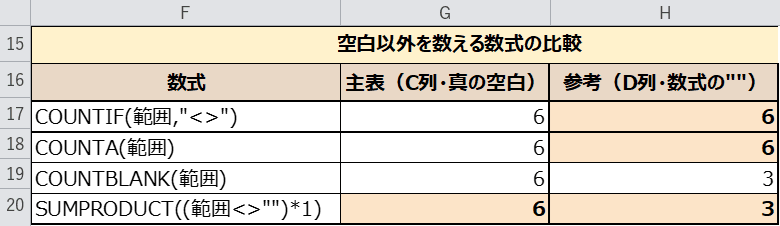
上の画像が完成形です。真の空白と空文字の違いを押さえ、空白以外の件数を正しく数えられるようになります。
数式は =COUNTIF(C2:C13,”<>“) と =SUMPRODUCT((範囲<>“”)*1) を使い分けます。
なお、毎回数式を入れるのが手間な方向けに VBAで一括カウントする方法 と、うまくいかないときの対処法(トラブルシュート) もあわせてご紹介します。
早速実装して試してみましょう!
もくじ
STEP1. 名簿のサンプルデータを用意する
まずは数える対象になる名簿を用意します。
1行目が見出しで、2行目以降がデータです。
「備考」列(C列)には空欄が混じっています。
この空欄を除いた件数を数えていくのが、今回のゴールです。
下の表をそのままコピーして、Excelのシートに貼り付ければ同じ状態を再現できます。
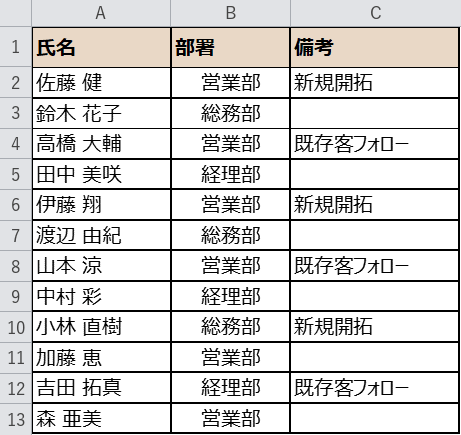
下の表をコピーして、Excelのシートに貼り付けるとそのまま試せます。
| 氏名 | 部署 | 備考 |
|---|---|---|
| 佐藤 健 | 営業部 | 新規開拓 |
| 鈴木 花子 | 総務部 | |
| 高橋 大輔 | 営業部 | 既存客フォロー |
| 田中 美咲 | 経理部 | |
| 伊藤 翔 | 営業部 | 新規開拓 |
| 渡辺 由紀 | 総務部 | |
| 山本 涼 | 営業部 | 既存客フォロー |
| 中村 彩 | 経理部 | |
| 小林 直樹 | 総務部 | 新規開拓 |
| 加藤 恵 | 営業部 | |
| 吉田 拓真 | 経理部 | 既存客フォロー |
| 森 亜美 | 営業部 |
※ 数式で求める列は空にしています。すでに値が入っている列はそのまま残して試せます。
STEP2. COUNTIF関数で空白以外を数える
空白以外の件数を数えるには、COUNTIF関数の条件に「<>」を使います。
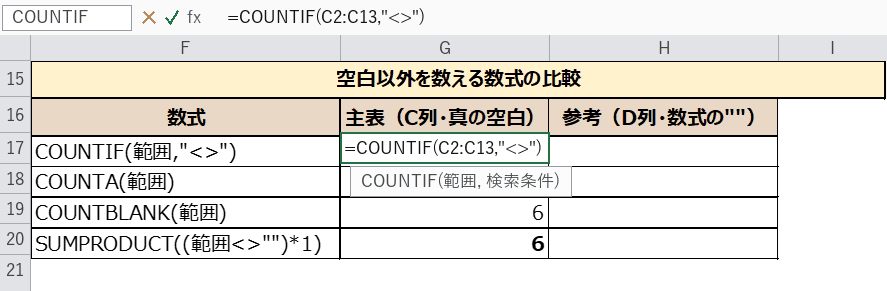
数式を入れるセル(ここでは G17セル)を選び、次のように入力します。
=COUNTIF(C2:C13,"<>")
「空白以外」は “<>“ で指定します。
=COUNTIF(範囲,”<>“) と覚えてしまえばカンタンですね。
実際の入力画面がこちらです。
入力中は引数のヒントが表示されるので、順番を確認しながら進められます。
STEP3. COUNTA関数との使い分け
空白以外を数える関数といえば、COUNTA関数もあります。
COUNTA関数は「値が入っているセルの個数」を数える関数です。
真の空白セルだけが混じっている今回は、COUNTIF関数と同じ結果になります。
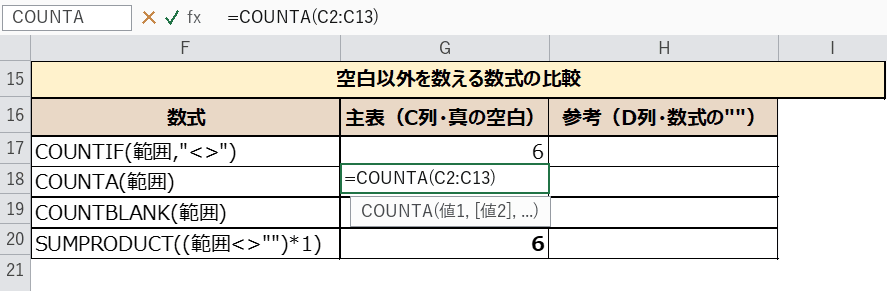
=COUNTA(C2:C13)
空白セルの個数を出したいときは、逆にCOUNTBLANK関数を使います。
真の空白しかない列では結果がそろう
次の数式は、いずれも「6」を返します。
| 数式 | 結果 | 意味 |
|---|---|---|
| =COUNTIF(C2:C13,”<>”) | 6 | 空白以外のセルを数える |
| =COUNTA(C2:C13) | 6 | 値が入っているセルを数える |
| =COUNTBLANK(C2:C13) | 6 | 空白セルを数える(COUNTAの逆) |
| =SUMPRODUCT((C2:C13<>””)*1) | 6 | 空白以外を数える(空文字も除外) |
実際に入力した画面がこちらです。
STEP4. 「見た目は空欄」でも中身は空文字のことがある
ここからが今回のポイントです。
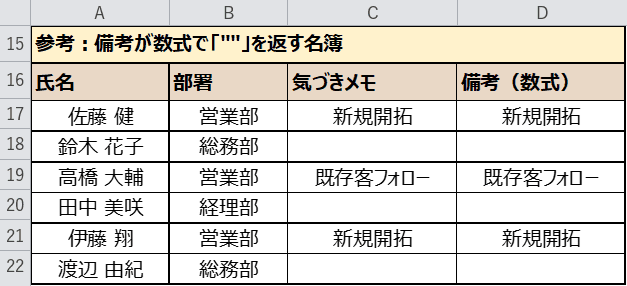
名簿の備考列は、別の表から数式で転記しているケースがよくあります。
その場合、該当がない行は =IF(C17=””,””,C17) のような数式になります。
すると、見た目は空欄でも中身は「””」(空文字)になります。
見た目は同じでも、真の空白と空文字は別物です。
空白セルと空文字の違い
| 判定 | 真の空白(Deleteしたセル) | 空文字(数式が””を返すセル) |
|---|---|---|
| 見た目 | 空欄 | 空欄(同じに見える) |
| ISBLANK関数 | TRUE | FALSE |
| COUNTA関数 | 数えない | 数えてしまう |
| COUNTBLANK関数 | 数える | 数える |
| COUNTIF(範囲,”<>”) | 数えない | 数えてしまう |
| SUMPRODUCT((範囲<>””)*1) | 数えない | 数えない |
実際に、備考を数式で転記している名簿がこちらです。
STEP5. 空文字が混じるとCOUNTIFは件数を誤る
数式で転記している備考列(D17:D22)に、同じ数式を入れてみます。
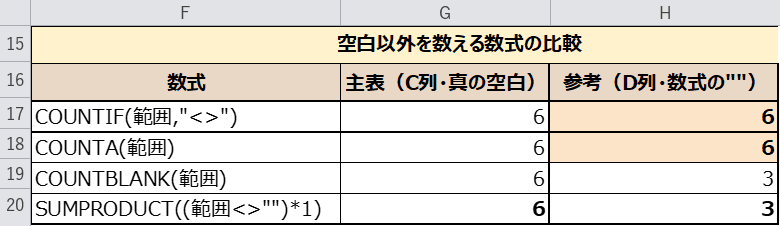
COUNTIF(D17:D22,”<>“) は「6」を返します。
しかし、本来数えたい件数は「3」です。
空文字のセルまで「空白以外」として数えてしまうためです。
条件を COUNTIF(範囲,”<>“&””) に変えても、結果は6のまま変わりません。
COUNTIF(範囲,”<>”) は空文字(数式の””)を空白とみなしません。
COUNTA関数も同じで、空文字を数えてしまいます。
実際の結果がこちらです。
STEP6. SUMPRODUCT関数で空白以外を正確に数える
空文字も除外して数えたいときは、SUMPRODUCT関数を使います。
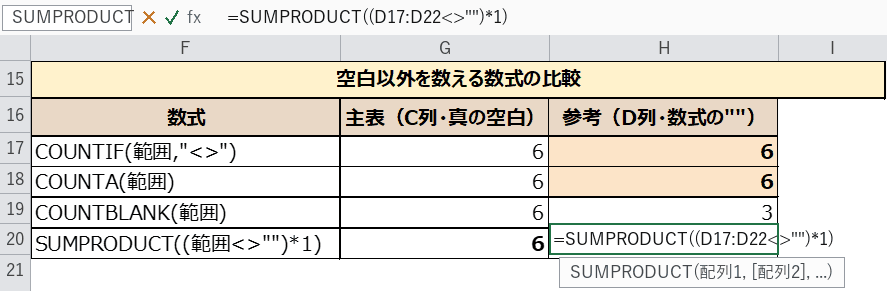
=SUMPRODUCT((D17:D22<>"")*1)
「D17:D22<>””」で空白以外を判定し、TRUE/FALSEを「*1」で1と0に変換して合計します。
配列数式(Ctrl+Shift+Enter)は不要で、そのままEnterで確定できます。
実際の入力画面がこちらです。
VBAで空白以外を一括カウントする
毎回数式を入れるのが手間なときは、VBAで一括カウントするのもおすすめです。
Len関数で文字数を調べると、真の空白も空文字もまとめて除外できます。
Sub CountNotBlank()
    Dim rng As Range, c As Range, n As Long
    Set rng = Range("D17:D22")
    For Each c In rng
        If Len(c.Value) > 0 Then n = n + 1
    Next c
    MsgBox "空白以外は " & n & " 件です"
End Sub
「<>」ではなく文字数で調べるのがミソで、空文字もきちんと除外できます。
むずかしく感じますが、判定式は1つだけなのでカンタンですね。
うまくいかないときの対処法(トラブルシュート)
実際に試すと、思ったように動かないこともあるかもしれません。
よくあるつまずきと対処法をまとめました。
| 症状 | 原因 | 対処 |
|---|---|---|
| COUNTIFの件数が多すぎる | 数式が「””」を返すセルが混じっている | SUMPRODUCT((範囲<>””)*1) に置き換える |
| 見た目は空欄なのに数えられる | 全角スペースや改行だけが入っている | =LEN() で長さを確認し、SUBSTITUTEで除去する |
| COUNTAとCOUNTIFの結果が違う | 範囲の指定がズレている/空文字の有無 | 範囲を C2:C13 のように固定して見直す |
| セル結合があると数が合わない | 結合セルは左上のセルにしか値が入らない | 結合を解除してから数える |
関数の説明
今回使う4つの関数の概要です。
どれも件数を数える基本の関数なので、違いを押さえておきましょう。
COUNTIF関数(カウントイフ)
| 書式 | =COUNTIF(範囲, 検索条件) |
|---|---|
| できること | 指定した範囲のうち、条件に一致するセルの個数を数えます。 |
| 戻り値 | 条件に一致したセルの個数(数値) |
| こんなときに | 「空白以外」なら “<>”、「100以上」なら “>=100” のように条件を指定して数えたいとき。 |
| 注意 | 空文字(数式の””)は空白とみなされません。空文字も数えてしまうため、件数がズレる原因になります。 |
COUNTA関数(カウントエー)
| 書式 | =COUNTA(値1, [値2], …) |
|---|---|
| できること | 範囲のうち、値が入っているセルの個数を数えます。 |
| 戻り値 | 空白でないセルの個数(数値) |
| こんなときに | 条件を指定せず、入力済みのセルを数えたいとき。 |
| 注意 | 数式が返す空文字も「値あり」として数えます。真の空白だけを除外したいときに使います。 |
COUNTBLANK関数(カウントブランク)
| 書式 | =COUNTBLANK(範囲) |
|---|---|
| できること | 範囲のうち、空白セルの個数を数えます。COUNTA関数の逆の動きです。 |
| 戻り値 | 空白セルの個数(数値) |
| こんなときに | 未入力の件数をチェックしたいとき。 |
| 注意 | 空文字も「空白」として数えます。COUNTAと足しても全体の件数にならないことがあります。 |
SUMPRODUCT関数(サムプロダクト)
| 書式 | =SUMPRODUCT(配列1, [配列2], …) |
|---|---|
| できること | 配列どうしを掛けて合計します。条件式を「*1」で数値化すると、空白以外のセルを正確に数えられます。 |
| 戻り値 | 計算結果(数値) |
| こんなときに | 空文字(数式の””)を除外して、空白以外の件数を数えたいとき。 |
| 注意 | 配列数式(Ctrl+Shift+Enter)は不要です。そのままEnterで確定できます。 |
=SUMPRODUCT((D17:D22<>"")*1)
完成
真の空白しかない列は COUNTIF(範囲,”<>”) で「6」。
空文字が混じる列は COUNTIF では「6」と誤り、SUMPRODUCT なら「3」。
この違いを押さえられれば、集計ミスがぐっと減ります。
思ったとおりに動きましたか?
さいごに
いかがでしょうか。
今回は、
についてまとめました。
真の空白と空文字の違いを押さえると、COUNTIFの思わぬ誤カウントを防げます。
まずは今回のサンプル名簿で、ぜひ一度試してみてください。
他にもExcelの時短テクニックをまとめていますので、よろしければご参照頂ければと思います。
この記事の関連キーワード
「集計」の関連記事
こちらの記事の内容「集計」に関連する記事一覧です。
















コメントを残す