

けど、そんな中で悩むことは、
・商品名を出したいのに、なぜか違う列の値が返ってくる
・数式を下にコピーしたら、参照がずれておかしくなった
ですよね。
今回はそんなお悩みを解決する
についてまとめます!
完成イメージ
VLOOKUPは検索値・範囲・列番号・検索方法の4つがそろって初めて正しく動きます。
今回は
・「反映されない」原因を6つに分けて特定し、その場で直せるようになること
をゴールにします。
#N/Aが出る原因も、値がズレる原因も、1つずつ見ていけばこわくありません。
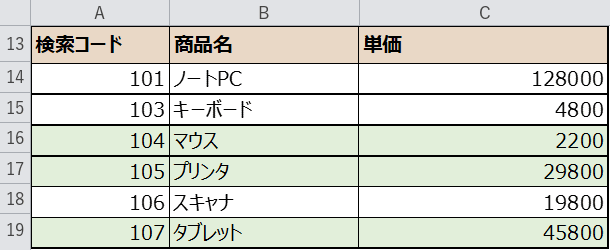
上の画像が完成形です。検索コードを入れると、商品名と単価が正しく引けるようになります。
なお、入力の手間を減らすVBAと、つまずきやすいポイントのトラブルシュートもあわせてご紹介します。
早速実装して試してみましょう!
もくじ
STEP1. マスタ表を用意する
まずは検索される側の商品マスタを用意します。
A列が商品コード、B列が商品名、C列が単価です。
VLOOKUPは範囲の左端の列をキーにして探すので、商品コードは必ず左端のA列に置きます。
商品コードは重複させず、1商品につき1行にしておきましょう。
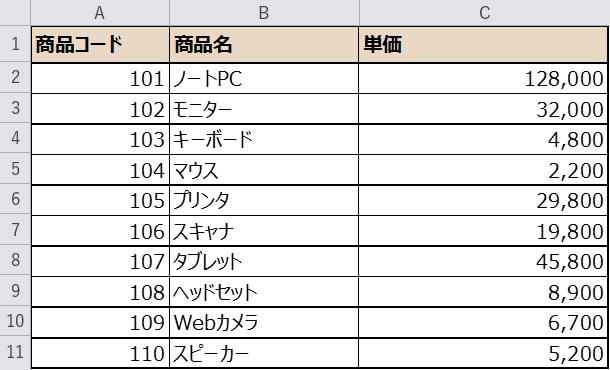
下の表をコピーして、Excelのシートに貼り付けるとそのまま試せます。
| 商品コード | 商品名 | 単価 |
|---|---|---|
| 101 | ノートPC | 128000 |
| 102 | モニター | 32000 |
| 103 | キーボード | 4800 |
| 104 | マウス | 2200 |
| 105 | プリンタ | 29800 |
| 106 | スキャナ | 19800 |
| 107 | タブレット | 45800 |
| 108 | ヘッドセット | 8900 |
| 109 | Webカメラ | 6700 |
| 110 | スピーカー | 5200 |
※ 数式で求める列は空にしています。すでに値が入っている列はそのまま残して試せます。
STEP2. 値を引いてくる検索表を作る
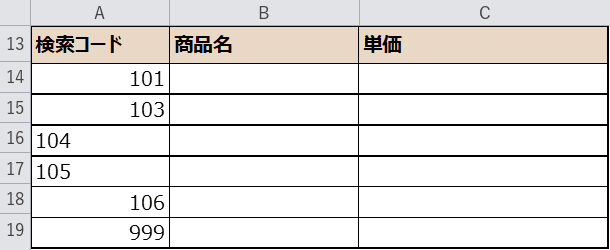
次に、値を引いてくる検索表をA13セルから作ります。
ここでは調べたい商品コードだけを入力し、商品名と単価の列は空のままにしておきます。
今回は「うまく反映されない」例を見たいので、あえて文字列のコードや存在しないコードも混ぜてあります。
STEP3. VLOOKUP関数を入力する
商品名を出したい B14セル に、次の数式を入力します。
=VLOOKUP(A14, $A$2:$C$11, 2, FALSE)
A14が検索値、$A$2:$C$11が検索する範囲、2が範囲の左から2列目(商品名)、FALSEが完全一致の指定です。
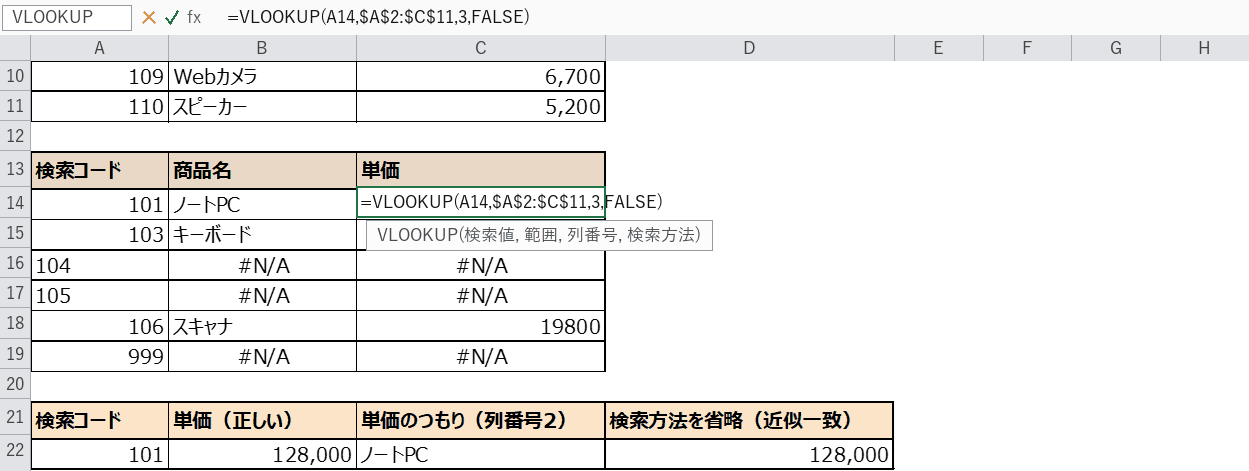
実際の入力画面がこちらです。
入力中は引数のヒントが表示されるので、順番を確認しながら進められます。

STEP4. 下の行にコピーして結果を確認する
B14セルの数式をB19までコピーし、単価も C14セル に =VLOOKUP(A14,$A$2:$C$11,3,FALSE) と入力してコピーします。
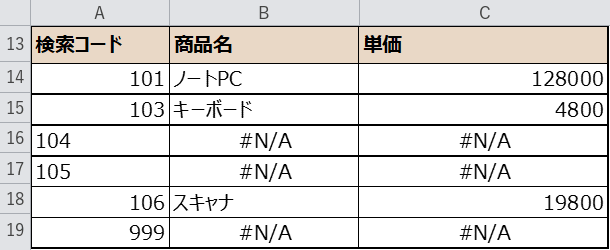
すると、いくつかの行で #N/A が表示されました。
#N/Aは「該当する値が見つからなかった」という意味のエラーです。
「反映されない」と感じるときの多くは、この#N/Aが原因です。
ここからは、なぜ見つからないのかを1つずつ確認していきます。
STEP5. 原因① 検索値の型と余分なスペースをそろえる
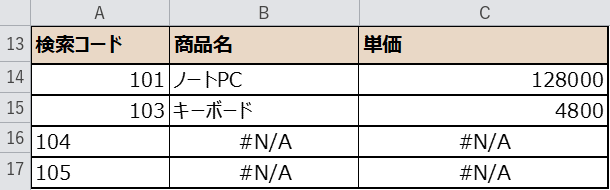
A16セルとA17セルに注目してください。
A16は「104」、A17は「105 」で、見た目は数字ですが文字列として入力されています。
文字列はセルの左寄せ、数値は右寄せになるので、位置で見分けられます。
VLOOKUPは文字列の「104」とマスタの数値104を別の値として扱うため、見つけられません。
また、後ろに半角スペースが1つ入っているだけでも、別の値とみなされます。
対処は、検索値の型と余分なスペースをそろえることです。
数値は数値として入力し直し、スペースは =TRIM() や「検索と置換」で取り除きます。
STEP6. 原因② 列番号のズレと検索方法(近似一致)
VLOOKUPが返す値は、範囲の左端から数えた列番号で決まります。
単価を出したいのに列番号を 2 にすると、2列目の「商品名(文字列)」が返ってしまいます。
また、4つ目の引数(検索方法)を 省略 すると近似一致になり、存在しないコードでも「近い値」を返します。
下の表で、正しい式とズレた式の結果を比べてみましょう。
| 書き方 | 結果 | ポイント |
|---|---|---|
| =VLOOKUP(検索値, 範囲, 3, FALSE) | 128000(単価) | 列番号3・完全一致で正しい |
| =VLOOKUP(検索値, 範囲, 2, FALSE) | ノートPC(商品名) | 列番号が2なので1つ左の列が返る |
| =VLOOKUP(検索値, 範囲, 3) | 5200(別商品の単価) | 近似一致になり、無い値でもエラーにならない |

STEP7. 原因③ 範囲の絶対参照($)忘れ
数式を下や横にコピーすると、範囲が相対的にずれていきます。
すると途中の行から検索範囲がデータの外にはみ出して、#N/Aになったり、違う値が返ったりします。
これを防ぐには、範囲を絶対参照にします。
$A$2:$C$11 のように、列と行の前に「$」を付けます。
数式を入力している途中に F4キー を押すと、自動で「$」が付くので便利です。
STEP8. 検索値を直して完成させる
原因がわかったので、検索値を直します。
文字列だったA16を数値の 104 に、A17を数値の 105 に直し、存在しない999を実在する 107 に変更します。
単価の列もそろえると、どの行も商品名と単価が正しく引けるようになりました。
これで「反映されない」状態が解消です。
「反映されない」6つの原因と対処(早見表)
ここまでで見てきた原因を一覧にまとめました。
つまずいたときは、この表に戻って確認してみてください。
| 症状 | 原因 | 対処 |
|---|---|---|
| #N/Aになる | 検索値とマスタの型が違う(文字列と数値) | 数値は数値で入力する/=VALUE() で変換する |
| #N/Aになる | 検索値に余分なスペースがある | =TRIM() や「検索と置換」でスペースを削除する |
| #N/Aになる | 検索方法が近似一致(TRUE・省略)になっている | 4つ目の引数を FALSE にする |
| 違う列の値が返る | 列番号がズレている | 範囲の左端から数え直して列番号を指定する |
| コピーすると壊れる | 範囲が絶対参照($)になっていない | $A$2:$C$11 のように「$」を付ける |
| マスタを直しても反映されない | 範囲の左端に検索列が無い(左は検索できない) | 範囲の左端に検索列がある並びに直す |
VLOOKUPが返す値は 列番号 で決まります。
単価なら「左端から3列目」= 3 です。
そして、必ず 4つ目の引数を FALSE(完全一致) にしましょう。
省略すると近似一致になり、間違った値でもエラーにならないので気づけません。
VBAでVLOOKUPを一括設定する
件数が多くて数式を1つずつ入れるのが大変なときは、VBAで一括設定するとラクです。
検索表のB列とC列に、商品名と単価をまとめて入力します。
Sub SetVlookup()
    Dim r As Long
    Dim lastRow As Long
    lastRow = Cells(Rows.Count, 1).End(xlUp).Row
    For r = 14 To lastRow
        Cells(r, 2).Formula = "=VLOOKUP(A" & r & ",$A$2:$C$11,2,FALSE)"
        Cells(r, 3).Formula = "=VLOOKUP(A" & r & ",$A$2:$C$11,3,FALSE)"
    Next r
    Range("B14:C" & lastRow).NumberFormat = "#,##0"
End Sub
ここを省くと近似一致になって、返ってきた値が正しいのか判断できなくなります。
迷ったら「VLOOKUPは最後にFALSE」と覚えてしまえば、カンタンですね。
うまくいかないときの対処法(トラブルシュート)
実際に試すと、思ったように動かないこともあるかもしれません。
よくあるつまずきと対処をまとめました。
| 症状 | 原因 | 対処 |
|---|---|---|
| #N/Aが消えない | 検索値が文字列になっている | 左寄せのコードを数値に直す/=VALUE() で変換する |
| #REF! になる | マスタの列や行を削除して参照が壊れた | 範囲を選び直して数式を入れ直す |
| #VALUE! になる | 列番号に数字以外を指定している | 列番号は半角の数字で指定する |
| 小さいコードで違う値が返る | 近似一致(TRUE・省略)になっている | 4つ目の引数を FALSE にする |
| マスタの左の列を出したい | VLOOKUPは左に検索できない | INDEX関数+MATCH関数を使う |
| 「104」と「104 」が別扱いされる | 余分なスペースが入っている | =TRIM() で前後の空白を削除する |
関数の説明
今回の主役、VLOOKUP関数の概要です。
VLOOKUP関数(ブイ・ルックアップ)
| 書式 | =VLOOKUP(検索値, 範囲, 列番号, [検索方法]) |
|---|---|
| できること | 範囲の左端の列で検索値を探し、一致した行の指定した列の値を返します。 |
| 戻り値 | 見つかった行の指定列の値(見つからないときは #N/A) |
| 列番号 | 範囲の左端を1としたときの「欲しい列」の位置。単価なら3です。 |
| 検索方法 | FALSE=完全一致(おすすめ)/TRUE=近似一致(昇順に並んだ数値向け) |
| こんなときに | コードから商品名や単価など、別の表の値を引いてきたいとき。 |
| 注意 | 検索できるのは範囲の左端より右の列だけです。左の列は取り出せません。 |
=VLOOKUP(A14, $A$2:$C$11, 2, FALSE)
完成
検索値を直すと、#N/Aが消えて商品名と単価が正しく反映されました。
思ったとおりに動きましたか?
原因を1つずつ確認すれば、VLOOKUPのエラーはこわくありません。
今回のポイントは、完全一致(FALSE)と絶対参照($)、そして検索値の型をそろえることの3つです。
さいごに
いかがでしょうか。
今回は、
についてまとめました。
まずは今回のサンプル表で、ぜひ一度試してみてください。
「完全一致(FALSE)」と「絶対参照($)」を押さえるだけで、VLOOKUPのトラブルはぐっと減りますよ。
また、他にも便利なExcelの時短テクニックがありますので、よろしければご参照頂ければと思います。
この記事の関連キーワード
「vlookup」の関連記事
こちらの記事の内容「vlookup」に関連する記事一覧です。






















コメントを残す