

けど、そんな中で悩むことは、
・入力セルが空欄なのに、なぜかエラーや0が表示される
・数式は書けたけれど、シート名!範囲 の指定のしかたに自信がない
ですよね。
今回はそんなお悩みを解決する
・エラーを出さずに空欄で表示する書き方
についてまとめます!
完成イメージ
別シート(商品マスタ)に登録したデータを、IF関数とVLOOKUPで条件一致したときだけ自動反映させます。
今回は
・入力した商品コードに一致する商品名と単価を、別シートのマスタから自動で引く方法(=IF(COUNTIF(…)=0,””,VLOOKUP(…)))
をゴールにします。
該当するコードがないときや入力セルが空欄のときは、#N/Aではなく「空欄」で表示されるようになります。
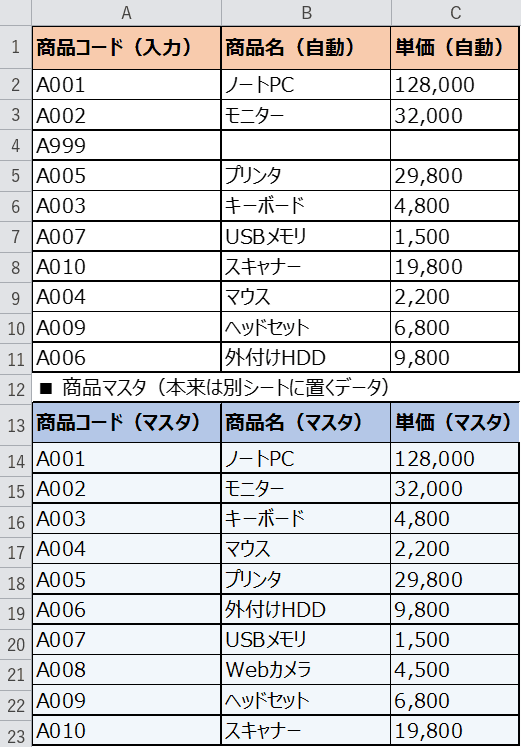
上の画像が完成形です。商品コードを入力するだけで、マスタの商品名と単価が自動で反映されます。
なお、エラーを出さないための書き方(IF+COUNTIF/IFERROR/IFNAの比較)と、数式を一括で入れるVBA、うまくいかないときの対処法(トラブルシュート)もあわせてご紹介します。
早速実装して試してみましょう!
もくじ
STEP1. 元データになる「商品マスタ」を用意する
まずは、参照される側の元データ(商品マスタ)を用意します。
実際の業務では「商品マスタ」という別シートに作っておくのがおすすめです。
今回は1枚のシートで動きを確認できるように、入力表の下(13行目以降)にまとめて置いて説明します。
A列が商品コード、B列が商品名、C列が単価です。
商品コードは A001 のような形式で、10件登録しました。
この表を、これから入力表から参照して引っ張ってきます。
なお、参照先のシートは必ず同じブック内に用意します。
別のブックのシートを参照すると、そのブックを閉じたときにエラーになってしまうためです。
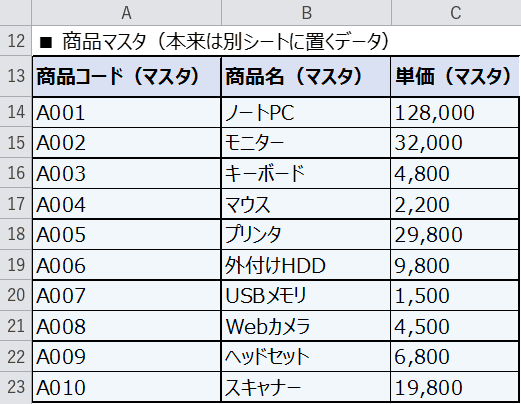
下の表をコピーして、Excelのシートに貼り付けるとそのまま試せます。
| 商品コード(入力) | 商品名(自動) | 単価(自動) |
|---|---|---|
| A001 | ||
| A002 | ||
| A999 | ||
| A005 | ||
| A003 | ||
| A007 | ||
| A010 | ||
| A004 | ||
| A009 | ||
| A006 | ||
| ■ 商品マスタ(本来は別シートに置くデータ) | ||
| 商品コード(マスタ) | 商品名(マスタ) | 単価(マスタ) |
| A001 | ノートPC | 128000 |
| A002 | モニター | 32000 |
| A003 | キーボード | 4800 |
| A004 | マウス | 2200 |
| A005 | プリンタ | 29800 |
| A006 | 外付けHDD | 9800 |
| A007 | USBメモリ | 1500 |
| A008 | Webカメラ | 4500 |
| A009 | ヘッドセット | 6800 |
| A010 | スキャナー | 19800 |
※ 数式で求める列は空にしています。すでに値が入っている列はそのまま残して試せます。
STEP2. 商品コードを入力する表を作る
次に、商品コードを入力する表を作ります。
1行目が見出しです。
A列に商品コードを入力すると、B列に商品名、C列に単価が自動で表示されるようにします。
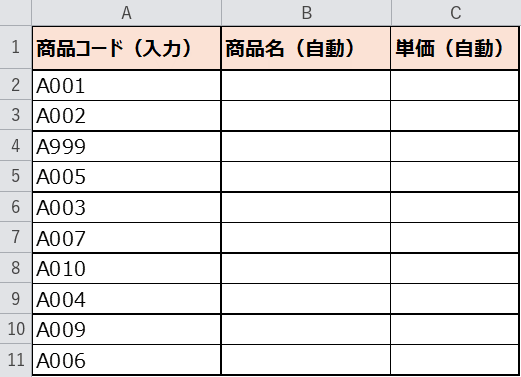
今回はあらかじめA列(2〜11行目)に商品コードを入力しておきました。
B列とC列は、このあと数式を入れるので空のままにしておきます。
A4セルには、あえてマスタに存在しないコード(A999)も入れてあります。
うまくエラーを防げるか、あとで確認しましょう。
STEP3. IF関数とCOUNTIFで「一致したときだけ表示」する数式を入れる
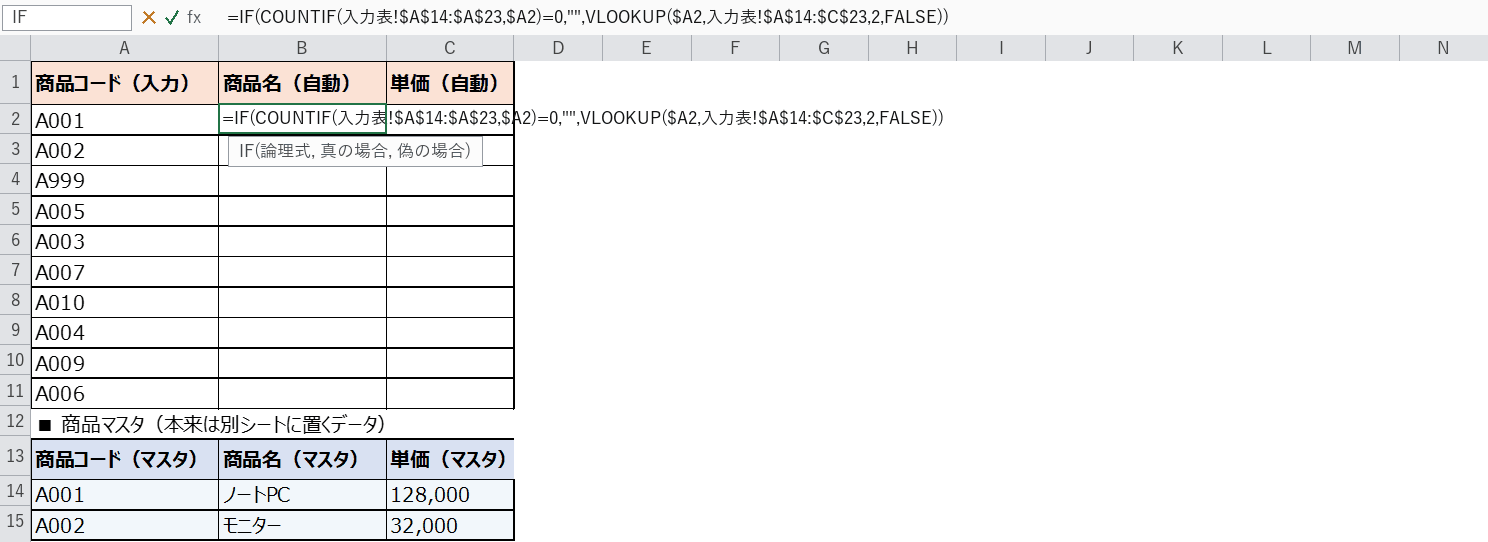
B2セルに、次の数式を入力します。
=IF(COUNTIF(入力表!$A$14:$A$23,$A2)=0,"",VLOOKUP($A2,入力表!$A$14:$C$23,2,FALSE))
この数式は、「該当があれば値を返し、なければ空欄にする」という意味です。
まず COUNTIF で、入力したコードがマスタに何件あるかを数えます。
0件(=存在しない)なら “” を返し、1件以上あれば VLOOKUP で商品名を引っ張ります。
1つの数式に「存在チェック」と「値の取得」をまとめて入れるのがポイントです。
STEP4. 単価を引く数式を入れる(列番号を3に変える)
C2セルには、B2セルと同じ数式の最後の列番号を3に変えたものを入力します。
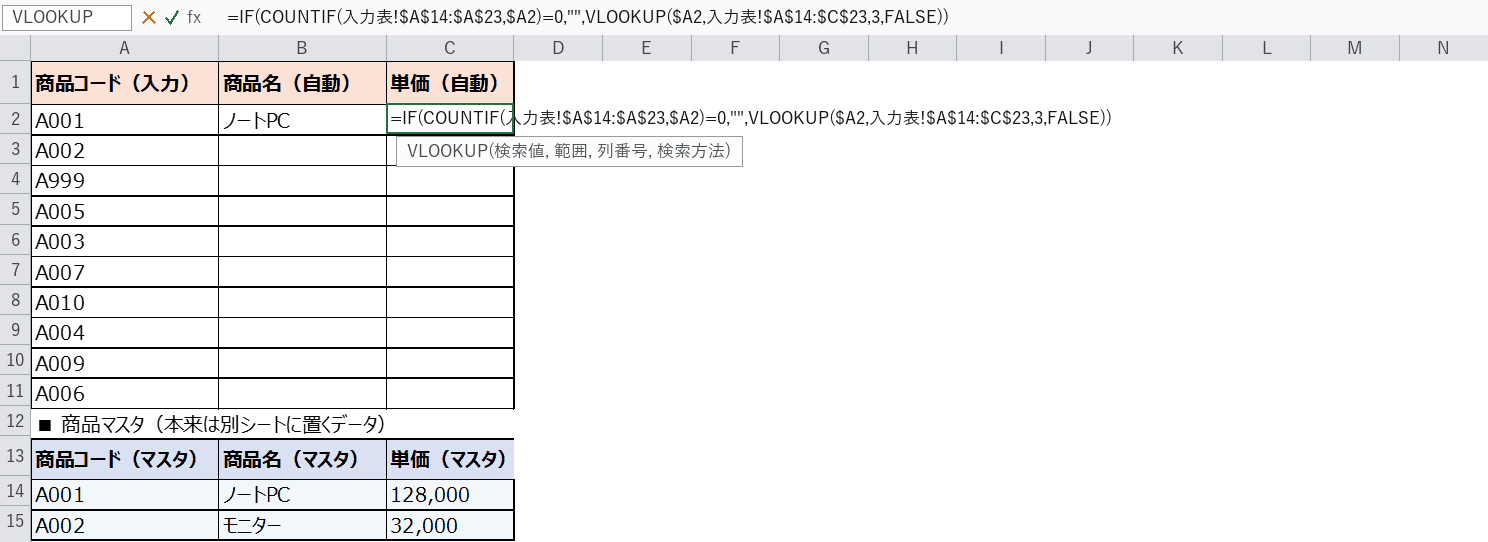
=IF(COUNTIF(入力表!$A$14:$A$23,$A2)=0,"",VLOOKUP($A2,入力表!$A$14:$C$23,3,FALSE))
VLOOKUPの3は「範囲の左から3列目(単価)」を意味します。
商品名は2列目、単価は3列目なので、引っ張る列に合わせて番号を変えましょう。
別シートを参照するときの書き方
数式は、シート名のあとに ! を付けて シート名!範囲 の形で参照しています。
今回は同じシート内のマスタを見ているので、シート名は 入力表! になっています。
もし商品マスタを別シート(シート名:商品マスタ)に分けた場合は、入力表! の部分を 商品マスタ! に置きかえるだけです。
=IF(COUNTIF(商品マスタ!$A$2:$A$11,$A2)=0,"",VLOOKUP($A2,商品マスタ!$A$2:$C$11,2,FALSE))
=IF(商品マスタ!A1<>"", 商品マスタ!A1, "")
「参照先が空欄でなければその値を表示し、空欄なら空欄にする」という意味です。
セル1つをそのまま持ってくるだけなら、この形がもっともシンプルです。
今回のようにコードで検索して別の列を引く場合は、COUNTIFとVLOOKUPを組み合わせましょう。
シート名に空白や記号が含まれるときは ‘シート名’!範囲 のようにシングルクォーテーションで囲みます。
STEP5. 数式を下までコピーして結果を確認する
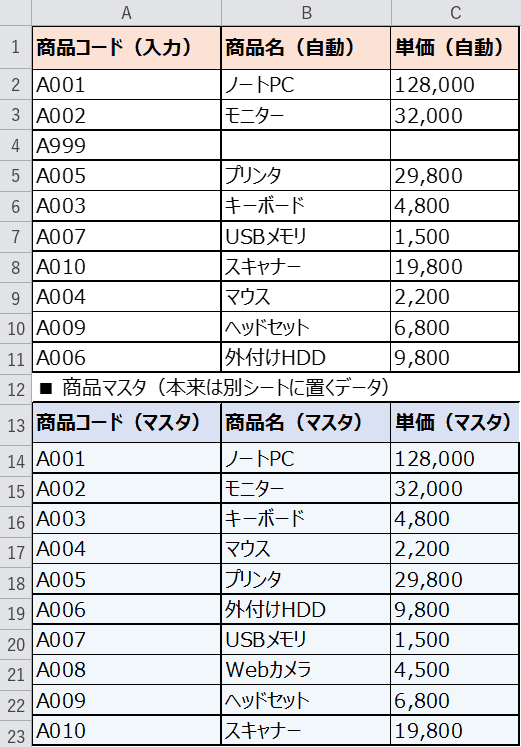
B2セルとC2セルを選び、フィルハンドルを下の11行目までドラッグしてコピーします。
すると、A列の商品コードに合わせて、B列に商品名、C列に単価が自動で表示されます。
数式の中で $(絶対参照) を付けているので、マスタの範囲はずれません。
コピーしても検索範囲が固定されているのがポイントです。
カンタンですね。
STEP6. 空欄や存在しないコードでもエラーにしない
ここで、うまくエラーを防げているか確認してみましょう。
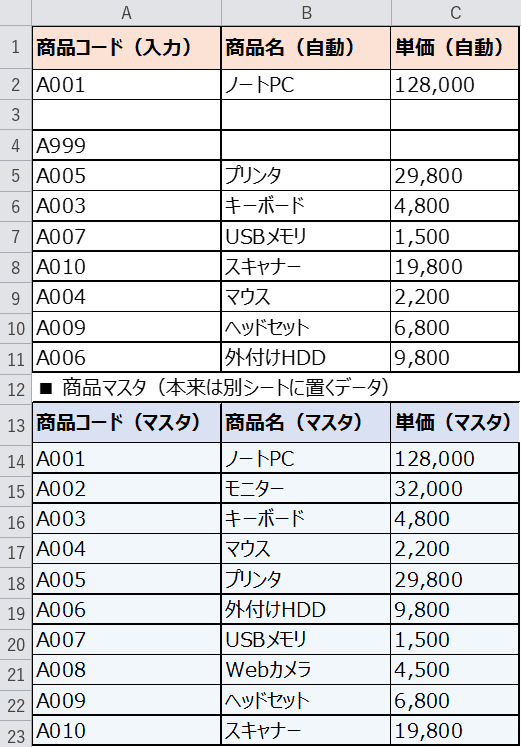
試しにA3セルを空欄にしてみます。
すると、B3セルとC3セルはエラーではなく、きれいに空欄になりました。
これは、入力セルが空欄だと COUNTIF が0件を返すためです。
同じく、マスタに存在しない A4セル(A999) の行も、#N/Aにはならず空欄になっています。
先に存在チェックをしてからVLOOKUPするのが、#N/Aを出さないコツです。
#N/Aを防ぐ3つの方法をくらべる
VLOOKUPのエラーを防ぐ方法は、今回のIF+COUNTIF以外にもあります。
それぞれの特徴を整理しました。
| 方法 | 数式 | こんなときに |
|---|---|---|
| IF + COUNTIF | =IF(COUNTIF(範囲,値)=0,””,VLOOKUP(…)) | 存在チェックを明示したい/空欄も「」にしたい |
| IFERROR | =IFERROR(VLOOKUP(…),””) | 短く書けて、あらゆるエラーをまとめて「」にしたい |
| IFNA | =IFNA(VLOOKUP(…),””) | #N/Aだけを「」にしたい(ほかのエラーは残したい) |
条件一致した値を別シートから引くときは、
=IF(COUNTIF(検索範囲, 値)=0, “”, VLOOKUP(値, 範囲, 列番号, FALSE)) の形がおすすめです。
先に「存在するかどうか」を確認してから引くことで、エラーを出さずに空欄で表示できます。
VBAでIF+VLOOKUPの数式を一括入力する
行数が多いときは、VBAで数式をまとめて入れるのがラクです。
Alt+F11でVBAエディターを開き、標準モジュールに貼り付けて実行します。
Sub SetIfVlookup()
    Dim r As Long, lastRow As Long
    lastRow = Cells(Rows.Count, 1).End(xlUp).Row
    For r = 2 To 11
        Cells(r, 2).Formula = "=IF(COUNTIF($A$14:$A$23,$A" & r & ")=0,"""",VLOOKUP($A" & r & ",$A$14:$C$23,2,FALSE))"
        Cells(r, 3).Formula = "=IF(COUNTIF($A$14:$A$23,$A" & r & ")=0,"""",VLOOKUP($A" & r & ",$A$14:$C$23,3,FALSE))"
    Next r
End Sub
TRUE(近似一致)にすると別の商品を拾ってしまうので、コード検索では必ず FALSE を付けましょう。
数式の中の $A$14:$C$23 は、マスタを別シートにした場合は 商品マスタ!$A$2:$C$11 に書き換えてくださいね。
うまく反映されないときの対処法(トラブルシュート)
実際に試すと、思ったように表示されないこともあるかもしれません。
よくあるつまずきと対処法をまとめました。
| 症状 | 原因 | 対処 |
|---|---|---|
| #N/A が表示される | COUNTIFの範囲がずれている/存在チェックが外れている | COUNTIFの範囲とVLOOKUPの範囲を同じマスタ($A$14:$C$23)に合わせる |
| 商品名が表示されない(空欄のまま) | コードが数値と文字列で食い違っている | A列のコードとマスタのコードのデータ型を揃える(=TEXT() や「区切り位置」で統一) |
| 下にコピーしたら値がずれる | 範囲に $(絶対参照) が付いていない | 検索範囲を $A$14:$C$23 のように固定する |
| 数式を入れても空欄になる | 入力したコードがマスタに存在しない | マスタのコードを確認する(今回はエラーではなく空欄で表示されます) |
| 別シートの値を変えても反映されない | 計算方法が「手動」になっている | 数式タブ → 計算方法の設定 → 自動 にする/F9 で再計算する |
| 別のブックを参照したら #REF! になる | 参照先のブックを閉じてしまった | マスタは同じブック内の別シートに置く |
| シート名を変えたら #REF! になった | 参照先のシート名が変わった | 数式内のシート名を新しい名前に書き換える |
関数の説明
今回使う3つの関数の概要です。
役割を分けて覚えると、数式を組み立てやすくなります。
IF関数(イフ)
| 書式 | =IF(論理式, 真の場合, 偽の場合) |
|---|---|
| できること | 条件に合うかどうかで、表示する内容を切り替えます。 |
| 戻り値 | 真の場合の値/偽の場合の値 |
| こんなときに | 「存在チェックの結果が0なら空欄、そうでなければ値を表示」のように分けたいとき。 |
| 注意 | 2番目と3番目の引数はカンマで区切ります。空欄を返したいときは “”(ダブルクォーテーション2つ)を指定します。 |
=IF(COUNTIF(範囲,値)=0,"",VLOOKUP(値,範囲,列番号,FALSE))
COUNTIF関数(カウントイフ)
| 書式 | =COUNTIF(範囲, 検索条件) |
|---|---|
| できること | 指定した範囲の中で、条件に一致するセルの個数を数えます。 |
| 戻り値 | 個数(数値)。存在しなければ 0 になります。 |
| こんなときに | VLOOKUPの前に「その値がマスタに存在するか」を確認したいとき。 |
| 注意 | 見た目が同じでも、数値と文字列は別物として数えられます。コードの型を揃えておきましょう。 |
=COUNTIF(入力表!$A$14:$A$23, $A2)
VLOOKUP関数(ブイルックアップ)
| 書式 | =VLOOKUP(検索値, 範囲, 列番号, 検索方法) |
|---|---|
| できること | 範囲の左端の列を検索し、同じ行の指定した列番号の値を返します。 |
| 戻り値 | 一致した値。見つからない場合は #N/A になります。 |
| こんなときに | 商品コードから商品名や単価など、別シートの表の値を引っ張りたいとき。 |
| 注意 | 検索値の列は範囲の左端に置きます。第4引数は完全一致を表す FALSE を指定しましょう。 |
=VLOOKUP($A2, 入力表!$A$14:$C$23, 2, FALSE)
完成
商品コードを入力するだけで、マスタから商品名と単価が自動で反映されました。
存在しないコードや空欄のときも、#N/Aではなく空欄で表示されています。
思ったとおりに動きましたか?
マスタを別シートに分けておけば、マスタを更新するだけで入力表の内容も自動で最新になります。
さいごに
いかがでしょうか。
今回は、
についてまとめました。
まずは今回のサンプル表で、ぜひ一度試してみてください。
先に存在チェックをする書き方を覚えておくと、#N/Aに悩まされなくなりますよ。
また、他にも便利なExcelの時短テクニックがありますので、よろしければご参照頂ければと思います。
この記事の関連キーワード
「条件」の関連記事
こちらの記事の内容「条件」に関連する記事一覧です。



















コメントを残す