
けど、そんな中で悩むことは、
・結合を解除する方法でつまずく
・結合したらデータが消えてしまった
・結合したら並べ替えやフィルターが使えなくなった
ですよね。
今回はそんなお悩みを解決する
についてまとめます!
完成イメージ
セルの結合は、表のタイトル行を1つにまとめたいときによく使います。
ただし、結合すると左上以外のデータが消える、並べ替えやフィルターが使えなくなるなどの落とし穴があります。
今回は
・セルを結合するショートカット(Alt→H→M→C)と解除(Alt→H→M→U)
・結合の4種類の違い
・結合しないで中央に見せる「選択範囲内で中央」
をゴールにします。
ショートカットを使えば、マウスでメニューをたどらずに一瞬で結合・解除できます。
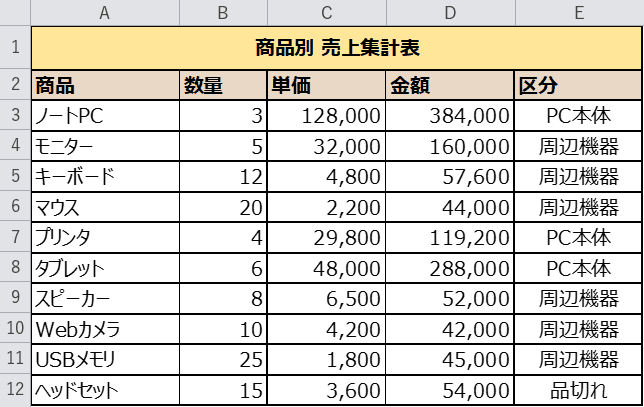
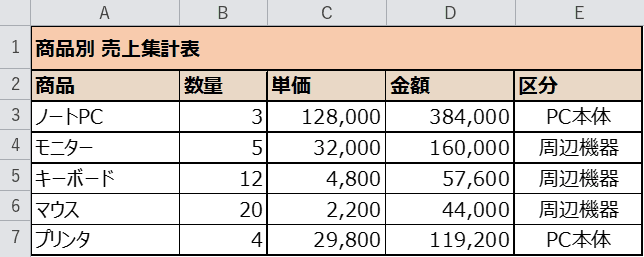
上の画像が完成形です。タイトル行(A1:E1)を結合して中央揃えにした、見やすい売上表になりました。
なお、結合でデータが消える実演と、うまくいかないときの対処法(トラブルシュート)、VBAでの一括処理もあわせてご紹介します。
もくじ
STEP1. 元の表を用意する
まずはセルの結合を使う表を用意します。
今回は商品の売上表を作りました。
1行目がタイトル、2行目が見出し、3行目以降がデータです。
タイトルはA1セルに入っていて、まだ結合していません。
文字が長いので、右のセルにはみ出して表示されています。
金額列(D列)は =B3*C3 の数式にしておきました。
数式にしておくと、数量や単価を変えたときに金額も自動で変わります。
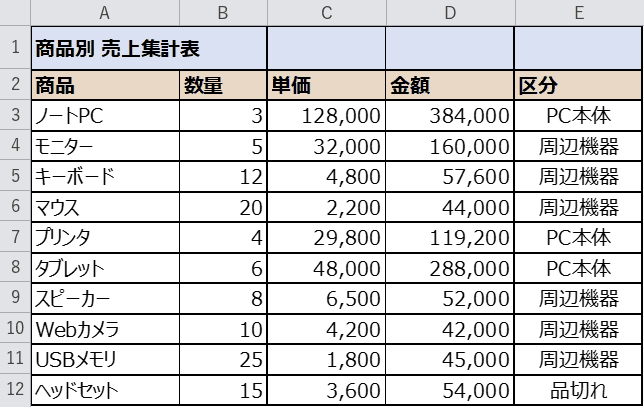
下の表をコピーして、Excelのシートに貼り付けるとそのまま試せます。
| 商品別 売上集計表 | ||||
|---|---|---|---|---|
| 商品 | 数量 | 単価 | 金額 | 区分 |
| ノートPC | 3 | 128000 | PC本体 | |
| モニター | 5 | 32000 | 周辺機器 | |
| キーボード | 12 | 4800 | 周辺機器 | |
| マウス | 20 | 2200 | 周辺機器 | |
| プリンタ | 4 | 29800 | PC本体 | |
| タブレット | 6 | 48000 | PC本体 | |
| スピーカー | 8 | 6500 | 周辺機器 | |
| Webカメラ | 10 | 4200 | 周辺機器 | |
| USBメモリ | 25 | 1800 | 周辺機器 | |
| ヘッドセット | 15 | 3600 | 品切れ |
※ 数式で求める列は空にしています。すでに値が入っている列はそのまま残して試せます。
STEP2. セルの結合のショートカット
セルの結合は、Alt → H → M → C の順に押すと一発でできます。
Altを押すとリボンにキーヒントが出るので、表示された文字を順に押していくだけです。
Hはホームタブ、Mは結合メニュー、Cは「セルを結合して中央揃え」を意味します。
タイトルの A1:E1 を選択して実行すると、タイトルが1つのセルにまとまり、中央に揃いました。
マウスで操作する場合は、ホームタブ → 配置グループ →「セルを結合して中央揃え」ボタンです。
ボタン右の ▼ をクリックすると、後述する結合の種類を選べます。
また、Ctrl+1 で「セルの書式設定」を開き、配置タブ →「セルの結合」にチェックを入れても結合できます。
マウスでメニューをたどらなくても、ショートカット1つで完了するのでカンタンですね。
STEP3. 結合の4種類の違い
「セルを結合して中央揃え」ボタンの ▼ には、実は4つのメニューがあります。
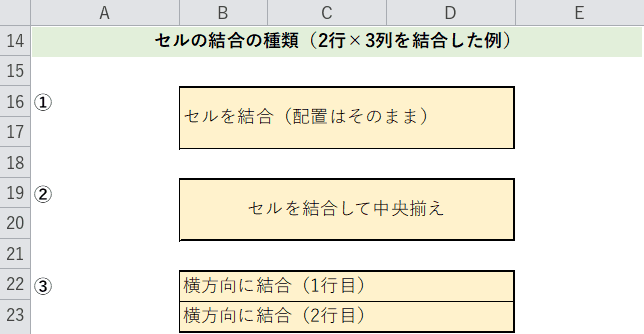
それぞれの動きの違いを、画像の下側(A14〜)で試してみました。
画像の①は「セルを結合」で、文字は左寄せのままです。
②は「セルを結合して中央揃え」で、文字が中央に来ています。
③は「横方向に結合」で、1行目と2行目が別々のセルになっています。
同じ「結合」でも、中央に揃うか・行ごとに分かれるかが違うんですね。
| メニュー | 動き | ショートカット |
|---|---|---|
| セルを結合して中央揃え | 選択範囲を1つに結合し、横位置を中央にする | Alt→H→M→C |
| セルを結合 | 選択範囲を1つに結合するが、配置は元のまま(通常は左下) | Alt→H→M→M |
| 横方向に結合 | 選択範囲を行ごとに横へ結合する(複数行でも行は結合されない) | Alt→H→M→A |
| セルの結合を解除 | 結合を元に戻す(元のデータは戻らない) | Alt→H→M→U |
STEP4. 結合を解除するショートカット
結合を解除したいときは、Alt → H → M → U を押します。
Uは「セルの結合を解除」です。
解除したい結合セルを選択して実行すると、結合が外れて元のセルに戻ります。
リボンからは、ホームタブ → 配置グループ →「セルを結合して中央揃え」の▼ →「セルの結合を解除」です。
Ctrl+1 の「セルの書式設定 → 配置タブ」で「セルの結合」のチェックを外す方法でも解除できます。
解除すると、文字は左上のセルに残ります。
結合する前に入っていた他のセルのデータは戻らないので、この点は次のステップで確認しましょう。
シートが保護されていると解除できない場合があります(対処法は後半にまとめています)。
STEP5. 結合するとデータが消える
セルの結合でもっとも注意したいのが、左上以外のデータが消えることです。
画像の「結合前」は、B〜E列に東京・大阪・名古屋・福岡の4つが入っています。
この範囲を結合すると、「結合後」のように左上の「東京」しか残りません。
結合した瞬間に「左上以外のセルの値は保持されません」という警告が出ますが、OKを押すとそのまま消えてしまいます。
慌ててOKを押さないようにしましょう。
もし消えてしまったら、Ctrl+Z(元に戻す)ですぐ復元できます。
結合する前に、残したい値が左上に来ているかを必ず確認しておきましょう。

STEP6. 結合しないで中央に表示する
「見た目は中央にしたいけれど、結合はしたくない」ときは「選択範囲内で中央」がおすすめです。
これはセルを結合せずに、選んだ範囲の中央に文字を表示する機能です。
結合していないので、並べ替え(ソート)やフィルターが使えます。
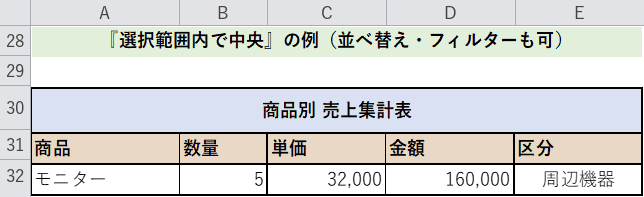
手順は、中央に表示したい範囲(例:A30:E30)を選択して Ctrl+1 を押します。
「セルの書式設定」の配置タブ → 横位置 →「選択範囲内で中央」を選んでOKします。
画像は、結合していないのに中央に表示できている状態です。
表全体を並べ替えたり絞り込んだりする業務では、結合よりもこの方法が向いています。
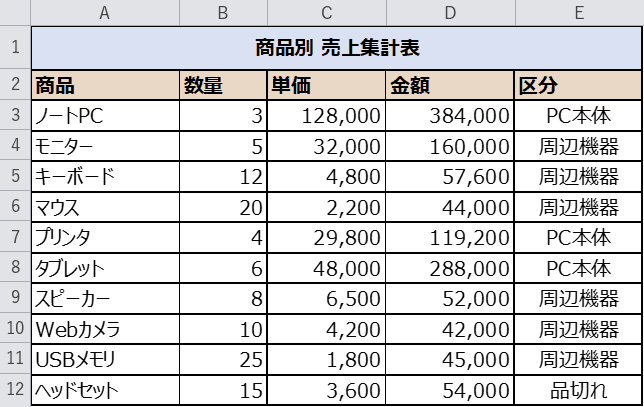
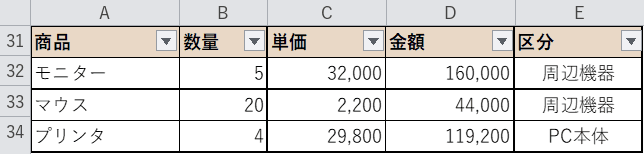
画像は、上の表にフィルターを設定した状態です。
見出しに ▼ が付いており、結合していないので問題なく絞り込めます。
結合セルがあると、このフィルターや並べ替えでエラーになることがあります。
「見た目」と「使いやすさ」を両立したいなら、「選択範囲内で中央」がおすすめです。
STEP7. VBAで結合・解除する
結合・解除を何度も繰り返す作業なら、VBAにすると一括で処理できます。
Alt+F11でVBAエディターを開き、標準モジュールに次のコードを貼り付けます。
Sub MergeTitle()
    ' A1:E1 を結合して中央揃えにする
    With Range("A1:E1")
        .Merge
        .HorizontalAlignment = xlCenter
    End With
End Sub

Sub UnMergeTitle()
    ' 結合を解除する
    Range("A1:E1").UnMerge
End Sub

Sub ShowMergeArea()
    ' 結合セル全体の範囲を返す(A1なら A1:E1)
    MsgBox Range("A1").MergeArea.Address
End Sub
.Merge は結合、.UnMerge は解除です。
.MergeArea を使うと、結合セル全体の範囲を取得できます。
結合セルを参照する処理では、このMergeAreaを使うとズレを防げます。

「M」は結合(Merge)、「U」は解除(UnMerge)の頭文字だと覚えると分かりやすいですよ。
データが消えるのが心配なときは、先に「選択範囲内で中央」を試してみてくださいね。
結合と「選択範囲内で中央」の比較
結合と「選択範囲内で中央」は見た目が似ていますが、できることが違います。
業務で使うなら、次の表を目安に選んでください。
| 項目 | セルの結合 | 選択範囲内で中央 |
|---|---|---|
| 見た目 | 文字を中央にまとめて表示 | 文字を中央にまとめて表示(同じ) |
| セルの状態 | 複数のセルが1つになる | セルは分かれたまま |
| 並べ替え・フィルター | エラーになり使いにくい | そのまま使える |
| 参照したとき | 左上のセルだけに値が入る | 各セルに値が入る |
| 解除 | できる(データは戻らない) | 解除の必要がない |
| おすすめの場面 | 印刷用のタイトルなど | 並べ替え・集計する表 |
結合の4種類の早見表
| メニュー | ショートカット | 中央揃え | 向いている場面 |
|---|---|---|---|
| セルを結合して中央揃え | Alt→H→M→C | する | タイトル行を中央にまとめたい |
| セルを結合 | Alt→H→M→M | しない | 配置はそのまま結合したい |
| 横方向に結合 | Alt→H→M→A | しない | 行ごとに横へ結合したい |
| セルの結合を解除 | Alt→H→M→U | − | 結合を元に戻したい |
VBAの早見表
| コード | できること |
|---|---|
| .Merge | 指定した範囲を結合する |
| .UnMerge | 指定した範囲の結合を解除する |
| .MergeArea | 結合セル全体の範囲を返す(参照ズレの防止) |
セルの結合は Alt→H→M→C、解除は Alt→H→M→U と覚えましょう。
ただし結合すると左上以外のデータは消えてしまいます。
並べ替えや集計をする表なら、結合ではなく「選択範囲内で中央」がおすすめです。
迷ったら「結合しないで中央に見せる」を選んでおくと、あとで困りません。
うまくいかないときの対処法(トラブルシュート)
実際に試すと、思ったようにいかないこともあるかもしれません。
よくあるつまずきと対処法をまとめました。
| 症状 | 原因 | 対処 |
|---|---|---|
| 結合したらデータが消えた | 左上以外のセルの値は結合時に失われる | すぐに Ctrl+Z で元に戻す。結合の前に残したい値を左上へ移しておく |
| 並べ替え・フィルターが使えない | 表の中に結合セルが混じっている | 結合を解除するか、タイトルを「選択範囲内で中央」に変える |
| 結合セルを参照したら値がズレる | 結合セルには左上のセルにしか値が入らない | MergeArea で結合全体を取得する/参照を左上セルに合わせる |
| 結合が解除できない | シートが保護されている | 校閲タブ → シート保護の解除を実行してから解除する |
| 「セルを結合して中央揃え」が押せない | 編集モード中/シート保護中/共有ブック | Enterで編集を確定し、シート保護を解除する |
| 結合した文字が下に寄る | 結合しても縦位置は元のまま引き継がれる | Ctrl+1 → 配置タブ → 縦位置を「中央揃え」にする |
機能の説明
今回は関数ではなく、Excelの「結合」と「選択範囲内で中央」という機能を使います。
それぞれの役割を整理しておきましょう。
セルの結合
| できること | 複数のセルを1つにまとめ、1つのセルとして扱います。 |
|---|---|
| 主なメニュー | セルを結合して中央揃え/セルを結合/横方向に結合/セルの結合を解除 |
| ショートカット | Alt→H→M→C(中央揃え)/Alt→H→M→U(解除) |
| こんなときに | 表のタイトルや見出しを、印刷や見た目のために1つにまとめたいとき。 |
| 注意 | 左上以外のデータは消えます。並べ替え・フィルター・参照でトラブルになりやすいです。 |
Alt → H → M → C
選択範囲内で中央
| できること | セルを結合せずに、選んだ範囲の中央に文字を表示します。 |
|---|---|
| 設定場所 | Ctrl+1 →「セルの書式設定」→ 配置タブ → 横位置 →「選択範囲内で中央」 |
| こんなときに | 見た目は結合と同じにしたいが、並べ替え・フィルター・集計も使いたいとき。 |
| 注意 | セルは分かれたままなので、中央に見える文字は範囲の左端のセルに入っています。 |
Ctrl+1 → 配置タブ → 横位置:選択範囲内で中央
完成
タイトル行(A1:E1)を結合して中央揃えにした、見やすい売上表ができました。
Alt→H→M→C で一瞬で結合でき、Alt→H→M→U で解除もできます。
データが消えるのが心配な表では、「選択範囲内で中央」を使うと安全です。
思ったとおりに動きましたか?
さいごに
いかがでしょうか。
今回は、
・結合の4種類の違いと、データが消える注意点
・結合しないで中央に表示する「選択範囲内で中央」
についてまとめました。
まずは今回のサンプル表で、ぜひ一度試してみてください。
結合はショートカットを覚えるとぐっと速くなります。
並べ替えや集計をする表では、結合ではなく「選択範囲内で中央」を上手に使い分けてくださいね。
また、他にも便利なExcelの時短テクニックがありますので、よろしければご参照頂ければと思います。
ぜひ試してみてください。
この記事の関連キーワード











コメントを残す