

けど、そんな中で悩むことは、
・DAXを自分で書くのは難しそう
・クイックメジャーの使い方がわからない
・日付の列を入れたらエラーになった
ですよね。
今回は、Power BIの「クイックメジャー」を使って、折れ線グラフに移動平均線を追加する方法を紹介します。
・移動平均の期間を変える方法
・クイックメジャーが作るDAXの中身
・うまくいかないときの対処
についてまとめます!
クイックメジャーを使うと、DAXを1行も書かずに移動平均を追加できます。
実際に手元のPower BIで試してみたところ、マウス操作だけで5分ほどで完成しました。
早速試していきましょう!
完成イメージ
今回作成するのは、1日ごとの売上高(実績)と、その移動平均を重ねた折れ線グラフです。
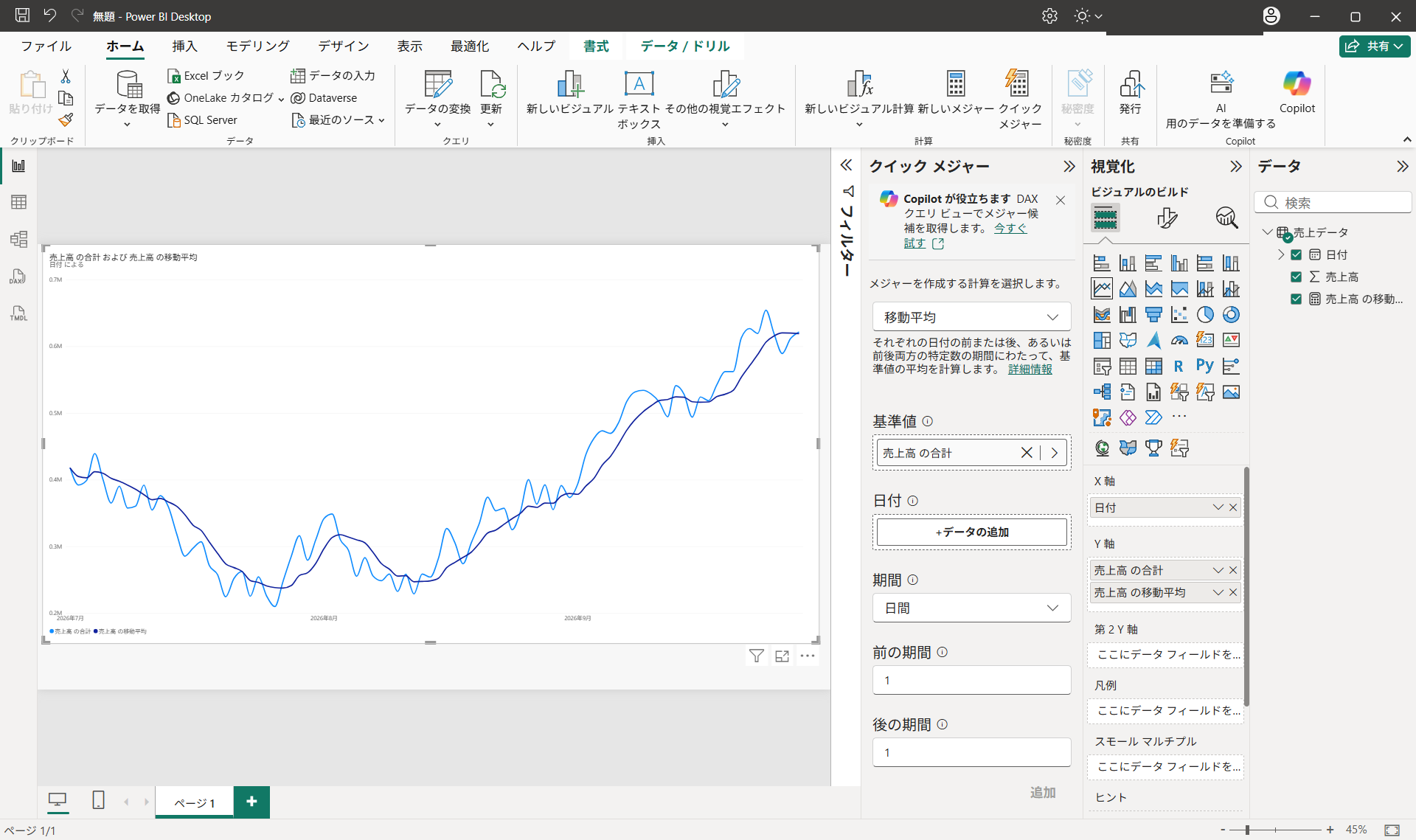
上の画像のように、ギザギザした実績の線と、滑らかな移動平均の線が重なって表示されます。
実績の細かい上下動がならされて、全体の傾向がつかみやすくなるのが移動平均線のよいところです。
もくじ
Power BIで移動平均線を作成する方法
ここからは、実際の手順をSTEPごとに紹介します。
STEP1. データを用意する
最初に、日付と数値がセットになった表を用意します。
今回は、次のような日次売上データを使います。
| 日付 | 売上高 |
|---|---|
| 2026/07/01 | 417,445 |
| 2026/07/02 | 392,217 |
| 2026/07/03 | 398,967 |
| 2026/07/04 | 439,286 |
| 2026/07/05 | 400,614 |
| 2026/07/06 | 365,108 |
| 2026/07/07 | 390,347 |
| 2026/07/08 | 357,684 |
| 2026/07/09 | 360,615 |
| 2026/07/10 | 392,002 |
| 2026/07/11 | 354,604 |
| 2026/07/12 | 376,114 |
| 2026/07/13 | 359,254 |
| 2026/07/14 | 319,168 |
上の表をExcelに貼り付ければ、そのまま同じ手順で試せます。
今回は90日分(2026/7/1〜9/28、合計 34,601,444円)のデータを用意しました。
STEP2. Power BIにデータを取り込む
Power BI Desktopを起動し、スタート画面から「Excel ブック」をクリックします。
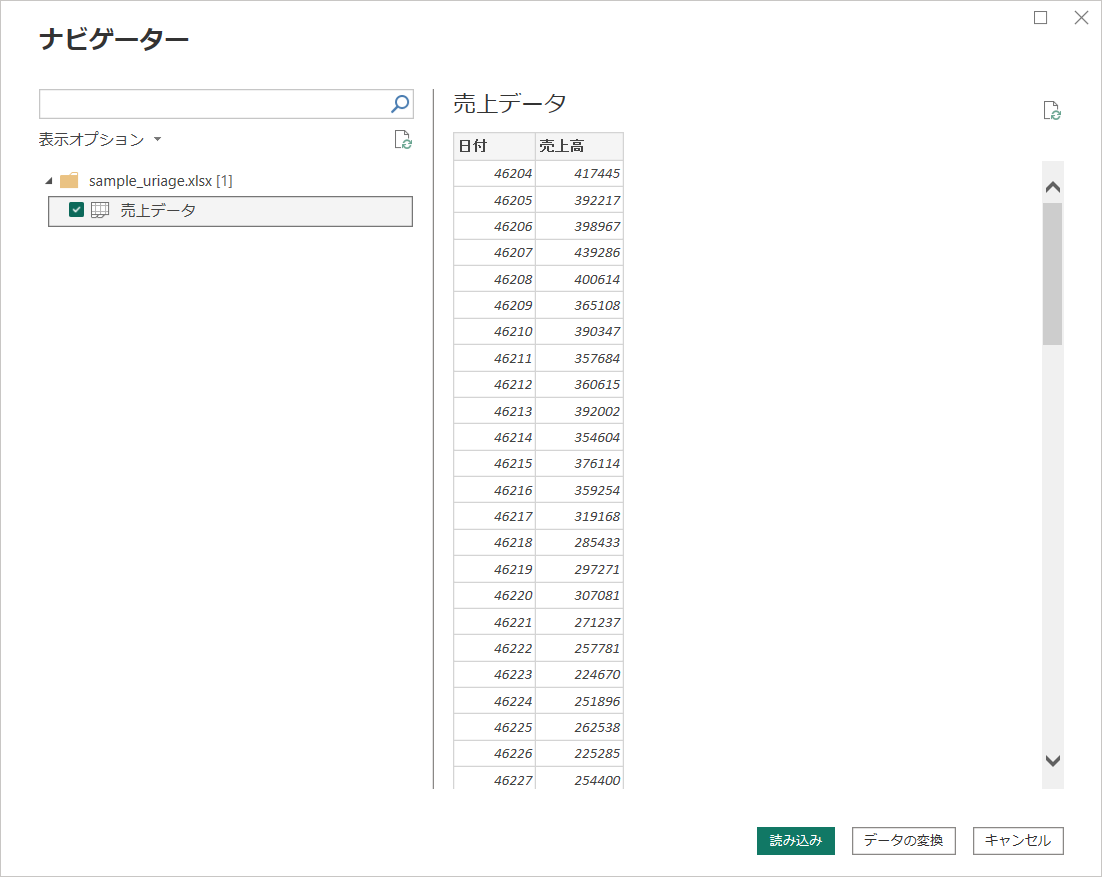
作成したExcelファイルを選ぶと「ナビゲーター」が開くので、取り込むシートにチェックを入れます。
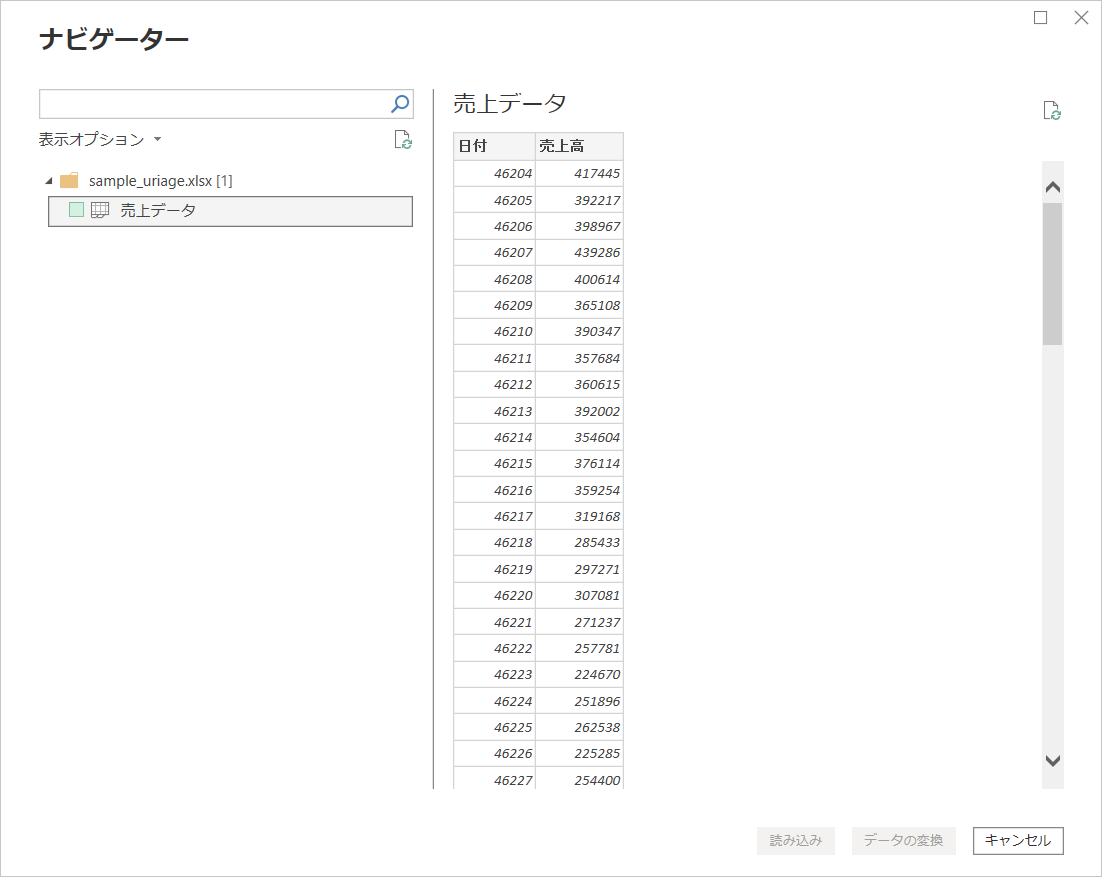
プレビューで中身を確認し、問題がなければチェックを入れて「読み込み」をクリックします。
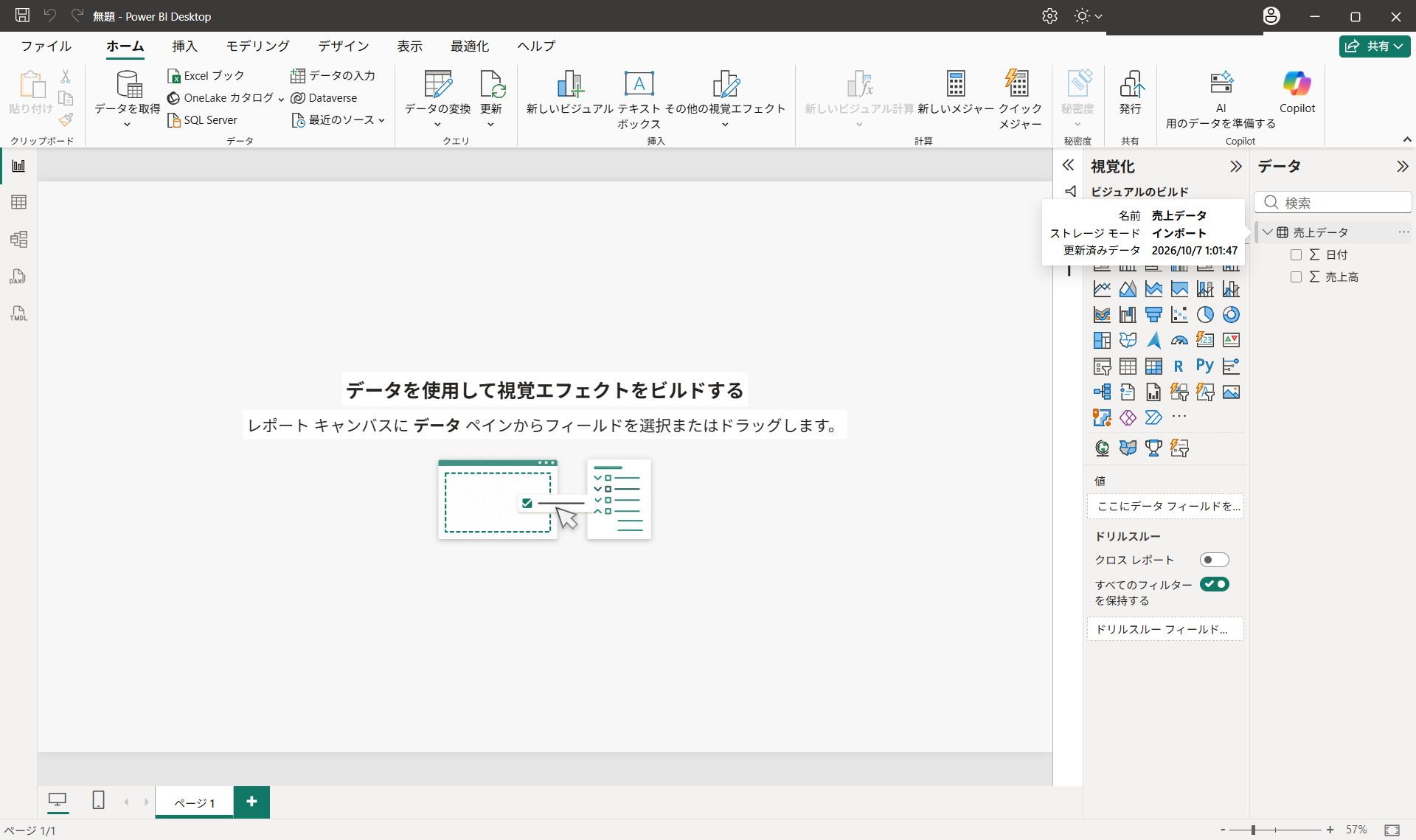
読み込みが終わると、右側の「データ」ペインに「日付」「売上高」のフィールドが表示されます。
STEP3. 折れ線グラフを作成する
画面右の「視覚化」ペインから「折れ線グラフ」のアイコンをクリックします。
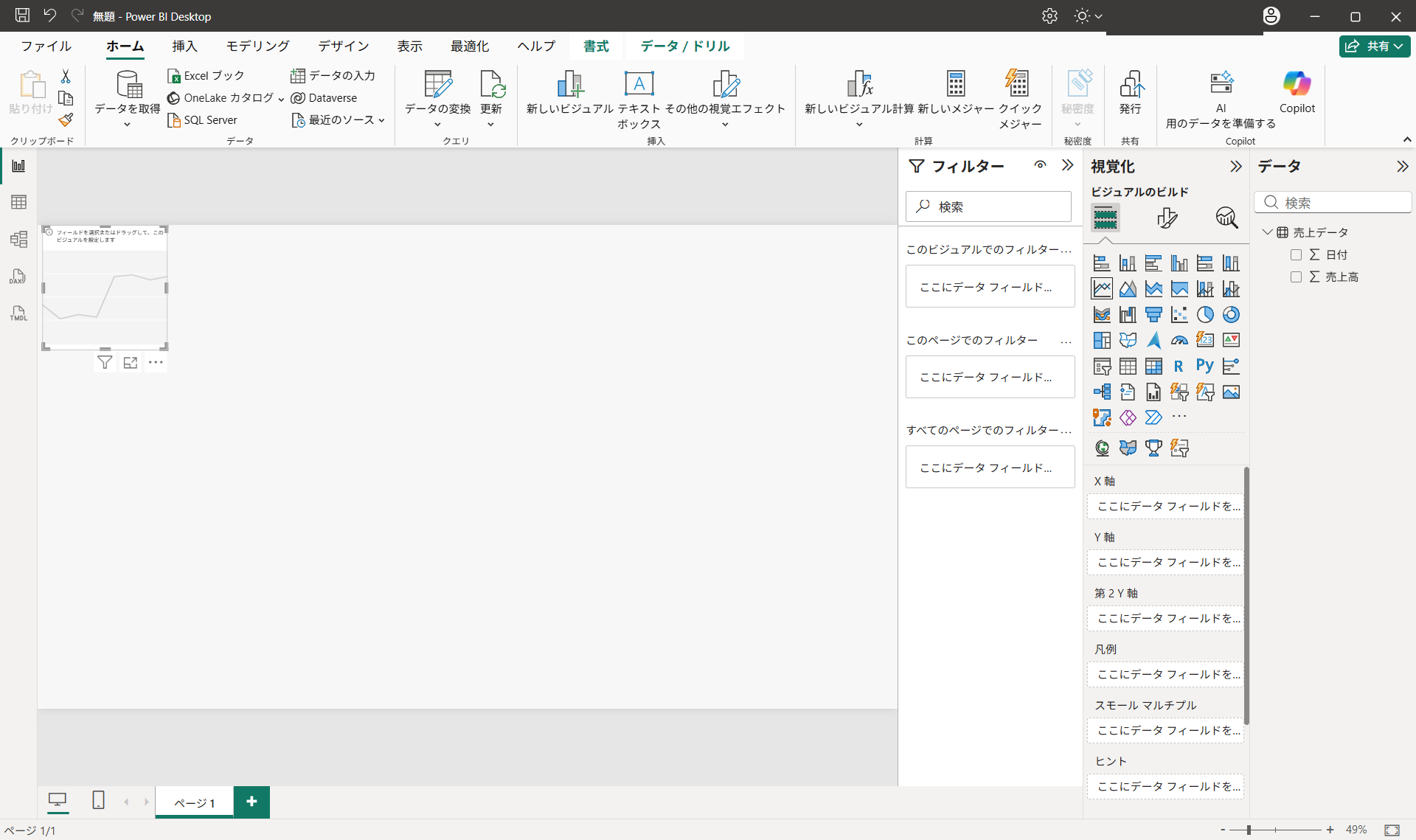
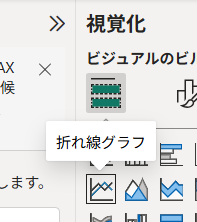
キャンバスに空の折れ線グラフができるので、フィールドを割り当てていきます。
「日付」をX軸へ、「売上高」をY軸へドラッグします。
ここで日付がY軸に入ってしまった場合は、その項目の「×」をクリックして外し、あらためてX軸へドラッグし直してください。
売上高の折れ線グラフが表示されれば、グラフの土台は完成です。
STEP4. クイックメジャーで移動平均を作成する
いよいよ移動平均線を追加します。
右側の「データ」ペインで、Y軸に入れた「売上高の合計」を右クリックします。
メニューの一番下にある「新しいクイック メジャー」をクリックします。
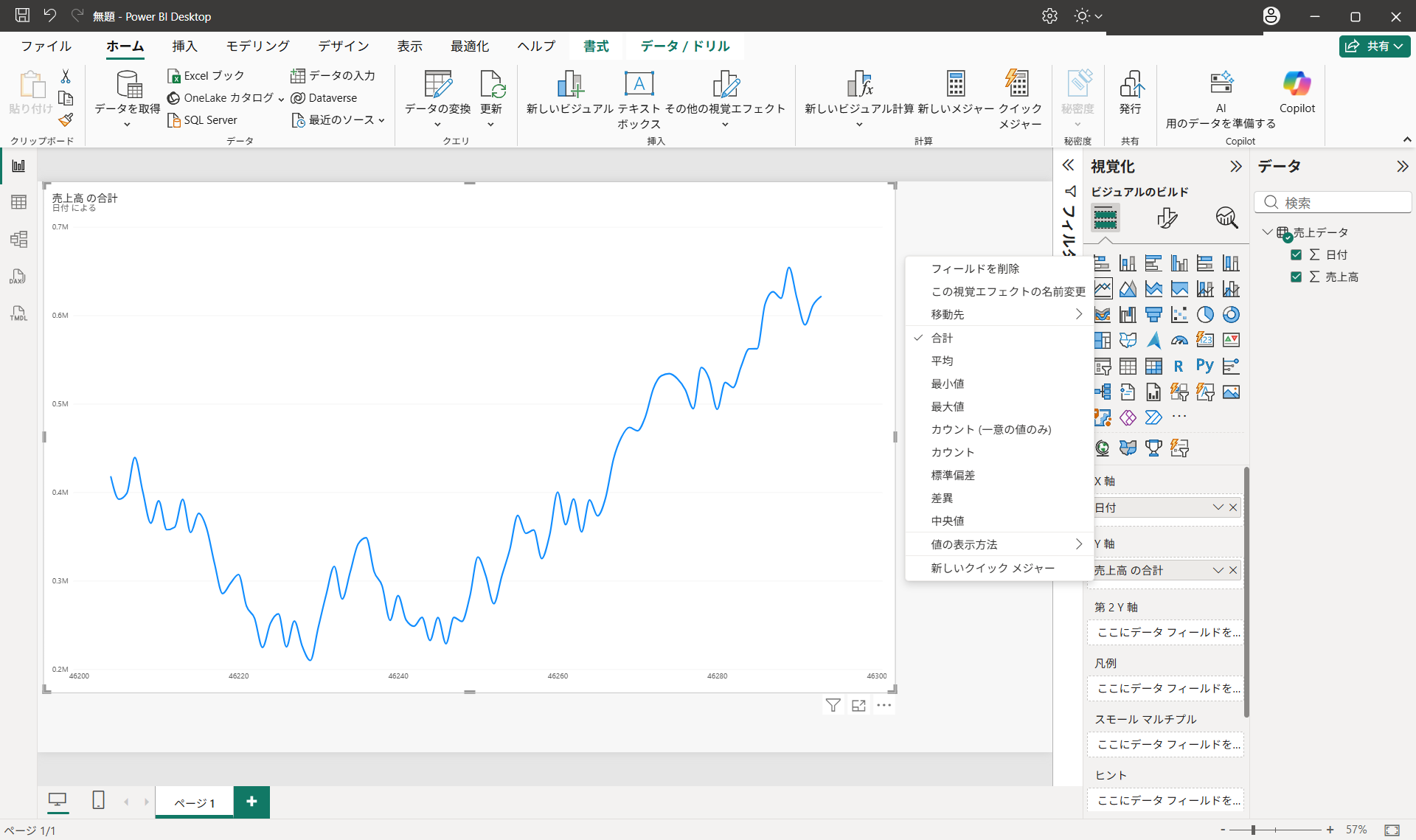
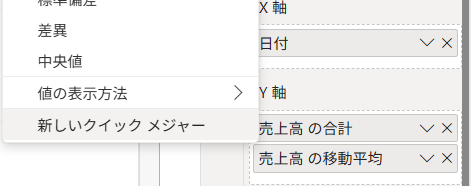
右側に「クイック メジャー」の設定画面が開くので、「計算を選択してください」の一覧から「移動平均」を選びます。
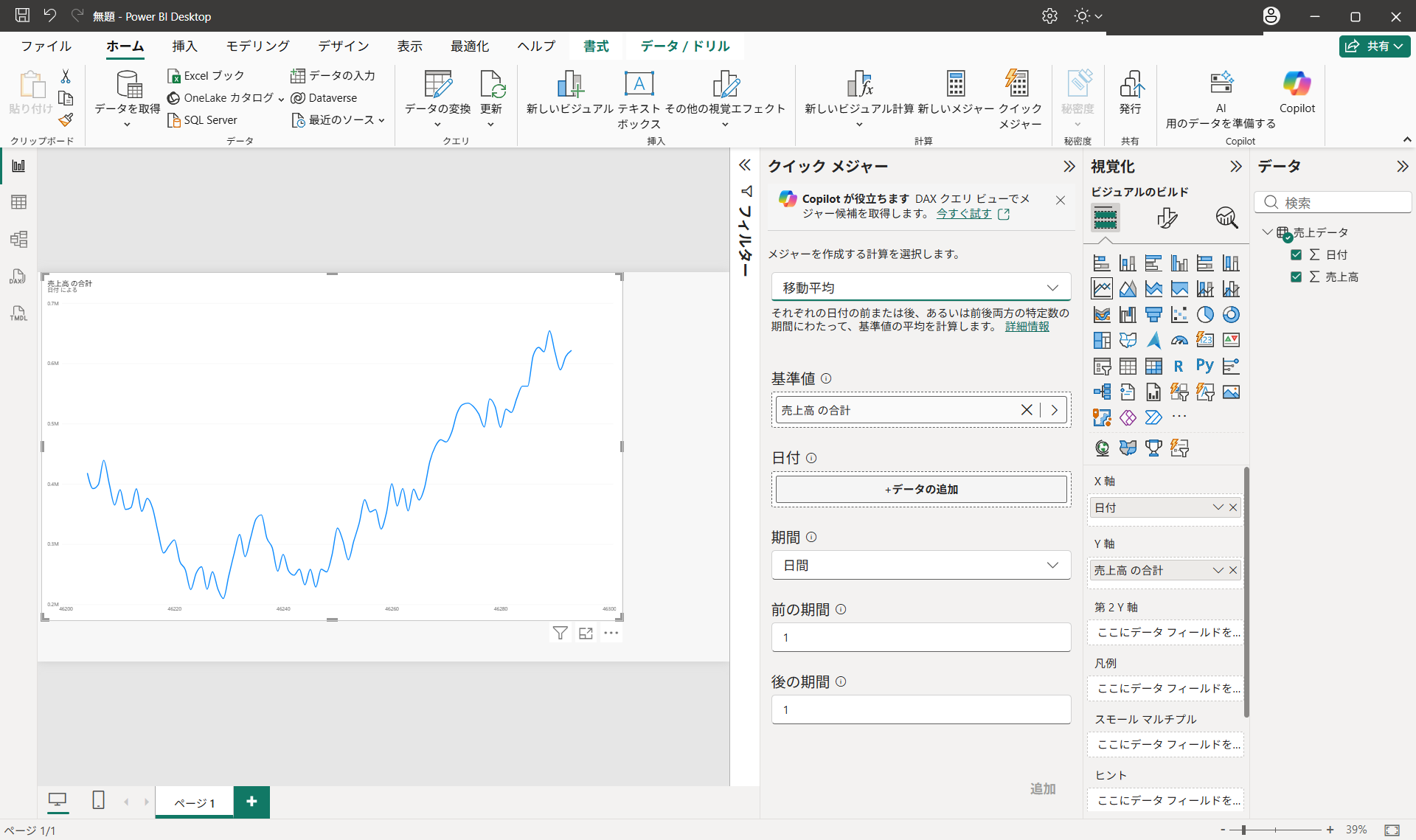
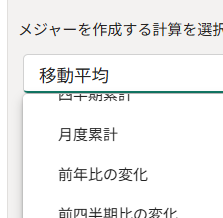
設定項目は次のとおりです。
・基準値…平均をとる値(今回は「売上高の合計」)
・日付…日付の列(ここに「日付」フィールドをドラッグ)
・期間…日間/月間/四半期/年間
・前の期間…何期分前まで含めるか
・後の期間…何期分後まで含めるか
「基準値」は右クリックしたフィールドが自動で入ります。
「日付」の欄には、データペインから日付フィールドをドラッグしてドロップします。
期間は「日間」のまま、前の期間に「6」、後の期間に「0」を入れると、直近7日間の移動平均になります。
設定できたら「追加」をクリックします。
すると「売上高 の移動平均」というメジャーが作成されます。
STEP5. グラフに移動平均線を追加する
作成された「売上高 の移動平均」にチェックを入れると、グラフに移動平均線が追加されます。
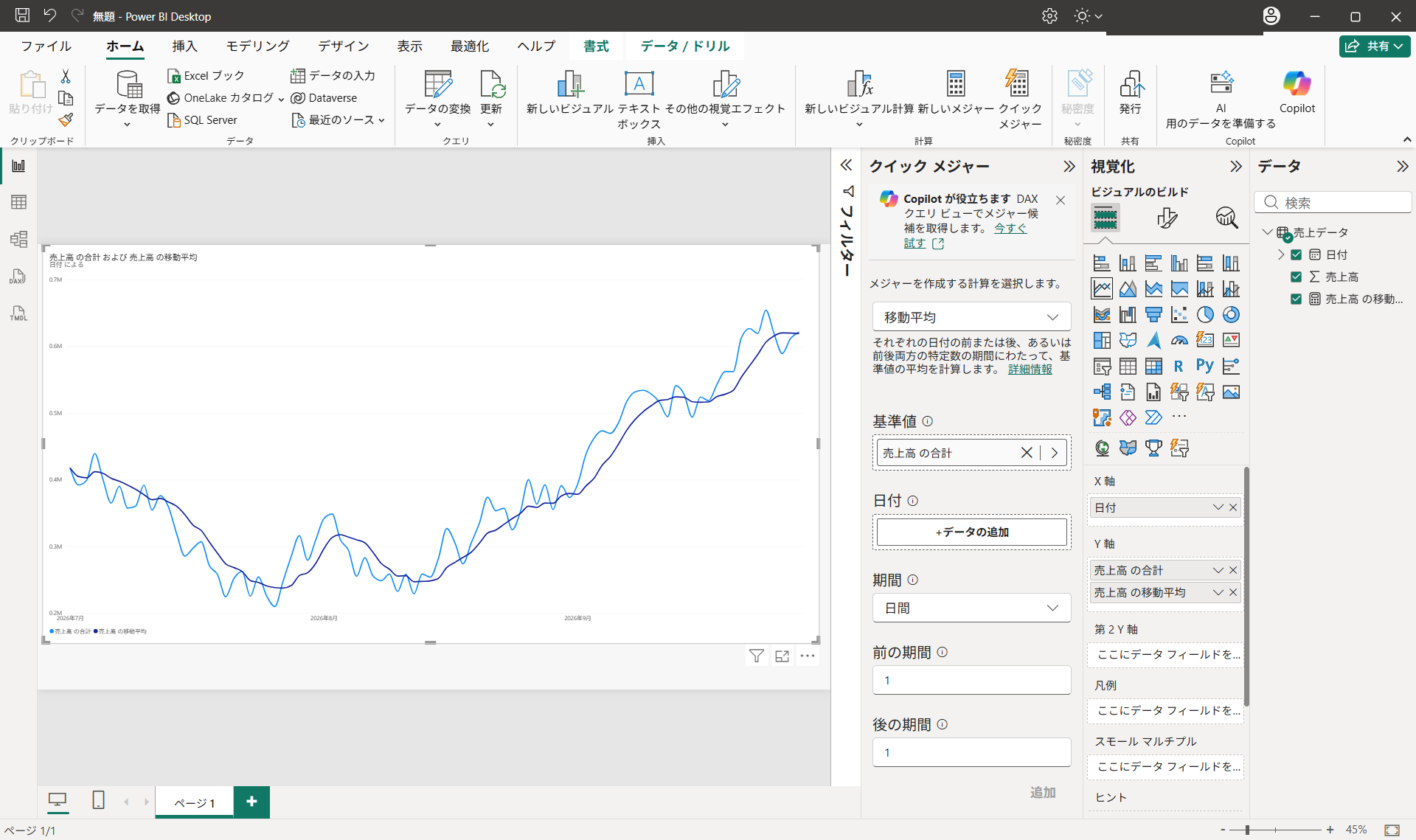
実績の線と移動平均の線が重なって表示されれば完成です。
凡例には「売上高の合計」と「売上高の移動平均」の2つが並びます。
移動平均線が見づらい場合は、視覚化ペインの「書式」→「線」から色や太さを変更できます。
移動平均の期間を変更する方法
移動平均の期間は、あとから自由に変更できます。
「データ」ペインで「売上高 の移動平均」を選択し、数式バーに表示される数式の数値を書き換えます。
・後の期間を大きくする…中心をそろえた移動平均
・期間を「月間」に変える…月単位の移動平均
たとえば前の期間を「6」にすると週単位(7日間)、「29」にすると月単位に近い動きになります。
期間を長くするほど線は滑らかになりますが、売上を抑えても上昇しやすく、下降に転じるのも遅れて表示されます。
クイックメジャーが作成するDAXの中身
クイックメジャーは、実はDAX(数式)を自動で書いてくれているだけです。
「売上高 の移動平均」を選択すると、数式バーに次のようなDAXが表示されます。
売上高 の移動平均 =
    AVERAGEX(
        DATESINPERIOD(
            '売上データ'[日付],
            LASTDATE('売上データ'[日付]),
            -6,
            DAY
        ),
        CALCULATE(SUM('売上データ'[売上高]))
    )
それぞれの意味は次のとおりです。
・DATESINPERIOD…基準日から前後にさかのぼった期間を作る
・LASTDATE…データの最終日を返す
・-6, DAY…6日前までさかのぼる(=7日分)
数式のしくみがわかると、期間の変更や応用がしやすくなります。

生成された数式をそのまま使ってもいいですし、少し書き換えて育てていく使い方もおすすめですよ。
うまくいかないときの対処
ここからは、実際に試したときにつまずいたポイントと対処法をまとめます。
「関数 ‘LASTDATE’ の呼び出しで指定された列の型が DATE ではありません」と表示される
移動平均のメジャーを追加したときに、次のエラーが表示されることがあります。
MdxScript(Model) (1, 37) メジャー ‘売上データ'[売上高 の移動平均] の計算エラー:関数 ‘LASTDATE’ の呼び出しで指定された列の型が DATE ではありません。これはサポートされていません。
これは、日付の列が「日付型」ではなく「整数(数値)型」で取り込まれていることが原因です。
Excelの日付は内部的に「46204」のような通し番号で管理されているため、取り込み時に数値として扱われてしまうと、日付を扱う関数が使えません。
対処法は次のとおりです。
2. 「日付」列のヘッダー左にある型アイコン(「123」など)をクリック
3. 一覧から「日付」を選ぶ
4. 「ホーム」タブの「閉じて適用」をクリック
数秒でレポート画面に戻り、エラーが消えて移動平均線が表示されます。
ポイントは、数式を書き換えるのではなくデータ型を直すことです。
型を直せば、クイックメジャーが自動生成した数式をそのまま使えます。
取り込み直後は、X軸のラベルが「2026年7月」のように日付で表示されているかも確認しておくと安心です。
「このビジュアルに表示するデータが十分にありません」と表示される
グラフにデータが表示されない場合は、次の3点を確認してください。
・X軸に日付(またはカテゴリ)が入っているか
・期間や前後の期間に「0」や空欄が入っていないか
前の期間と後の期間をどちらも「0」にすると、平均をとる範囲がなくなり、すべて空になってしまいます。
クイックメジャーが見つからない
「新しいクイック メジャー」は、数値フィールドやメジャーを右クリックしたときだけ表示されます。
「日付」のような文字列・日付のフィールドを右クリックしても表示されません。
まずはY軸に入れた「売上高の合計」を右クリックしてみてください。
オンライン版(Power BI サービス)でも作れる?
本記事はWindows版の Power BI Desktop で作成しています。
オンライン版のモデルビューにも「新しいクイックメジャー」は用意されていますが、日付テーブルの扱いや表示が環境によって異なる場合があります。
移動平均のように日付の並びが重要な計算は、手元のPower BI Desktopで作成してから発行するのがおすすめです。
まとめ
今回は、Power BIのクイックメジャーを使って折れ線グラフに移動平均線を追加する方法を紹介しました。
手順をまとめると次のとおりです。
2. 折れ線グラフを作り、日付をX軸・売上高をY軸に入れる
3. 売上高を右クリックして「新しいクイック メジャー」を選ぶ
4. 計算で「移動平均」を選び、日付フィールドをドラッグして「追加」
5. 作成されたメジャーにチェックを入れてグラフに追加する
DAXを自分で書かなくても、移動平均のような少し手の込んだ計算を数クリックで追加できるのがクイックメジャーの強みです。
もしエラーが出たときは、今回紹介したように日付列のデータ型を確認してみてください。
そこが直るだけで、しっかりと動くようになります。
Power BIで売上の傾向をつかみたいときは、ぜひこの移動平均線を試してみてください。
この記事の関連キーワード



















コメントを残す